Still Image를 가지고 오브제들을 배경과 분리해 2.5D의 공간을 만드는 방법은 After Effects의 초기 때부터 많이 사용되어 왔다. 그 이유는 3D가 가질 수 없는 또 다른 매력일수도 있고, 실사들만이 가지는 그 느낌이 좋아서 일 수도 있다. 이번 시간에는 새롭게 생긴 CS5의 기능들을 최대한 활용하여 2.5D를 만들어 보도록 하자. 한편, 이번 튜토리얼은 Creativecow.net에 올라왔던 Mathew Fuller의 튜토리얼을 기반으로 제작되었음을 밝히며, 여기에 사용된 이미지들은 모두 http://publicdomainpictures.net에 들어가서 Surfer로 검색하면 다운 받을 수 있다.
1. Photoshop의 Content-Aware 기능
Photoshop 에서 CS5가 나오기 전에 아래 이미지에서 서핑보드를 타는 사람을 분리하려면 상당한 시간이 걸렸을 것이다. 사람을 분리하고, 그 다음 비어 있는 사람 부분을 파도로 다시 채워 넣어야 하기 때문이다. 이제 이러한 두 가지 작업을 Photoshop CS5에 새롭게 생긴 Fill / Content-Aware 기능을 사용해 좀 더 쉽게 처리하는 방법에 대해서 알아보겠다. Photoshop CS4의 Content-Aware Scale 기능이 알파채널을 인식하여 흰색 부분의 오브제는 그대로 놔두면서 그 외의 배경의 스케일을 크게 하는 역할을 했다면, CS5에서 새롭게 개발된 Fill 메뉴의 Content-Aware 기능은 선택한 오브제를 Fill로 채워줄 때 주변 배경의 패턴을 자동으로 인식해 빈 공간을 채워주는 역할을 한다. 많은 유저들이 기다렸던 기능 중 하나이다.
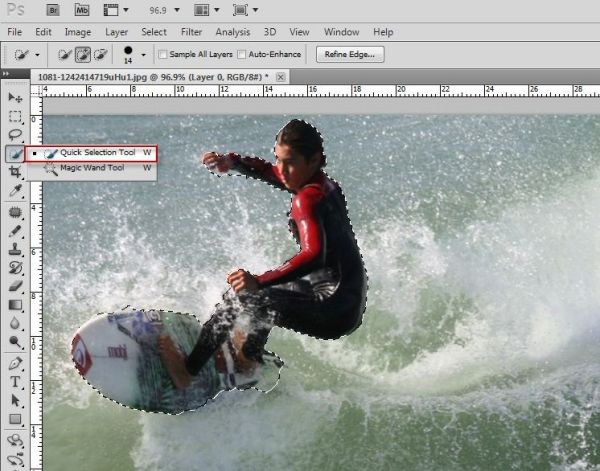
01. 먼저 Quick Selection Tool(그 밑의 Magic Wand Tool을 선택해도 상관없다.)을 이용하여 Surfer를 간단하게 선택한다.
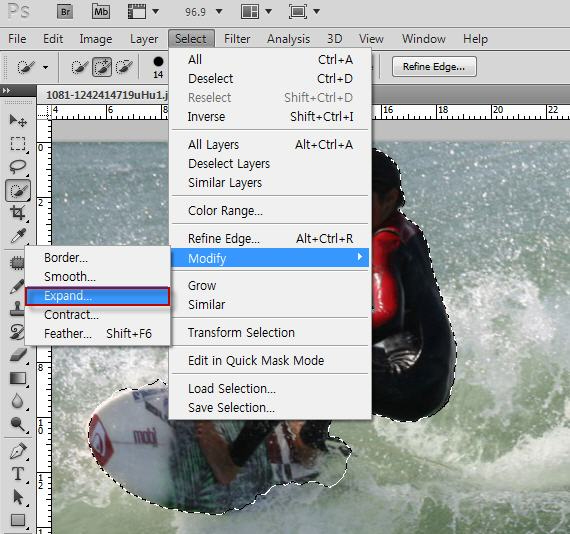
02. 아무리 자세하게 선택했더라도 외곽부분의 작은 픽셀들까지 완벽하게 선택할 수는 없다. 이제 선택 영역을 조금 확장시켜 보자. Select 메뉴의 Modify / Expand를 선택한다.
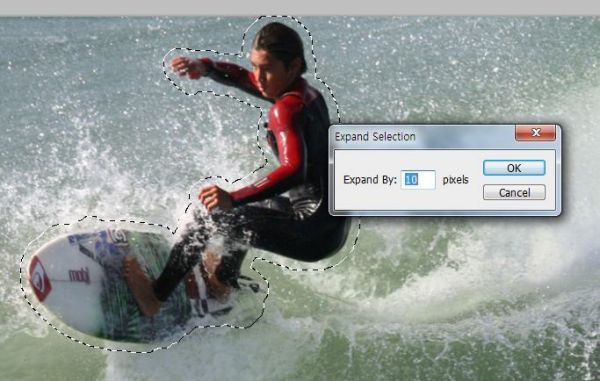
03. Expand 값을 10으로 입력한다. 선택 부분이 10픽셀 확장되었음을 알 수 있다.
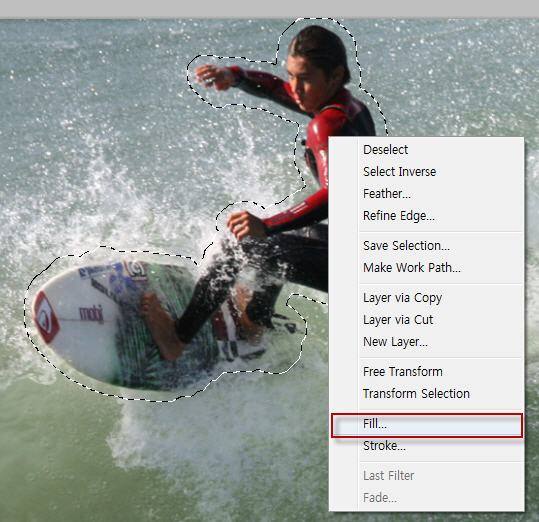
04. 이제 이 부분을 지우면서 동시에 주변의 파도로 채워보자. Edit 메뉴에서 Fill을 선택한다.
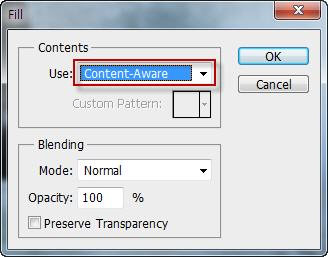
05. 대화창이 나오면 Contents의 옵션 값에서 Content-Aware를 선택해 준다.
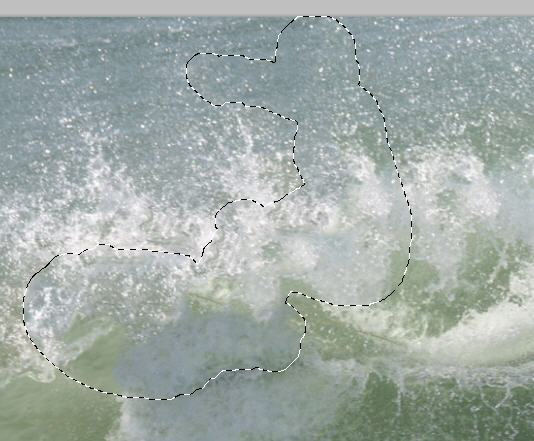
06. 그림처럼 선택된 부분을 깔끔하게 없애면서 주변의 파도로 자연스럽게 채워졌다. 기존에는 스탬프 툴을 이용해 여러 번 작업을 해야만 했지만, 이제는 자동으로 간단하게 만들 수 있게 되어 많은 시간을 절약할 수 있게 됐다.
2. Roto Brush 기능
앞 서 배경은 만들어졌으나, 중요한 Surfer를 분리하지 못했다. 물론, 포토샵에서 지우개 툴을 이용하여 하나하나 지워나가는 것도 방법이긴 하지만 다른 방법으로 분리해보자. CS5에 새롭게 생긴 Roto Brush를 이용하여 간단하게 만들어 보겠다.
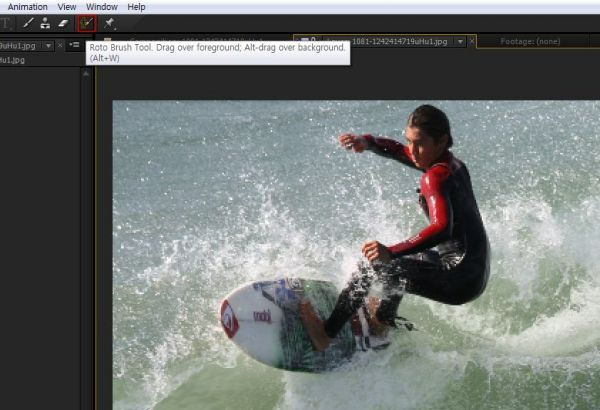
01. 같은 이미지를 After Effects로 불러들인 다음에 Roto Brush를 선택한다. Roto Brush는 분리하고자 하는 이미지 위에 브러쉬로 라인만 칠해도 마치 포토샵에서 매직툴로 선택한 것처럼 자동으로 주변 칼라를 인식하여 선택해 주는 기능을 가지고 있다.
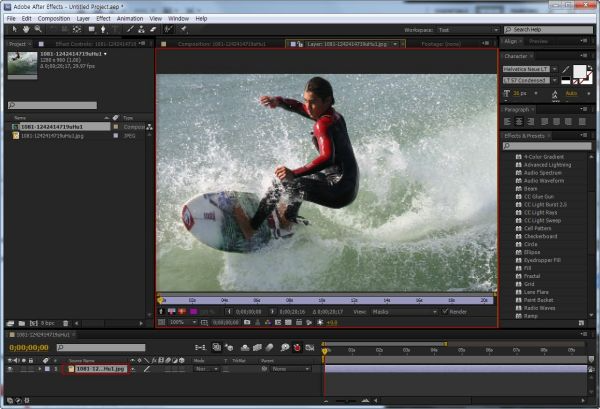
02. Roto Brush를 사용해 보자. 아마도 컴포지션에 직접 칠하려고 해도 안될 것이다. 여기서 한가지 주의해야 할 것이 있다면, Roto Brush는 레이어에 직접 적용을 해야 한다는 것이다. 불러들인 이미지를 더블클릭해서 레이어 창을 띄운다.
03. 이제 여기에 Roto Brush로 아래 그림과 같이 직접 칠한다.
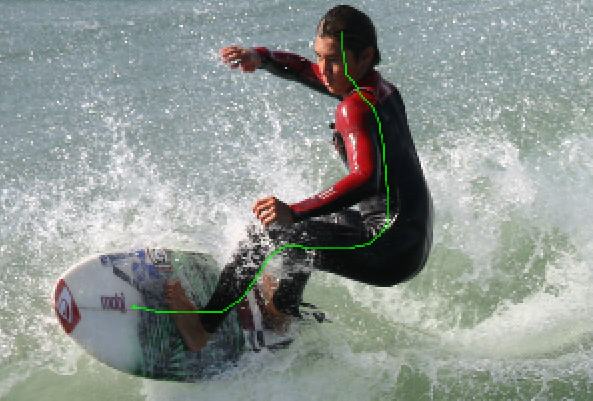
04. 단 한번의 라인을 그었을 뿐인데도 보이는 것처럼 많은 부분이 자동으로 선택되었다. 기존에 나왔던 선택 툴에 비해서 상당히 지능적으로 업그레이드된 Roto Brush의 기능을 잘 보여준다.
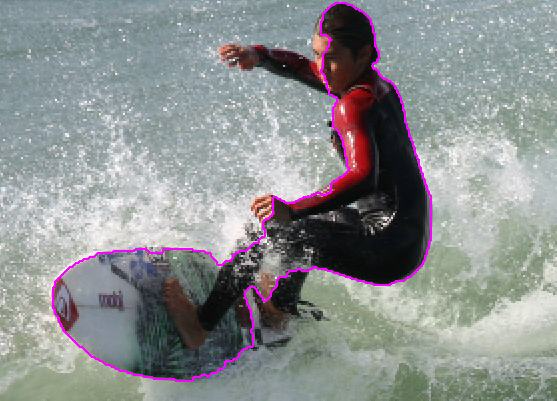
05. 서서히 빠져있는 공간을 칠해나가면 된다. 추가로 영역을 칠할 경우는 그냥 선택된 Roto Brush로 칠해주면 되고, 만약 잘못 선택된 영역을 지우려면 Alt 키를 누른 상태에서 다시 그 부분을 칠하면 된다. 커서가 빨간색으로 바뀌는 것을 볼 수 있다.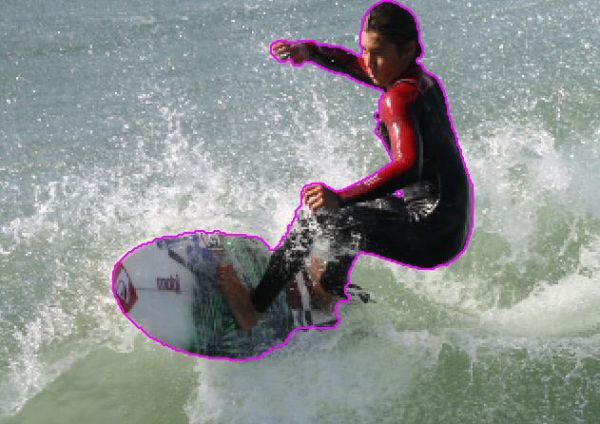
3. Roto Brush 세부 기능
01. 선택된 Surfer를 이제 확인해 보겠다. Toggle Alpha 버튼을 클릭하면, 버튼 아이콘에서 알 수 있듯이 새로운 선택으로 만들어진 알파채널만 보여주는 기능을 한다. 디테일하게 외곽 라인들이 어떻게 정리되었는지를 확인할 수 있는 버튼이다.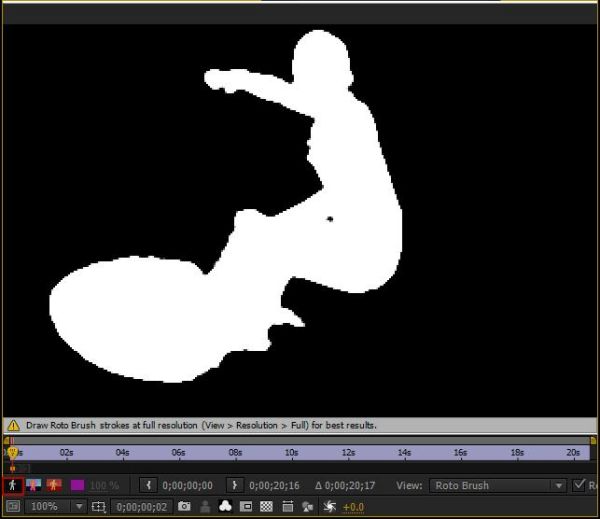
02. 이번에는 그 옆에 있는 Toggle Alpha Boundary 버튼을 선택해보자. 알파채널이 적용되어 실제로 화면에 보여지는 부분이 어떻게 디스플레이 되는지 확인할 수 있는 버튼이다. 화면에서 어떻게 보여지는지 좀 더 디테일하게 보여준다.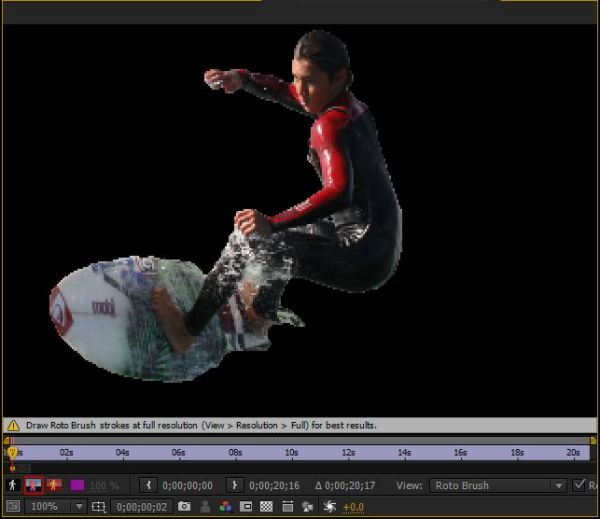
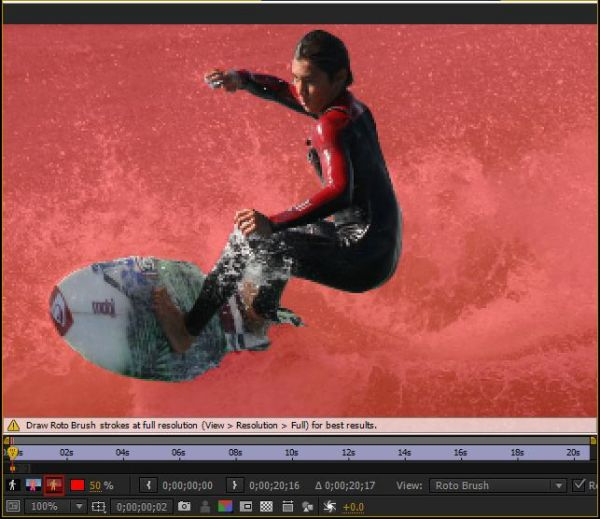
03. Toggle Alpha Overlay 버튼은 알파채널을 가진 오브제와 배경을 함께 보여준다. 대신 알파채널을 제외한 부분을 지정한 칼라와 투명도로 보여준다.
04. 자, 이제 좀 더 디테일한 설정을 해보자. Toggle Alpha 버튼을 클릭하여 알파채널의 외곽부분을 확인해 보면, 그림처럼 상당히 심한 계단현상이 나타난다. 이제 이것을 좀 더 부드럽게 만들어 자연스러운 이미지를 만들어 보겠다.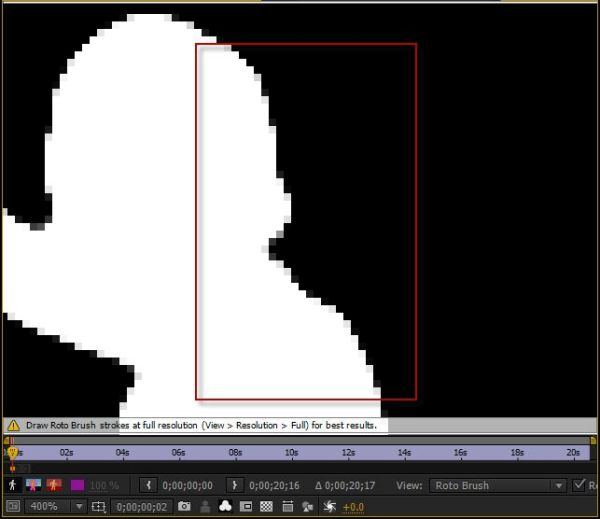
05. Roto Brush 이펙트의 옵션 값 중에 Matte 부분을 보면 Smooth의 디폴트 값이 2로 설정되어 있다. 이것을 4로 입력하여 좀 더 외곽라인을 부드럽게 만든다.
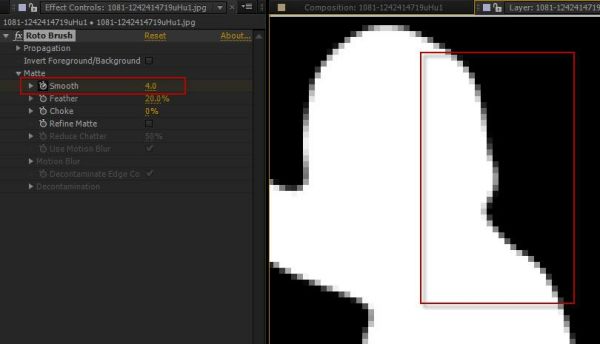
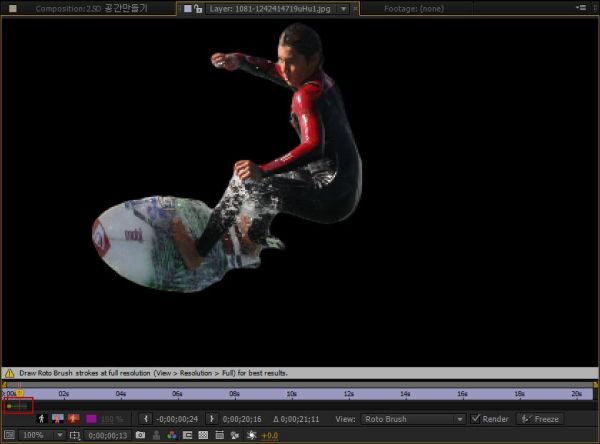
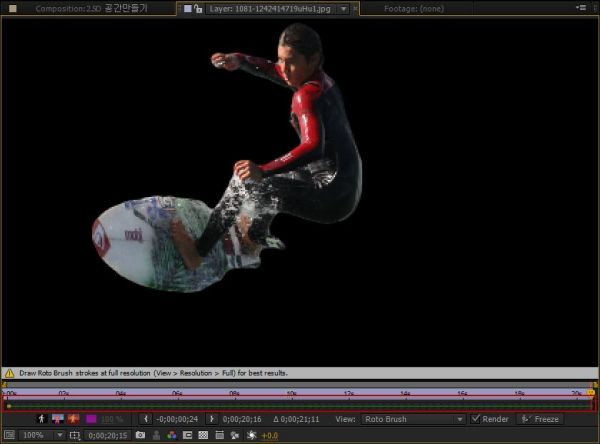
06. Smooth 값을 높여줌으로 이미지의 외곽라인이 상당히 부드러워졌음을 확인할 수 있다. 이제 Roto Brush를 사용할 때의 주의사항을 알아보겠다. 일단, Roto Brush에도 존재하는 타임라인을 한번 확인한다. 레드 박스로 표시된 부분은 마치 램프 리뷰처럼 렌더링이 된 상태이다. 이 부분을 마우스를 이용해 옆으로 전체 타임라인 길이만큼 늘려준다.(스틸 이미지가 아닌 영상일 경우 Roto Brush의 타임라인이 반드시 필요하다. 그래야만 원하는 In/Out을 설정하고 그 부분만 효과를 줄 수 있기 때문이다.) 이런 상태에서 다시 컴포지션으로 돌아가 작업하면, 타임마커를 움직일 때마다 랜더링할 것이다. 왜냐하면 스틸 이미지를 가지고 작업했지만, Roto Brush는 영상에 적용하게끔 만들어져서 각각의 Frame by frame으로 인식해 적용하기 때문이다.
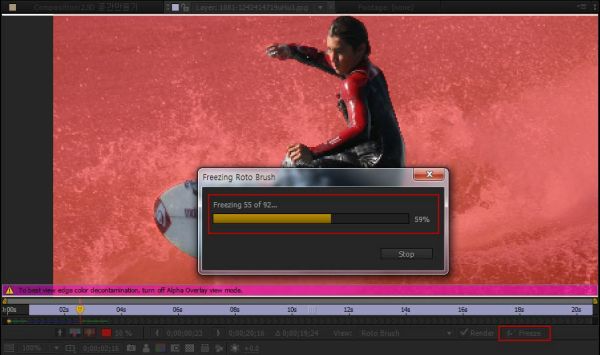
07. 일단 레이어 윈도우의 하단을 보면 Render가 체크되어 있음을 알 수 있다. 체크된 랜더를 끄면 컴포지션에서 작업시 프레임마다 랜더링을 되지 않지만, 앞서 작업한 Roto Brush의 효과를 볼 수는 없다. 그래서 생긴 것이 바로 Freeze기능이다. Freeze 버튼을 클릭하면 Roto Brush의 In/Out 부분만 Freezing 랜더링을 한다. 이 부분은 말 그대로 각각의 프레임별로 랜더링을 하는 방식임으로 컴포지션으로 이동 시 별도의 랜더링이 필요 없게 된다는 뜻이다.
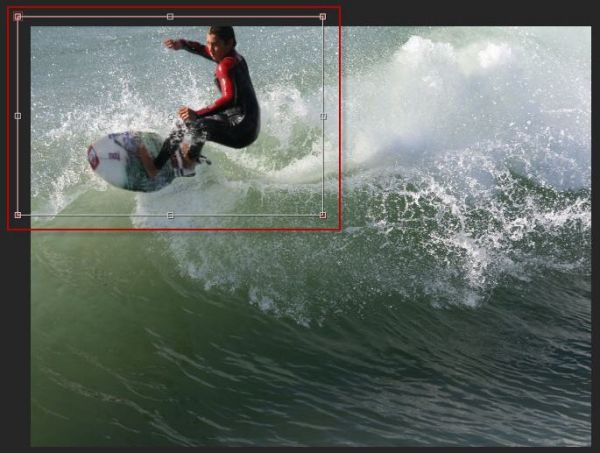
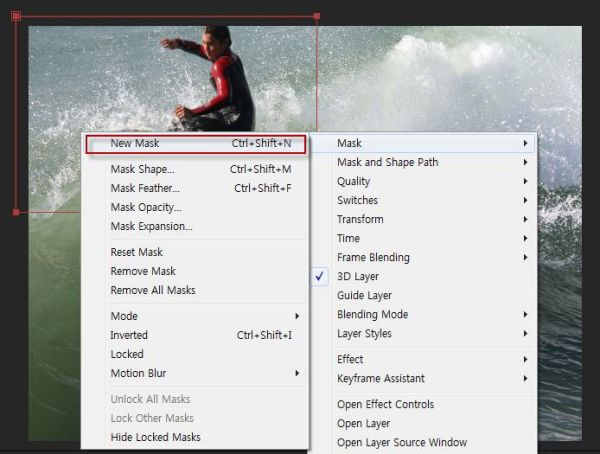
08. 이제 메인 컴포지션으로 돌아와서 합성을 해보자. 먼저, Photoshop에서 만든 배경 레이어를 타임라인에 놓고, 그 위에 방금 제작한 Surfer를 올려놓는다. 큰 사이즈의 이미지에서 Surfer만 알파채널 값으로 빠져있어서 전체를 선택하면 큰 이미지가 선택되므로 보는 것과 같이 Mask로 Surfer 부분만 영역을 설정한다. 불필요한 여백을 없애기 위해서이다.
4. 파도 Layer 분리하기
01. 배경과 Surfer는 레이어가 완벽하게 분리되었으니 이제 다른 레이어를 두 개 정도를 더 만들어서 공간감을 살려보자. 일단 배경 레이어를 하나 복제한다. 그런 다음에 Mask를 이용하여 파도 부분만 설정한다. 물론, 여기에서 알아두어야 할 점이 있다. 파도 선택 시 차후에 Level 값을 조절하여 밝은 부분과 어두운 부분을 기준으로 분리해야 할 것이므로 어두운 부분과 밝은 부분이 적절히 섞여 있는 부분을 선택하는 것이 좋다는 것이다.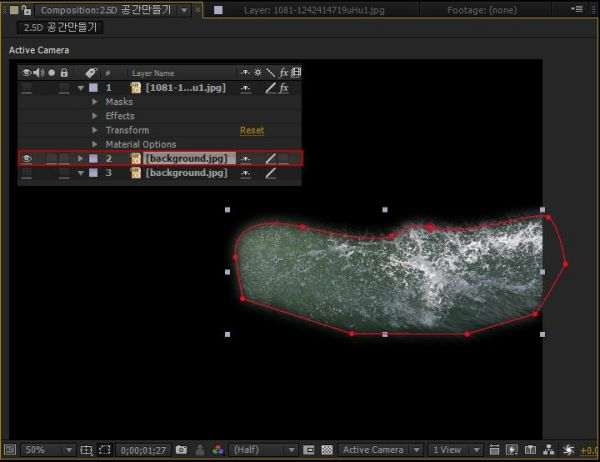
02. 차후에라도 레이어들의 혼동을 피하기 위해 복제한 레이어의 이름을 바꾸는 것도 좋다. 여기에서는 그대로 사용하기로 하겠다.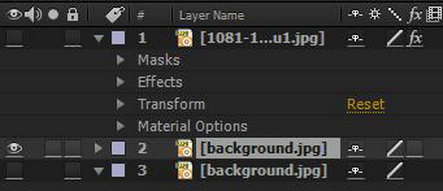
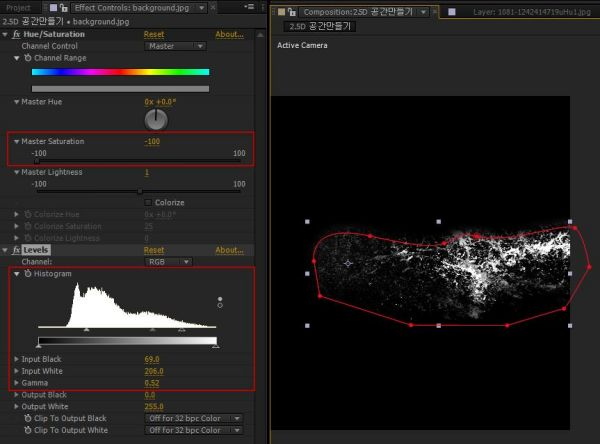
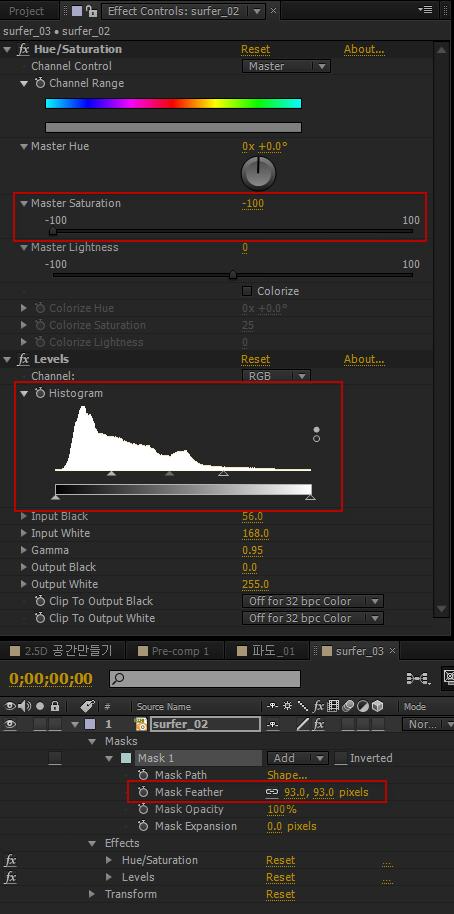
03. 먼저 Hue/Saturation 이펙트로 이미지를 흑백으로 바꾸어 준 다음에, Level 값을 조절하여 좀 더 명확하게 이미지를 바꾸어준다. 그림처럼 블랙이 완전한 블랙이 될 정도로 Level 값을 조절한다.
04. 방금 만든 레이어를 하나 더 복제한다. 이제 앞서 흑백 이미지로 만든 두 개의 레이어를 가지고 알파채널을 만들어서 흰색 부분의 파도만 보여지게 할 것이다.
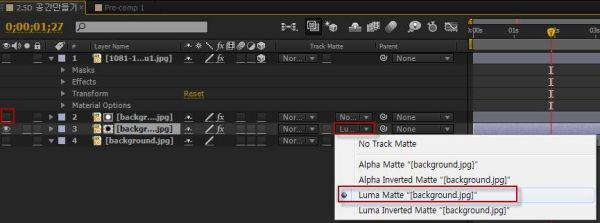
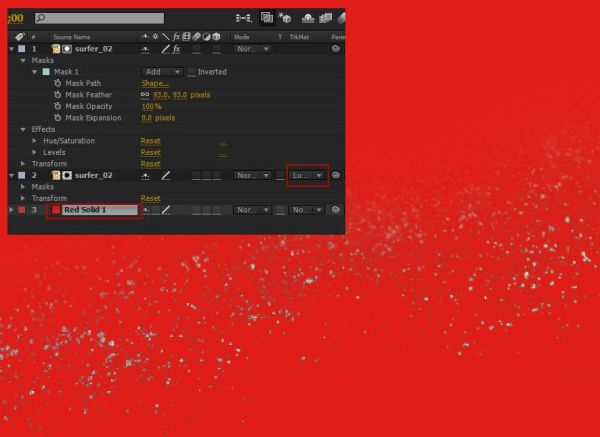
05. Matte는 After Effects에서 가장 많이 사용하는 기능 중 하나이다. 두 개의 레이어 중에 하단의 레이어를 선택하고, Luma Matte을 선택한다. Luma Matte을 선택하는 이유는 이미지가 알파채널을 가지고 있지 않아서이다. 만약, 알파채널을 가지고 있는 이미지라면 Alpha Matte을 선택하면 된다. Luma Matte을 선택하는 순간 자동으로 상단의 레이어 눈은 꺼지고 레이어 이름 옆에 Matte를 사용했다는 아이콘이 자동으로 생성되어 다른 레이어들과 차별화되게 보여진다.
06. Luma Matte 기능이 제대로 실행되었는지를 확인해 보려면, 다른 레이어들의 눈을 모두 끈 다음 컴포지션 창 아래에 있는 Toggle Transparency Grid 버튼을 눌러보면 된다. 그림처럼 보인다면 성공이다.(물론, 여기에서 또 한가지 주의할 점은 있다. 두 개의 파도 레이어 중에 상단에 있는 흑백 이미지를 이용하여 알파채널을 강제적으로 만든 것이므로 파도의 컬러를 원래대로 보여주려면 하단의 레이어, 즉 눈이 꺼지지 않는 레이어의 Effects는 없애야 한다. 그렇지 않으면 화이트의 어색한 파도만이 보여질 것이다.)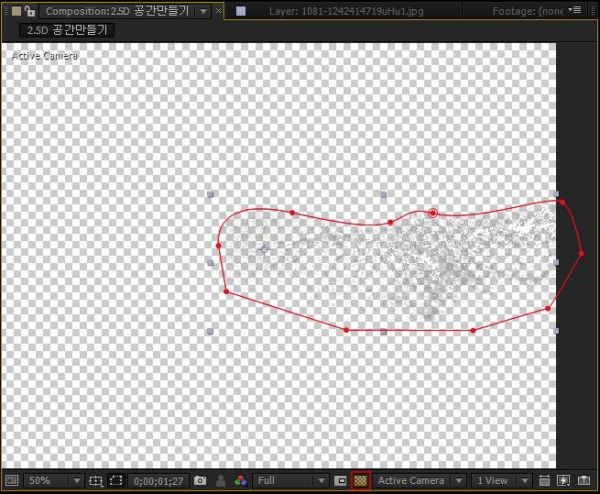
07. 이제 레이어를 깔끔하게 정리하기 위해서 이것들을 Comp로 묶어보자. 두 개의 레이어를 선택하고, Pre-Compose를 선택하여 컴포지션으로 묶는다.
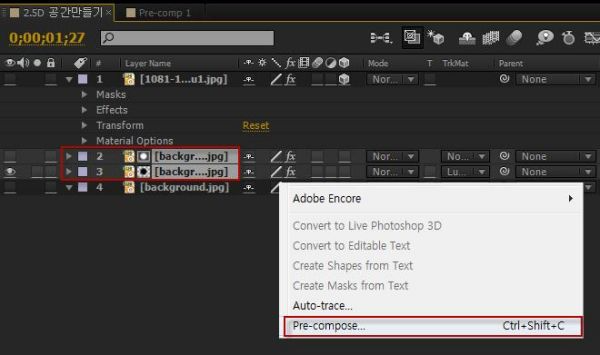
08. Pre-Compose 대화창에 ‘파도_01’이라고 이름을 입력하고, 하단에 Move all attributes into the new composition이라고 써있는 옵션을 선택한다. 레이어에 적용된 모든 이펙트나 설정값을 새로운 컴포지션으로 이동한다는 뜻이다.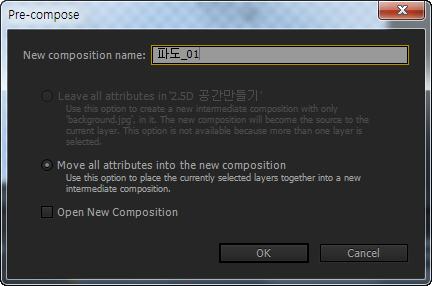
09. 이번에는 다른 이미지에서 파도 부분만 가져와 보자.
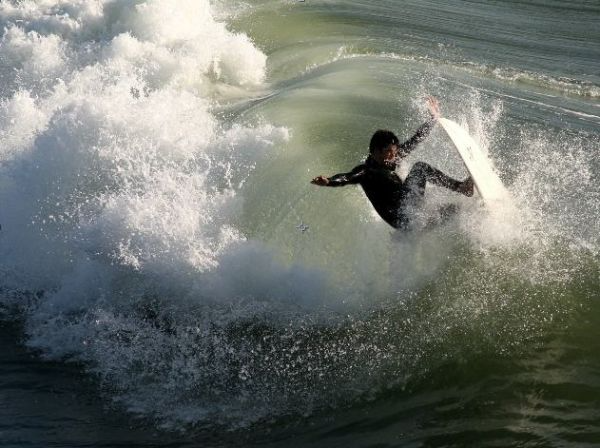
10. 앞서 작업한 것과 동일하게 일정 부분을 Mask로 분리한다.
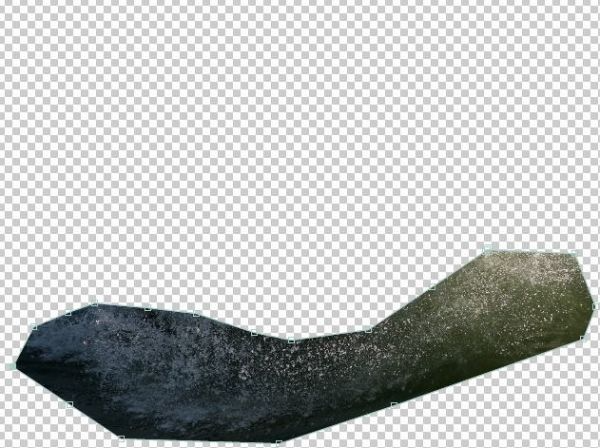
11. 이번에는 Mask의 Feather 값을 93정도로 입력하여 좀 더 자연스럽게 파도 부분을 흑백 이미지로 만든다.
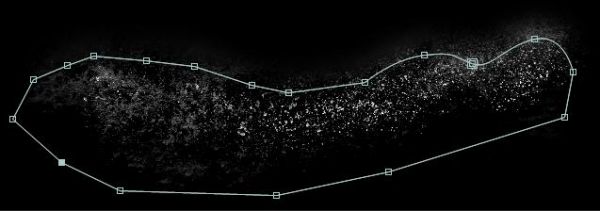
12. 혹시 설정값을 잘 모르는 분들은 이펙트 창을 보고 하면 된다. 그러나 주의할 점은 많은 분들이 웹이나 기타 투토리얼을 따라 공부할 때 너무 입력값과 이펙트를 따라 하는 것에만 치중한다는 것이다. 가장 중요한 것은 바로 원리이다. 원리를 깨닫지 못하고 따라만 하는 작업은 별로 의미가 없다고 생각한다. 응용력을 키우려면 항상 투토리얼의 원리를 생각하면서 작업하는 습관을 가지길 바란다.
13. 같은 레이어를 복제하여 앞서 작업한 것처럼 Luma Matte을 적용한다, 이번에는 Background 이미지를 Red 솔리드 레이어로 만들어서 어떻게 파도가 보여질지를 미리 체크한다.
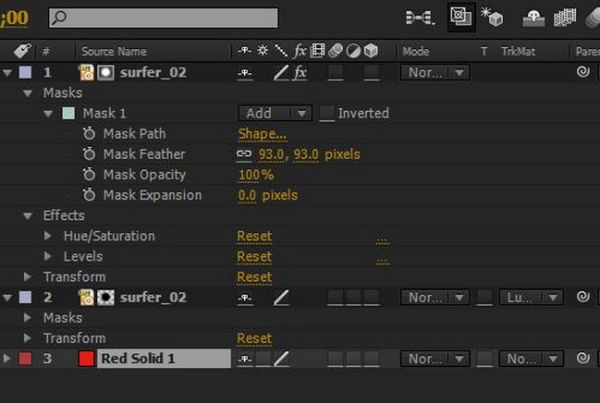
14. 이번에는 Surfer_01, Surfer_02레이어를 묶어서 컴포지션으로 만든다.
15. 이제 파도 컴프 레이어가 2개 만들어 졌다. 차후에 카메라를 만들어서 Zoom-in 애니메이션 시 바꿔줘도 상관없으니 일단 자연스럽게 배치시킨다.
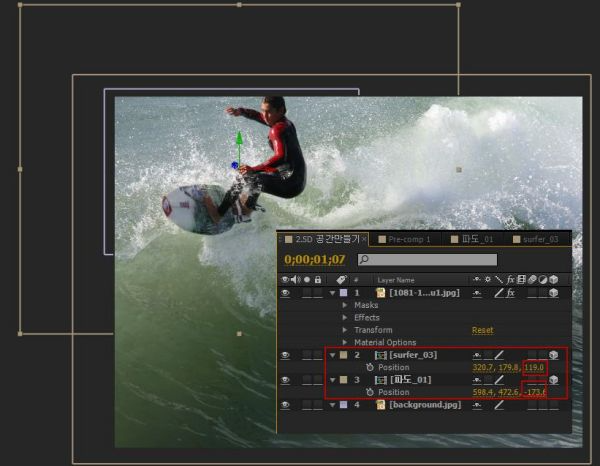
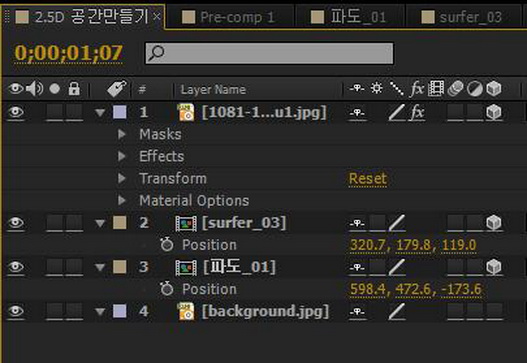
16. 카메라를 만들어서 애니메이션을 하다 보면 아마 파도 레이어와 Surfer 레이어의 Z축을 조절해야 하는 상황이 올 것이다. 그러니 일단은 너무 신경 쓰지 말고 배치시키는 것이 좋다.
17. 이제 카메라를 만들어서 애니메이션을 시킨다. 여기서 또 한가지 알고 넘어가야 하는 CS5의 신기능이 있다. 바로 Auto-Keyframe 기능이다. 초시계모양의 아이콘인 이 기능을 클릭하여 활성화시키면 빨간색으로 표시가 되며, 속성값이 변함에 따라 자동으로 키프레임을 생성하는 기능을 가지고 있다. 아마도 처음 사용을 하는 분들은 약간 혼동되고, 더 불편할 지도 모르겠다. 하지만, 익숙해지면 작업 효율성을 상당히 높일 수 있는 멋진 기능 중에 하나이다.
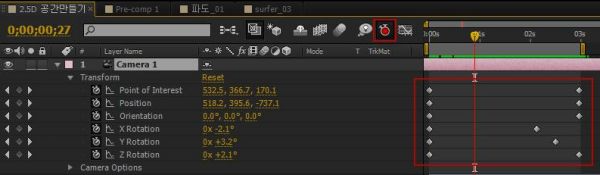
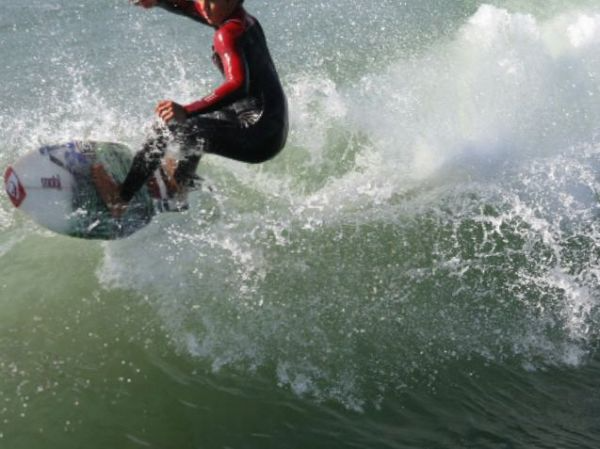
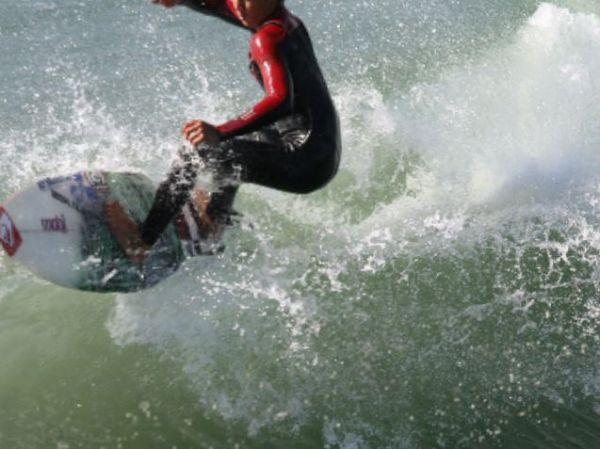
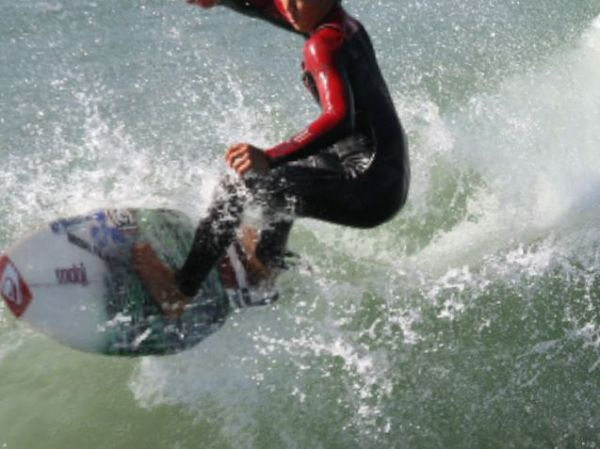
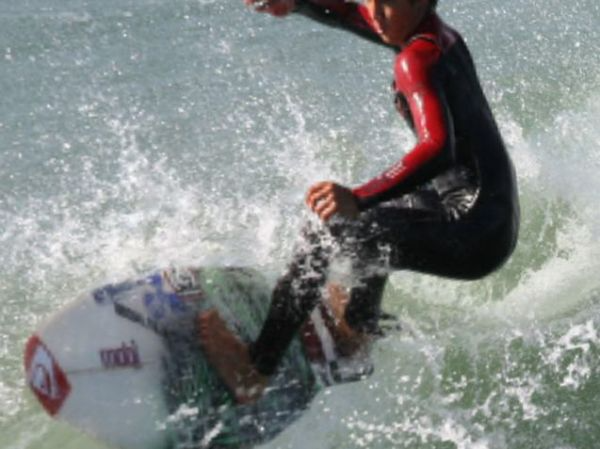
18. 이제 마지막으로 애니메이션을 만들어 보자. 스틸 이미지를 그냥 Zoom In 했을 때와는 또 다른 2.5D의 멋진 영상을 얻을 수 있을 것이다.
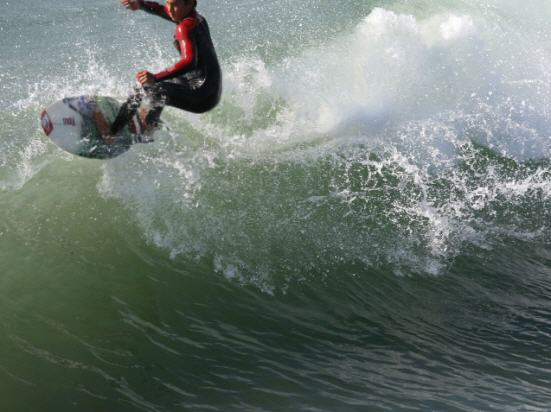
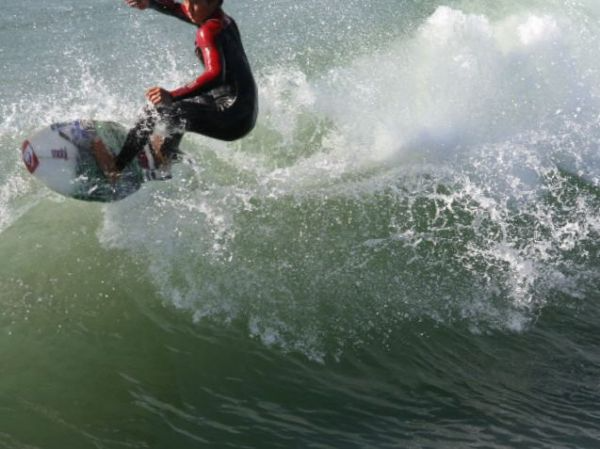
사실 이번 투토리얼에서 가장 중요한 것은 스틸 이미지를 2.5D로 만드는 것이 아니다. 바로 CS5의 다양한 기능들을 활용해 좀 더 작업의 효율성을 가져올 수 있는 방법들을 알아보는 것이라고 할 수 있다.


Still Image를 가지고 오브제들을 배경과 분리해 2.5D의 공간을 만드는 방법은 After Effects의 초기 때부터 많이 사용되어 왔다. 그 이유는 3D가 가질 수 없는 또 다른 매력일수도 있고, 실사들만이 가지는 그 느낌이 좋아서 일 수도 있다. 이번 시간에는 새롭게 생긴 CS5의 기능들을 최대한 활용하여 2.5D를 만들어 보도록 하자. 한편, 이번 튜토리얼은 Creativecow.net에 올라왔던 Mathew Fuller의 튜토리얼을 기반으로 제작되었음을 밝히며, 여기에 사용된 이미지들은 모두 http://publicdomainpictures.net에 들어가서 Surfer로 검색하면 다운 받을 수 있다.
1. Photoshop의 Content-Aware 기능
Photoshop 에서 CS5가 나오기 전에 아래 이미지에서 서핑보드를 타는 사람을 분리하려면 상당한 시간이 걸렸을 것이다. 사람을 분리하고, 그 다음 비어 있는 사람 부분을 파도로 다시 채워 넣어야 하기 때문이다. 이제 이러한 두 가지 작업을 Photoshop CS5에 새롭게 생긴 Fill / Content-Aware 기능을 사용해 좀 더 쉽게 처리하는 방법에 대해서 알아보겠다. Photoshop CS4의 Content-Aware Scale 기능이 알파채널을 인식하여 흰색 부분의 오브제는 그대로 놔두면서 그 외의 배경의 스케일을 크게 하는 역할을 했다면, CS5에서 새롭게 개발된 Fill 메뉴의 Content-Aware 기능은 선택한 오브제를 Fill로 채워줄 때 주변 배경의 패턴을 자동으로 인식해 빈 공간을 채워주는 역할을 한다. 많은 유저들이 기다렸던 기능 중 하나이다.
01. 먼저 Quick Selection Tool(그 밑의 Magic Wand Tool을 선택해도 상관없다.)을 이용하여 Surfer를 간단하게 선택한다.
02. 아무리 자세하게 선택했더라도 외곽부분의 작은 픽셀들까지 완벽하게 선택할 수는 없다. 이제 선택 영역을 조금 확장시켜 보자. Select 메뉴의 Modify / Expand를 선택한다.
03. Expand 값을 10으로 입력한다. 선택 부분이 10픽셀 확장되었음을 알 수 있다.
04. 이제 이 부분을 지우면서 동시에 주변의 파도로 채워보자. Edit 메뉴에서 Fill을 선택한다.
05. 대화창이 나오면 Contents의 옵션 값에서 Content-Aware를 선택해 준다.
06. 그림처럼 선택된 부분을 깔끔하게 없애면서 주변의 파도로 자연스럽게 채워졌다. 기존에는 스탬프 툴을 이용해 여러 번 작업을 해야만 했지만, 이제는 자동으로 간단하게 만들 수 있게 되어 많은 시간을 절약할 수 있게 됐다.
2. Roto Brush 기능
앞 서 배경은 만들어졌으나, 중요한 Surfer를 분리하지 못했다. 물론, 포토샵에서 지우개 툴을 이용하여 하나하나 지워나가는 것도 방법이긴 하지만 다른 방법으로 분리해보자. CS5에 새롭게 생긴 Roto Brush를 이용하여 간단하게 만들어 보겠다.
01. 같은 이미지를 After Effects로 불러들인 다음에 Roto Brush를 선택한다. Roto Brush는 분리하고자 하는 이미지 위에 브러쉬로 라인만 칠해도 마치 포토샵에서 매직툴로 선택한 것처럼 자동으로 주변 칼라를 인식하여 선택해 주는 기능을 가지고 있다.
02. Roto Brush를 사용해 보자. 아마도 컴포지션에 직접 칠하려고 해도 안될 것이다. 여기서 한가지 주의해야 할 것이 있다면, Roto Brush는 레이어에 직접 적용을 해야 한다는 것이다. 불러들인 이미지를 더블클릭해서 레이어 창을 띄운다.
03. 이제 여기에 Roto Brush로 아래 그림과 같이 직접 칠한다.
04. 단 한번의 라인을 그었을 뿐인데도 보이는 것처럼 많은 부분이 자동으로 선택되었다. 기존에 나왔던 선택 툴에 비해서 상당히 지능적으로 업그레이드된 Roto Brush의 기능을 잘 보여준다.
05. 서서히 빠져있는 공간을 칠해나가면 된다. 추가로 영역을 칠할 경우는 그냥 선택된 Roto Brush로 칠해주면 되고, 만약 잘못 선택된 영역을 지우려면 Alt 키를 누른 상태에서 다시 그 부분을 칠하면 된다. 커서가 빨간색으로 바뀌는 것을 볼 수 있다.
3. Roto Brush 세부 기능
01. 선택된 Surfer를 이제 확인해 보겠다. Toggle Alpha 버튼을 클릭하면, 버튼 아이콘에서 알 수 있듯이 새로운 선택으로 만들어진 알파채널만 보여주는 기능을 한다. 디테일하게 외곽 라인들이 어떻게 정리되었는지를 확인할 수 있는 버튼이다.
02. 이번에는 그 옆에 있는 Toggle Alpha Boundary 버튼을 선택해보자. 알파채널이 적용되어 실제로 화면에 보여지는 부분이 어떻게 디스플레이 되는지 확인할 수 있는 버튼이다. 화면에서 어떻게 보여지는지 좀 더 디테일하게 보여준다.
03. Toggle Alpha Overlay 버튼은 알파채널을 가진 오브제와 배경을 함께 보여준다. 대신 알파채널을 제외한 부분을 지정한 칼라와 투명도로 보여준다.
04. 자, 이제 좀 더 디테일한 설정을 해보자. Toggle Alpha 버튼을 클릭하여 알파채널의 외곽부분을 확인해 보면, 그림처럼 상당히 심한 계단현상이 나타난다. 이제 이것을 좀 더 부드럽게 만들어 자연스러운 이미지를 만들어 보겠다.
05. Roto Brush 이펙트의 옵션 값 중에 Matte 부분을 보면 Smooth의 디폴트 값이 2로 설정되어 있다. 이것을 4로 입력하여 좀 더 외곽라인을 부드럽게 만든다.
06. Smooth 값을 높여줌으로 이미지의 외곽라인이 상당히 부드러워졌음을 확인할 수 있다. 이제 Roto Brush를 사용할 때의 주의사항을 알아보겠다. 일단, Roto Brush에도 존재하는 타임라인을 한번 확인한다. 레드 박스로 표시된 부분은 마치 램프 리뷰처럼 렌더링이 된 상태이다. 이 부분을 마우스를 이용해 옆으로 전체 타임라인 길이만큼 늘려준다.(스틸 이미지가 아닌 영상일 경우 Roto Brush의 타임라인이 반드시 필요하다. 그래야만 원하는 In/Out을 설정하고 그 부분만 효과를 줄 수 있기 때문이다.) 이런 상태에서 다시 컴포지션으로 돌아가 작업하면, 타임마커를 움직일 때마다 랜더링할 것이다. 왜냐하면 스틸 이미지를 가지고 작업했지만, Roto Brush는 영상에 적용하게끔 만들어져서 각각의 Frame by frame으로 인식해 적용하기 때문이다.
07. 일단 레이어 윈도우의 하단을 보면 Render가 체크되어 있음을 알 수 있다. 체크된 랜더를 끄면 컴포지션에서 작업시 프레임마다 랜더링을 되지 않지만, 앞서 작업한 Roto Brush의 효과를 볼 수는 없다. 그래서 생긴 것이 바로 Freeze기능이다. Freeze 버튼을 클릭하면 Roto Brush의 In/Out 부분만 Freezing 랜더링을 한다. 이 부분은 말 그대로 각각의 프레임별로 랜더링을 하는 방식임으로 컴포지션으로 이동 시 별도의 랜더링이 필요 없게 된다는 뜻이다.
08. 이제 메인 컴포지션으로 돌아와서 합성을 해보자. 먼저, Photoshop에서 만든 배경 레이어를 타임라인에 놓고, 그 위에 방금 제작한 Surfer를 올려놓는다. 큰 사이즈의 이미지에서 Surfer만 알파채널 값으로 빠져있어서 전체를 선택하면 큰 이미지가 선택되므로 보는 것과 같이 Mask로 Surfer 부분만 영역을 설정한다. 불필요한 여백을 없애기 위해서이다.
4. 파도 Layer 분리하기
01. 배경과 Surfer는 레이어가 완벽하게 분리되었으니 이제 다른 레이어를 두 개 정도를 더 만들어서 공간감을 살려보자. 일단 배경 레이어를 하나 복제한다. 그런 다음에 Mask를 이용하여 파도 부분만 설정한다. 물론, 여기에서 알아두어야 할 점이 있다. 파도 선택 시 차후에 Level 값을 조절하여 밝은 부분과 어두운 부분을 기준으로 분리해야 할 것이므로 어두운 부분과 밝은 부분이 적절히 섞여 있는 부분을 선택하는 것이 좋다는 것이다.
02. 차후에라도 레이어들의 혼동을 피하기 위해 복제한 레이어의 이름을 바꾸는 것도 좋다. 여기에서는 그대로 사용하기로 하겠다.
03. 먼저 Hue/Saturation 이펙트로 이미지를 흑백으로 바꾸어 준 다음에, Level 값을 조절하여 좀 더 명확하게 이미지를 바꾸어준다. 그림처럼 블랙이 완전한 블랙이 될 정도로 Level 값을 조절한다.
04. 방금 만든 레이어를 하나 더 복제한다. 이제 앞서 흑백 이미지로 만든 두 개의 레이어를 가지고 알파채널을 만들어서 흰색 부분의 파도만 보여지게 할 것이다.
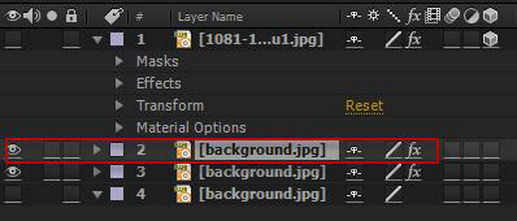
05. Matte는 After Effects에서 가장 많이 사용하는 기능 중 하나이다. 두 개의 레이어 중에 하단의 레이어를 선택하고, Luma Matte을 선택한다. Luma Matte을 선택하는 이유는 이미지가 알파채널을 가지고 있지 않아서이다. 만약, 알파채널을 가지고 있는 이미지라면 Alpha Matte을 선택하면 된다. Luma Matte을 선택하는 순간 자동으로 상단의 레이어 눈은 꺼지고 레이어 이름 옆에 Matte를 사용했다는 아이콘이 자동으로 생성되어 다른 레이어들과 차별화되게 보여진다.
06. Luma Matte 기능이 제대로 실행되었는지를 확인해 보려면, 다른 레이어들의 눈을 모두 끈 다음 컴포지션 창 아래에 있는 Toggle Transparency Grid 버튼을 눌러보면 된다. 그림처럼 보인다면 성공이다.(물론, 여기에서 또 한가지 주의할 점은 있다. 두 개의 파도 레이어 중에 상단에 있는 흑백 이미지를 이용하여 알파채널을 강제적으로 만든 것이므로 파도의 컬러를 원래대로 보여주려면 하단의 레이어, 즉 눈이 꺼지지 않는 레이어의 Effects는 없애야 한다. 그렇지 않으면 화이트의 어색한 파도만이 보여질 것이다.)
07. 이제 레이어를 깔끔하게 정리하기 위해서 이것들을 Comp로 묶어보자. 두 개의 레이어를 선택하고, Pre-Compose를 선택하여 컴포지션으로 묶는다.
08. Pre-Compose 대화창에 ‘파도_01’이라고 이름을 입력하고, 하단에 Move all attributes into the new composition이라고 써있는 옵션을 선택한다. 레이어에 적용된 모든 이펙트나 설정값을 새로운 컴포지션으로 이동한다는 뜻이다.
09. 이번에는 다른 이미지에서 파도 부분만 가져와 보자.
10. 앞서 작업한 것과 동일하게 일정 부분을 Mask로 분리한다.
11. 이번에는 Mask의 Feather 값을 93정도로 입력하여 좀 더 자연스럽게 파도 부분을 흑백 이미지로 만든다.
12. 혹시 설정값을 잘 모르는 분들은 이펙트 창을 보고 하면 된다. 그러나 주의할 점은 많은 분들이 웹이나 기타 투토리얼을 따라 공부할 때 너무 입력값과 이펙트를 따라 하는 것에만 치중한다는 것이다. 가장 중요한 것은 바로 원리이다. 원리를 깨닫지 못하고 따라만 하는 작업은 별로 의미가 없다고 생각한다. 응용력을 키우려면 항상 투토리얼의 원리를 생각하면서 작업하는 습관을 가지길 바란다.
13. 같은 레이어를 복제하여 앞서 작업한 것처럼 Luma Matte을 적용한다, 이번에는 Background 이미지를 Red 솔리드 레이어로 만들어서 어떻게 파도가 보여질지를 미리 체크한다.
14. 이번에는 Surfer_01, Surfer_02레이어를 묶어서 컴포지션으로 만든다.
15. 이제 파도 컴프 레이어가 2개 만들어 졌다. 차후에 카메라를 만들어서 Zoom-in 애니메이션 시 바꿔줘도 상관없으니 일단 자연스럽게 배치시킨다.
16. 카메라를 만들어서 애니메이션을 하다 보면 아마 파도 레이어와 Surfer 레이어의 Z축을 조절해야 하는 상황이 올 것이다. 그러니 일단은 너무 신경 쓰지 말고 배치시키는 것이 좋다.
17. 이제 카메라를 만들어서 애니메이션을 시킨다. 여기서 또 한가지 알고 넘어가야 하는 CS5의 신기능이 있다. 바로 Auto-Keyframe 기능이다. 초시계모양의 아이콘인 이 기능을 클릭하여 활성화시키면 빨간색으로 표시가 되며, 속성값이 변함에 따라 자동으로 키프레임을 생성하는 기능을 가지고 있다. 아마도 처음 사용을 하는 분들은 약간 혼동되고, 더 불편할 지도 모르겠다. 하지만, 익숙해지면 작업 효율성을 상당히 높일 수 있는 멋진 기능 중에 하나이다.
18. 이제 마지막으로 애니메이션을 만들어 보자. 스틸 이미지를 그냥 Zoom In 했을 때와는 또 다른 2.5D의 멋진 영상을 얻을 수 있을 것이다.
사실 이번 투토리얼에서 가장 중요한 것은 스틸 이미지를 2.5D로 만드는 것이 아니다. 바로 CS5의 다양한 기능들을 활용해 좀 더 작업의 효율성을 가져올 수 있는 방법들을 알아보는 것이라고 할 수 있다.