



AE 인공지능 이미지생성 이펙트
AI 기반의 인공지능 이미지 생성툴. Local Diffusion
AE 인공지능 이미지생성 이펙트AI 기반의 인공지능 이미지 생성툴. Local Diffusion
After Effects Nebulosity Plugin Tutorlal
성운, 구름, 은하, 연기등을 볼륨메트릭으로 생성할 수 있는 AE 플러그인입니다. GPU 가속이 되어서 속도가 어느 정도 나오는 유용한 플러그인입니다. 다운받으실 수 있는 AE버전은 CC 2023 버전입니다. - ▶ Plugin Info : https://aescripts.com/nebulosity/ ▶ Download Projects : https://bit.ly/3OxBHaI - 영상에서 못다한 몇가지 이야기는 튜토리얼로 사이트에서 확인하실 수 있습니다. ▶ More Tutorial : https://bit.ly/3GU5iZS
After Effects Nebulosity Plugin Tutorlal성운, 구름, 은하, 연기등을 볼륨메트릭으로 생성할 수 있는 AE 플러그인입니다. GPU 가속이 되어서 속도가 어느 정도 나오는 유용한 플러그인입니다. 다운받으실 수 있는 AE버전은 CC 2023 버전입니다. - ▶ Plugin Info : https://aescripts.com/nebulosity/ ▶ Download Projects : https://bit.ly/3OxBHaI - 영상에서 못다한 몇가지 이야기는 튜토리얼로 사이트에서 확인하실 수 있습니다. ▶ More Tutorial : https://bit.ly/3GU5iZS
Shape Layer : Repeater 방사형 애니메이션 01
Shape Layer : Repeater 방사형 애니메이션 01
Shape Layer Repeater 방사형 애니메이션 02
Shape Layer Repeater 방사형 애니메이션 02
Shape Layer Repeater 방사형 애니메이션 03
Shape Layer Repeater 방사형 애니메이션 03
Procreate에서 PSD 아웃풋할때 생기는 AE 오류 해결방법
Procreate에서 PSD 아웃풋할때 생기는 AE 오류 해결방법
NVIDIA CANVAS 프리뷰
NVIDIA CANVAS 프리뷰
Create_Of_Martian 조재현
Create_Of_Martian 조재현
Dojo Shifter Script Tutorial
Dojo Shifter Script Tutorial
Pose2Pose Script
Pose2Pose Script
The Best Tutorials for our FREE Nebula Assets
The Best Tutorials for our FREE Nebula Assets
Matte를 이용한 타이포 애니메이션
Matte를 이용한 타이포 애니메이션
Shape Layer의 Repeater와 Wiggle Transform 활용_파티클 만들기
Shape Layer의 Repeater와 Wiggle Transform 활용_파티클 만들기
Trapcode Particular 01
Trapcode Particular 01
Trapcode Particular 02
Trapcode Particular 02
Text로 화살표 애니메이션 만들기
Text로 화살표 애니메이션 만들기
방사형 Shape Layer 제작시 오류수정
방사형 Shape Layer 제작시 오류수정
Graph Editor에 대한 이야기
【Graph Editor에 대한 이야기 】 요즘 워낙 좋은 스크립트들이 많이 나와서 예전처럼 밸류 그래프를 만질 일이 많이 없어졌긴 하지만, 유니크한 움직임이나 느낌있는 모션을 만들기 위해선 그래프의 조절은 필수이긴 합니다. 기본적인 움직임에 대한 이해도를 높히기 위해서 수업자료로 만든 것입니다.
Graph Editor에 대한 이야기【Graph Editor에 대한 이야기 】 요즘 워낙 좋은 스크립트들이 많이 나와서 예전처럼 밸류 그래프를 만질 일이 많이 없어졌긴 하지만, 유니크한 움직임이나 느낌있는 모션을 만들기 위해선 그래프의 조절은 필수이긴 합니다. 기본적인 움직임에 대한 이해도를 높히기 위해서 수업자료로 만든 것입니다.
Keyframe Animation에 대한 이야기
【 Keyframe Animation에 대한 이야기 】 요즘 워낙 좋은 스크립트들이 많이 나와서 예전처럼 밸류 그래프를 만질 일이 많이 없어졌긴 하지만, 유니크한 움직임이나 느낌있는 모션을 만들기 위해선 그래프의 조절은 필수이긴 합니다. 기본적인 움직임에 대한 이해도를 높히기 위해서 수업자료로 만든 것을 하나 올려봅니다.
Keyframe Animation에 대한 이야기【 Keyframe Animation에 대한 이야기 】 요즘 워낙 좋은 스크립트들이 많이 나와서 예전처럼 밸류 그래프를 만질 일이 많이 없어졌긴 하지만, 유니크한 움직임이나 느낌있는 모션을 만들기 위해선 그래프의 조절은 필수이긴 합니다. 기본적인 움직임에 대한 이해도를 높히기 위해서 수업자료로 만든 것을 하나 올려봅니다.

왜 이런 것이 이제 나왔을까요? Fractal Noise와 Turbulent Noise는 매우 다재 다능한 이펙트지만, 기존 인터페이스로는 이를 한눈에 파악하기 어렵습니다. 생각보다 옵션이 많지 않으나 약간의 옵션들 차이만으로도 결과물이 크게 달라집니다. 그래서 자신이 원하는 스타일을 만드는 작업이 생각만큼 쉽진 않았습니다. Fractal Noise Browser Extension은 250개가 넘는 Preset으로 좀 더 정확하고 빠른 작업을 할 수 있게 도와주는 Extension으로, 다양한 스타일에 맞는 Preset들을 시각적으로 확인하고 작업을 할 수 있습니다.
1. Fractal Noise Browser Extension
01. 인터페이스는 생각보다 단순합니다. 대신 Preset을 비주얼적으로 보여줘야 하기 때문에, 전체적으로 패널이 작진 않습니다. 워낙 Preset이 많기 때문에(약 250개 이상), 아래 그림처럼 성격에 따라 분류를 해 놓았습니다.
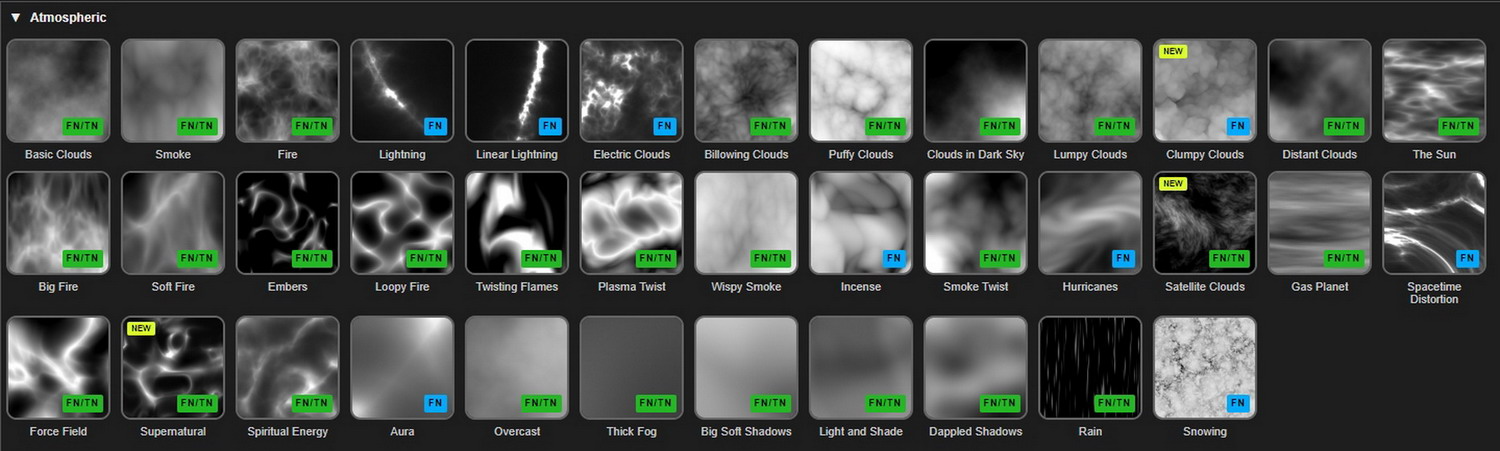
02. Atmospheric은 대기 환경이나 자연 현상을 표현할 때 많이 사용하는 Preset입니다. 썸네일 우측 하단의 초록색 FN/TN은 Fractal Noise와 Turbulent Noise를 모두 지원하는 Preset이고, 파란색 FN은 연산 구조상 Fractal Noise에서만 작동하는 Preset입니다. 모션그래퍼들이 가장 많이 사용하는 구름 및 하늘, 연기 및 안개, 불이나 화염 효과, 전기나 SF에 나오는 에너지 등을 작업할 때 많이 사용되는 것들입니다. 또한, 날씨나 조명, 환경 등을 표현할 때도 사용됩니다.
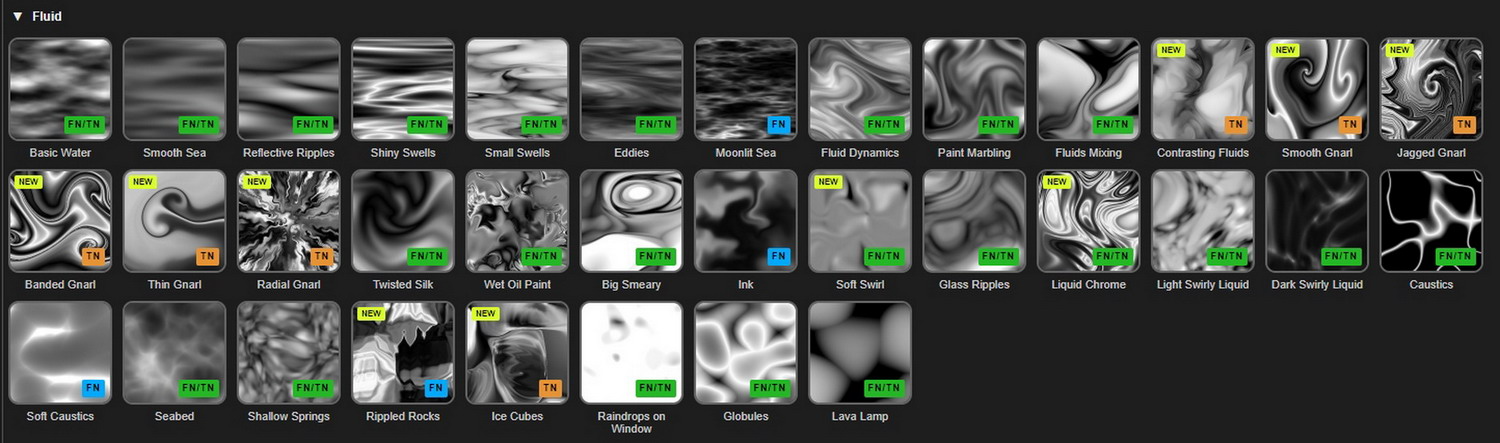
03. Fluid는 액체나 물결 등 유체 관련 Preset입니다. 복잡한 난류나 수학적 연산이 많이 필요한 것들은 Turbulent Noise에서만 구현되는 특성이 있습니다. 바다 표면, 빛이 반사되는 표현, 일렁이는 파도, 소용돌이 및 유체 혼합, 수중에서 빛이 굴절되는 효과, 액체적인 느낌 표현, 물방울이나 얼음 느낌 등에 많이 사용됩니다.
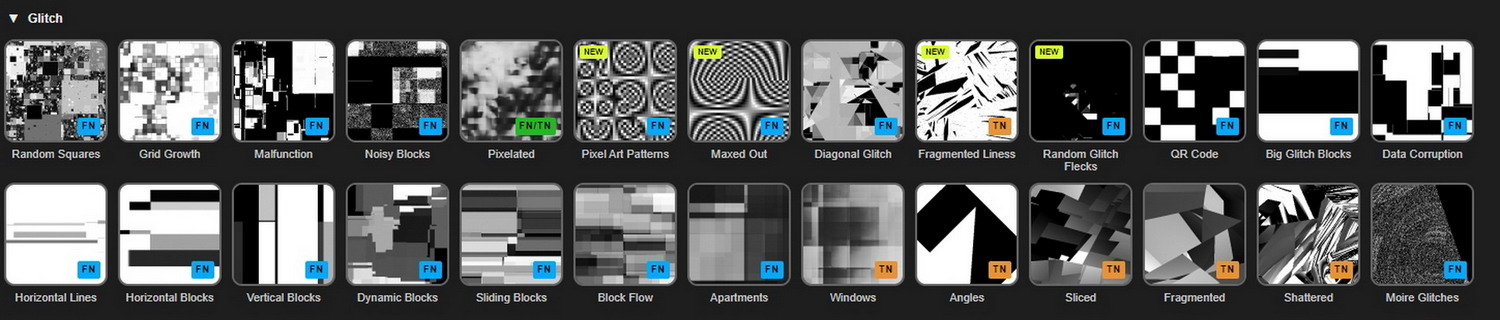
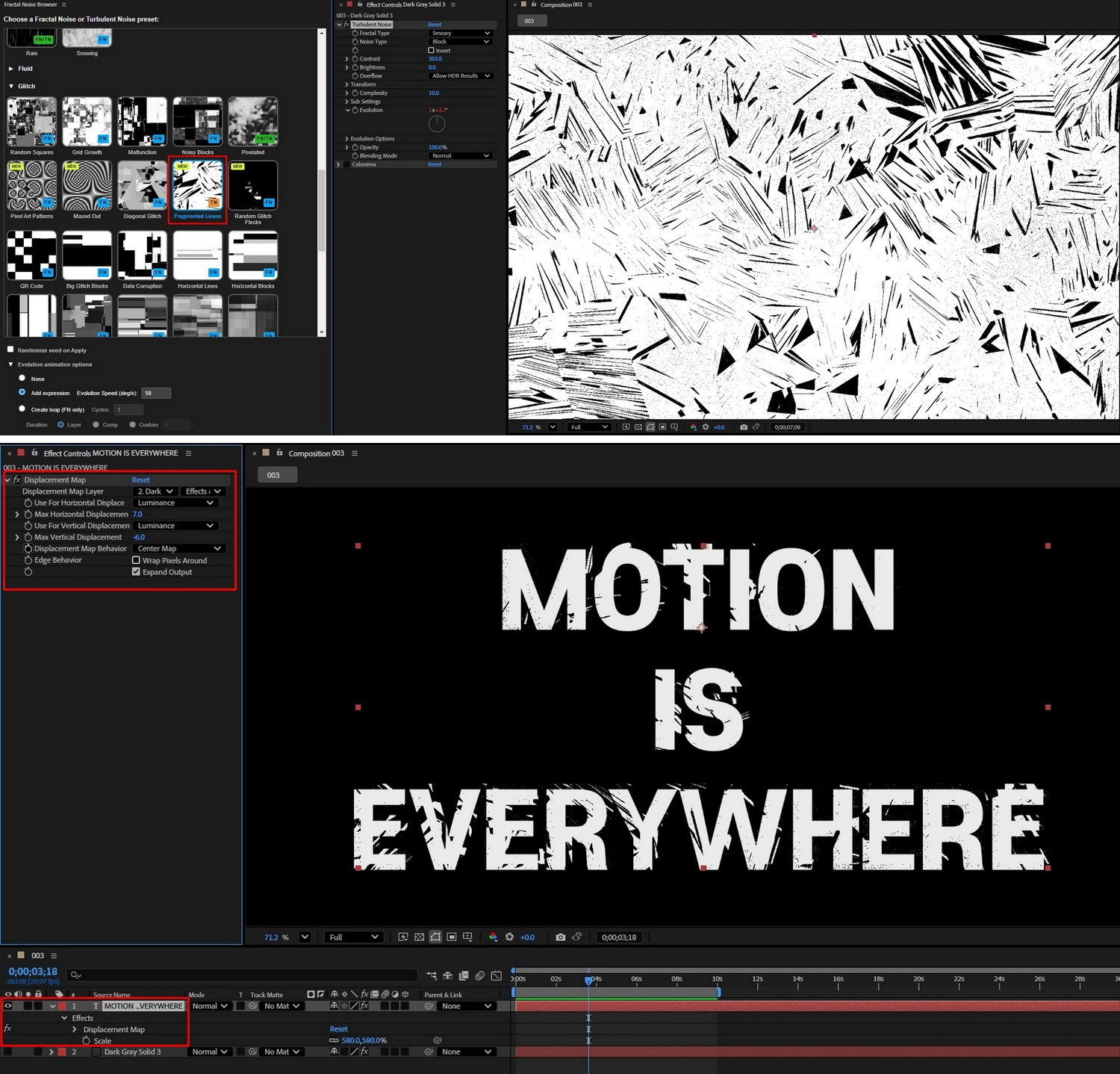
04. Glitch는 모션 그래픽에서 디지털 노이즈나 왜곡 등 감각적인 영상을 표현할 때 많이 사용하는 Preset입니다. 데이터 오류나 슬라이더 등 다양한 작업에 사용됩니다. 기하학적인 파편이나 왜곡, 노이즈, 픽셀 등의 표현에 적합하며, Displacement Map 이펙트와 함께 사용하면 멋진 결과물을 얻을 수 있습니다.
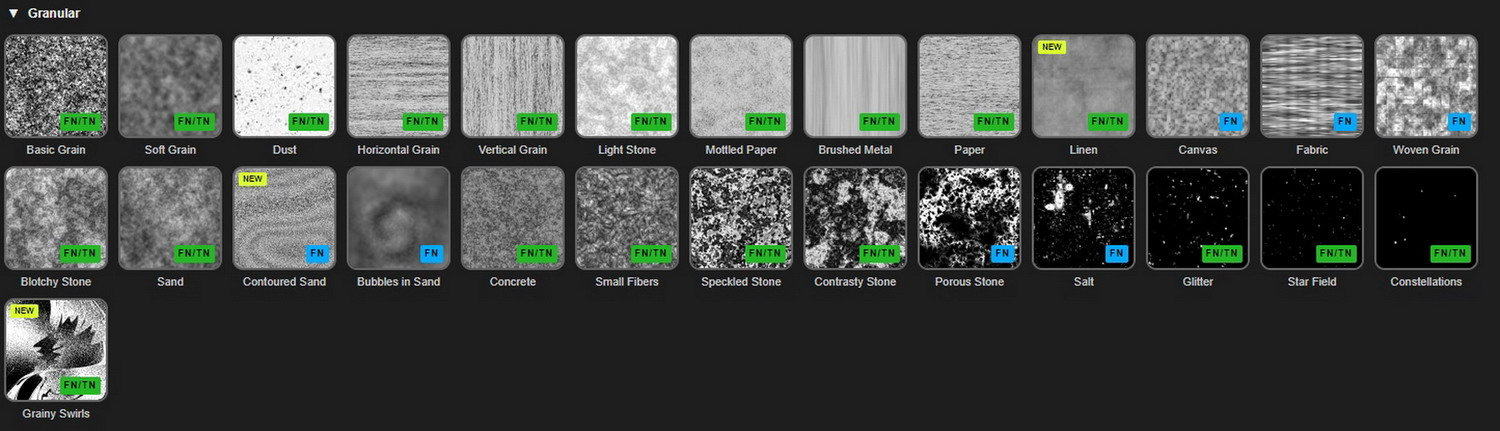
05. Granular는 질감이나 텍스쳐, 필름 그레인 효과 등에 많이 사용됩니다. 필름 그레인 효과에서 이런 스타일의 노이즈를 자주 보았을 것입니다. 종이나 메탈, 직물 등의 표현에도 많이 사용되며, 콘크리트나 모래 느낌에도 사용됩니다.
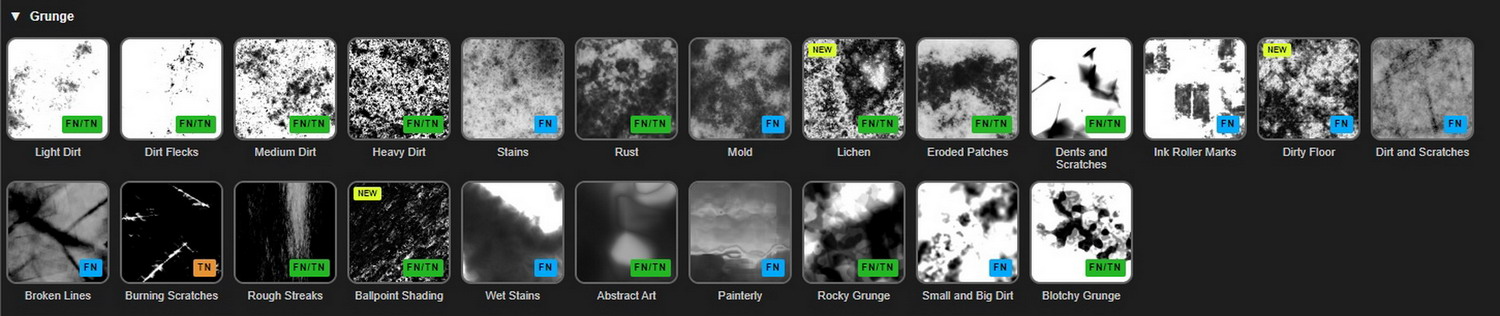
06. Grunge는 많은 모션그래퍼가 사용하는 스타일입니다. 빈티지스러운 포스터나 오래된 텍스쳐, Typo 그래피의 마모된 효과 등에 사용되는 Preset입니다. 먼지나 오염, 부식, 곰팡이 효과, 스크래치, 균열, 인쇄 흔적, 회화적이나 추상적인 효과 등에 자주 사용됩니다. 얼룩이나 물자국에도 많이 사용됩니다.
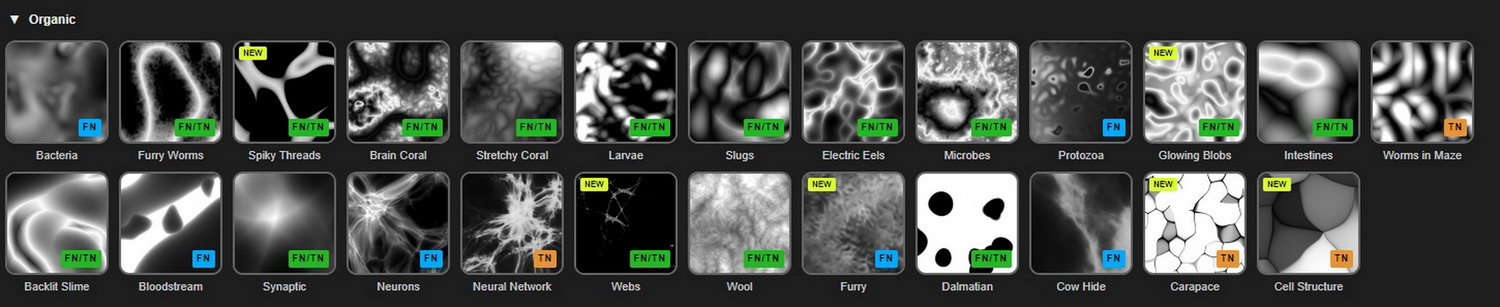
07. Organic은 생물학적 패턴이나 미생물을 현미경으로 관찰한 뷰, 신경망 표현, 세포 분열 등에 관련된 Preset입니다. 네트워크 표현이나 생물적인 패턴, 세포 구조, 동물 가죽이나 털 등 다양한 표현에 사용됩니다.
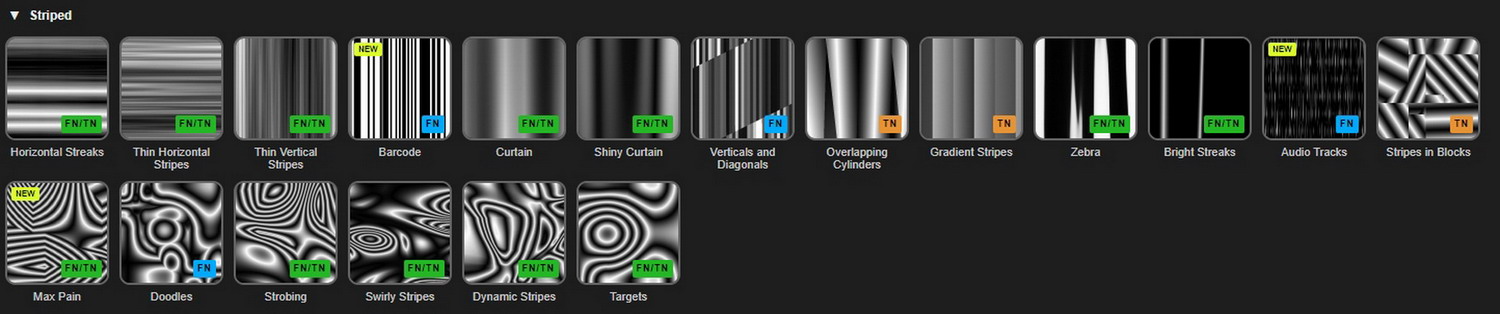
08. Striped는 선형이나 스트라이프 등 옵 아트스러운 스타일입니다. 기하학적인 블록이나 사이키델릭 스타일 작업에서 많이 사용됩니다.
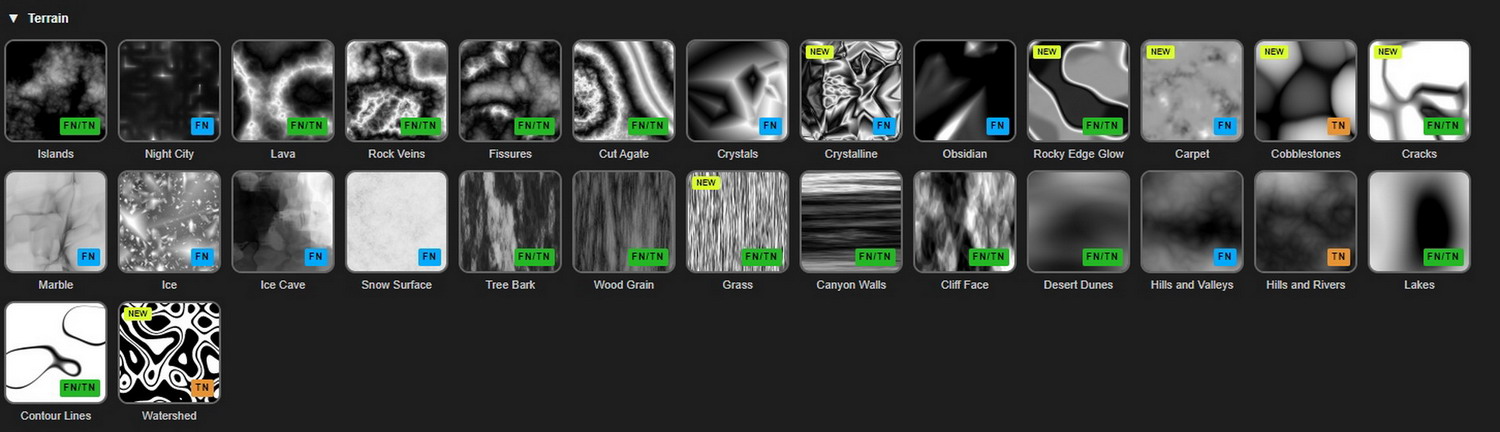
09. Terrain은 지형이나 광물 지표면 작업에서 사용되는 스타일입니다. 자연 지형 및 고도 맵 표현, 암석이나 균열난 지형, 광물이나 결정체 표현에 사용되곤 합니다. 그리고 절벽이나 목재의 표면 표현에도 사용됩니다.
10. Stylistic은 기하학적인 표현이나 그래픽 아트에 사용되는 스타일입니다. 기하학적인 타일이나 큐비즘, 파편이나 만화경, 팝 아트적인 표현 등에 많이 사용됩니다.
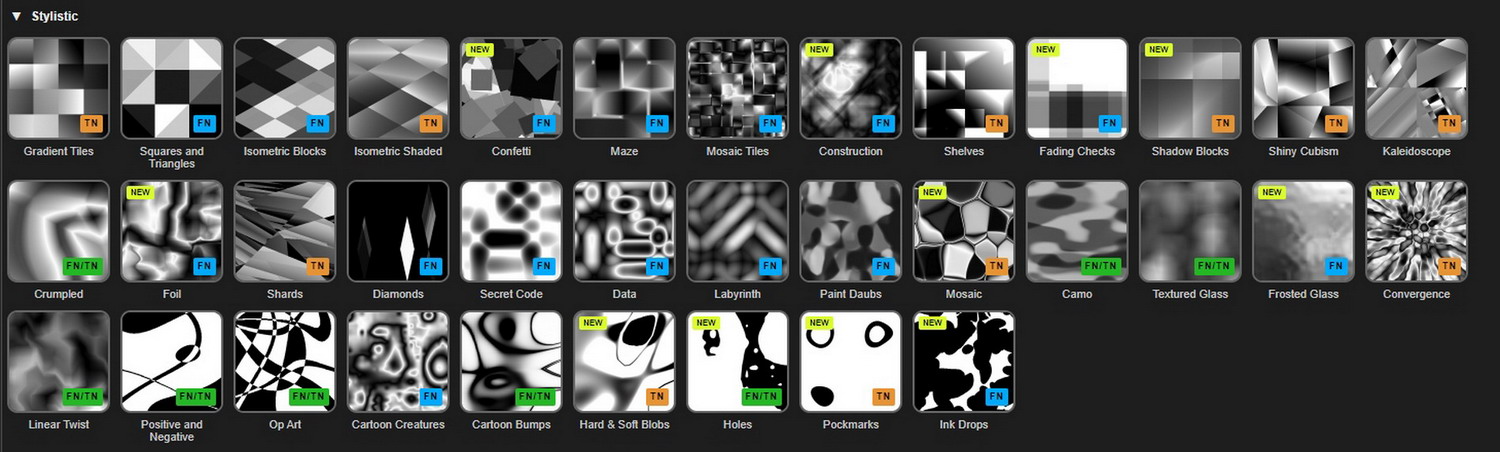
11. User Presets은 사용자가 만든 커스텀 Preset으로, 사용자가 저장하고 나중에 다시 사용할 수 있는 옵션들입니다.

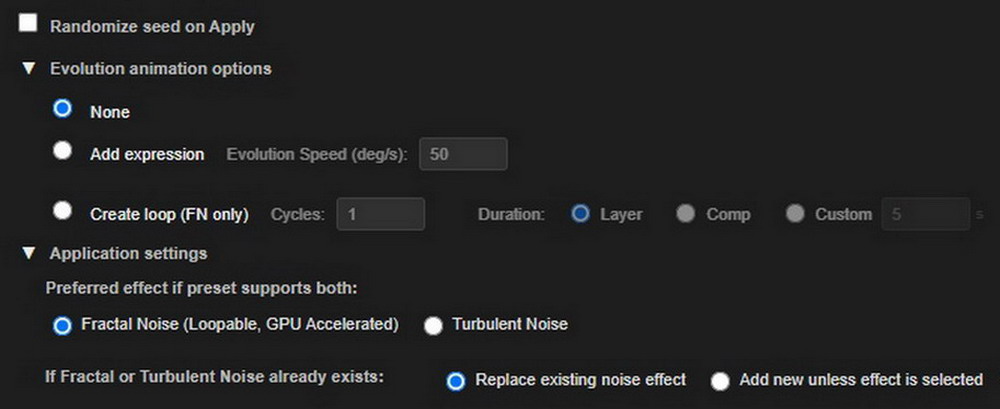
12. 맨 위에 있는 Randomize seed on Apply를 적용하면 Seed를 무작위로 설정해줍니다. Evolution animation options의 기본 값은 None이고, 이것으로 설정하고 만들면 움직이지 않는 이미지로 적용됩니다. Add expression을 선택하면 Expression이 추가되며, Evolution Speed(deg/s)는 전개 속도입니다. Create loop(FN only)는 Loop 생성(Fractal Noise 전용)이고, Cycles는 반복 주기 횟수, Duration은 지속 시간(Layer: Layer 길이 기준/Comp: Composition 길이 기준/Custom: 사용자 지정 초)입니다. 그리고 Application settings는 기본 설정인데, 기본 값은 Fractal Noise(Loopable, GPU Accelerated)입니다. If Fractal or Turbulent Noise already exists는 Fractal 또는 Turbulent Noise가 이미 Layer에 존재하는 경우에 기존의 이펙트를 대체하든지, 아니면 새로 추가하는 옵션입니다.
2. Fractal Noise Browser 알아보기
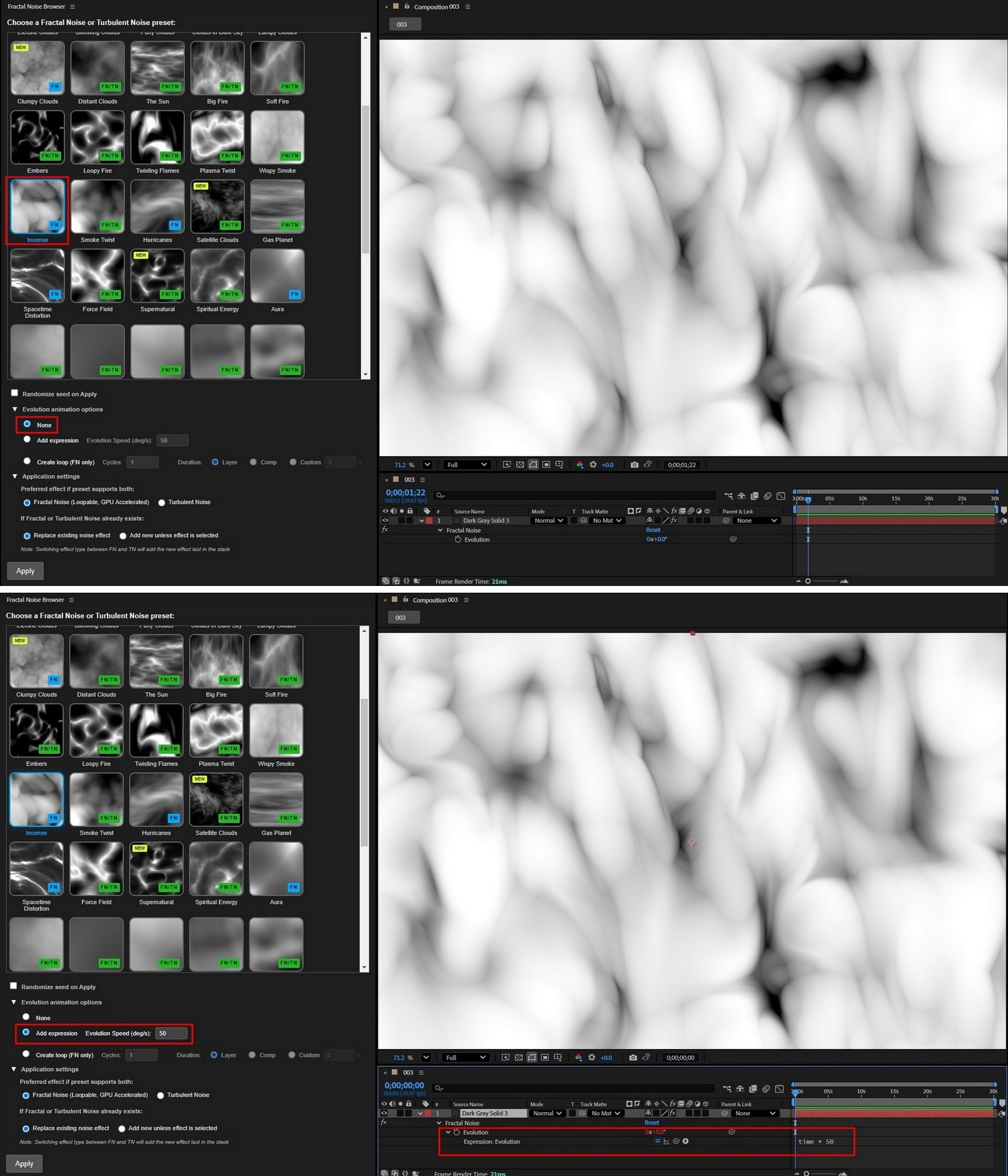
01. 일단 적용하고자 하는 Layer를 선택한 다음, 브라우저에서 원하는 Preset을 더블 클릭해도 되고, 하단의 Apply 버튼을 클릭해도 적용됩니다. 기본값은 Evolution 옵션이 None으로 되어 있어서 애니메이션은 안됩니다.
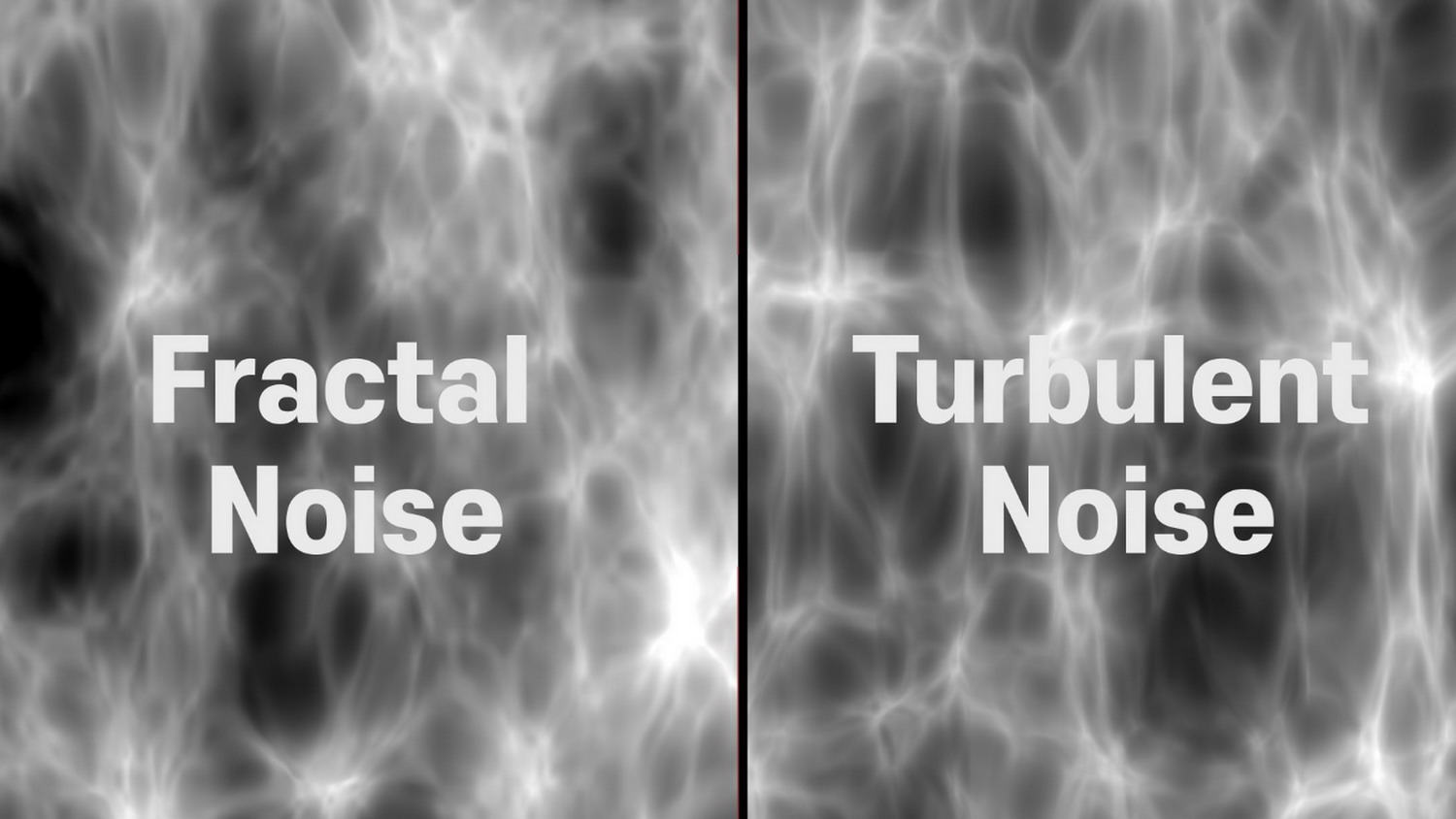
02. Fractal Noise vs Turbulent Noise를 비교해보자면 Fractal Noise의 압승이긴 합니다. CPU가 힘을 썼던 예전에는 Turbulent Noise를 많이 사용했지만, 현재는 GPU를 지원하는 Fractal Noise가 렌더 속도도 상당히 빠르기 때문에, 웬만하면 Fractal Noise를 사용하는 것이 좋습니다.
03. Layer에 하나의 Preset을 적용한 후에 Add expression을 체크한 후 다시 적용하면, 기존에 적용한 것을 자연스럽게 교체해줍니다. 다시 말해, Preset을 하나하나 클릭하거나 옵션을 교체해도 실시간으로 교체가 되기 때문에, 따로 손볼 필요가 없습니다. 타임라인에 있는 Layer를 확인해보면 time*50 Expression이 적용되었음을 확인할 수 있습니다.
04. 애니메이션으로 확인해보겠습니다.
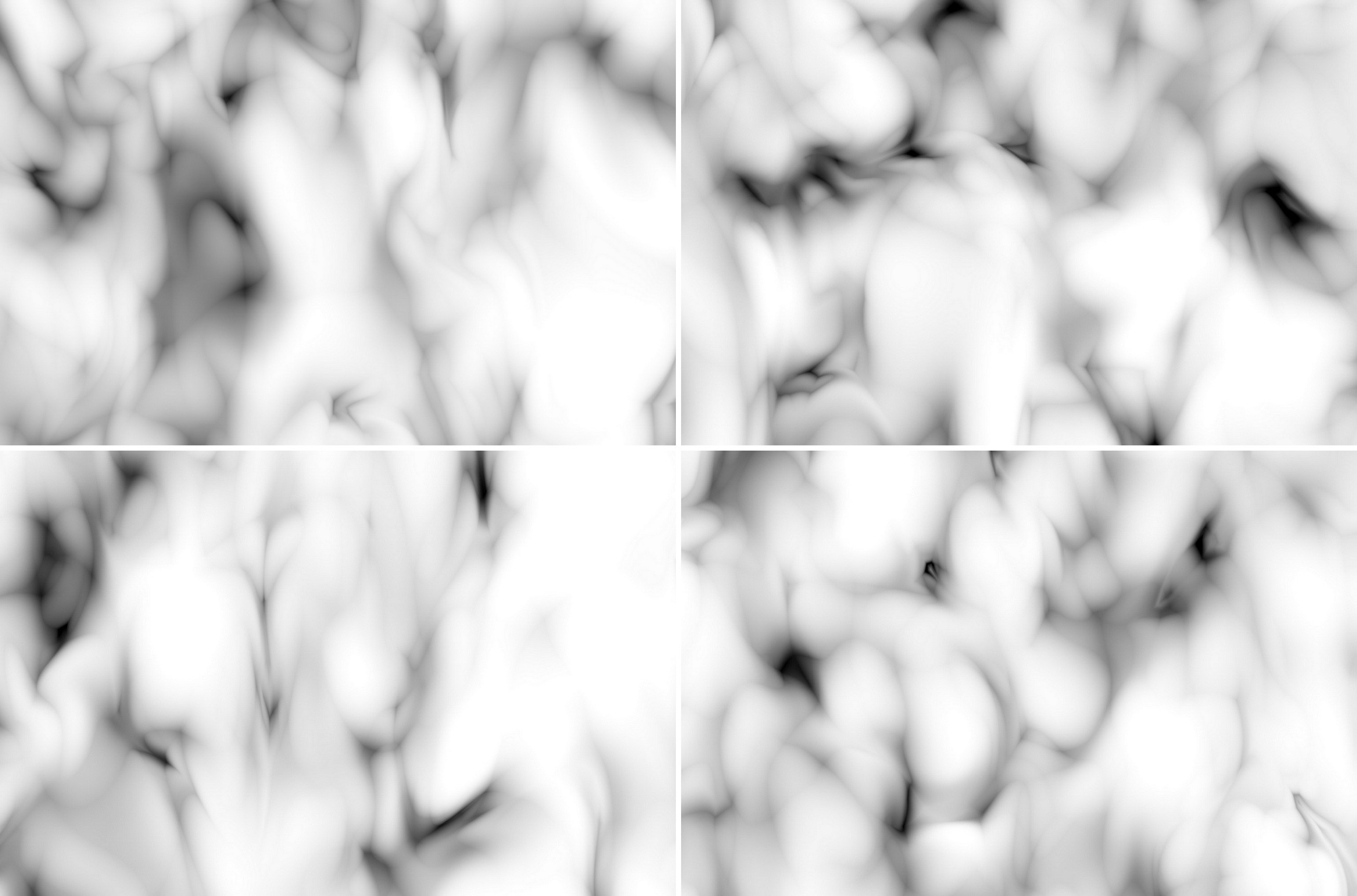
3. Colorama Browser 알아보기
01. 앞서 이야기한 Fractal Noise Browser는 모두 흑백입니다. Matte 소스 등에 사용되는 것이므로 컬러가 필요 없기 때문입니다. 그런데 여기에 컬러적인 요소를 더하면 멋진 작업이 될 수 있습니다. 그래서 요즘 많은 분들이 사용하고 있는 Colorama 이펙트를 추가해보았습니다.
02. Colorama 이펙트도 많은 Preset을 가지고 있으며, 이것 또한 워낙 경우의 수가 많이 나올 수밖에 없는 시스템입니다. 그리고 그것을 시각적으로는 찾기가 너무 힘든 구조입니다.
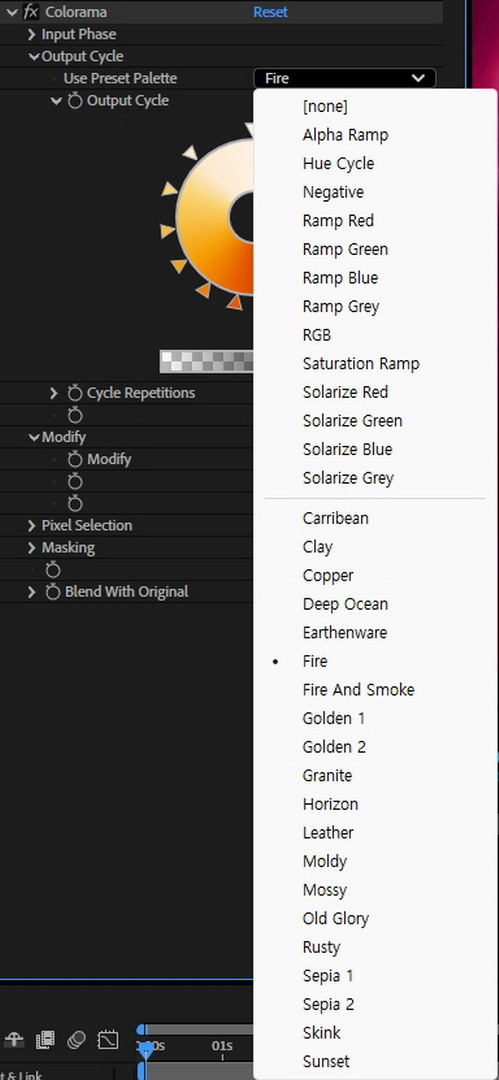
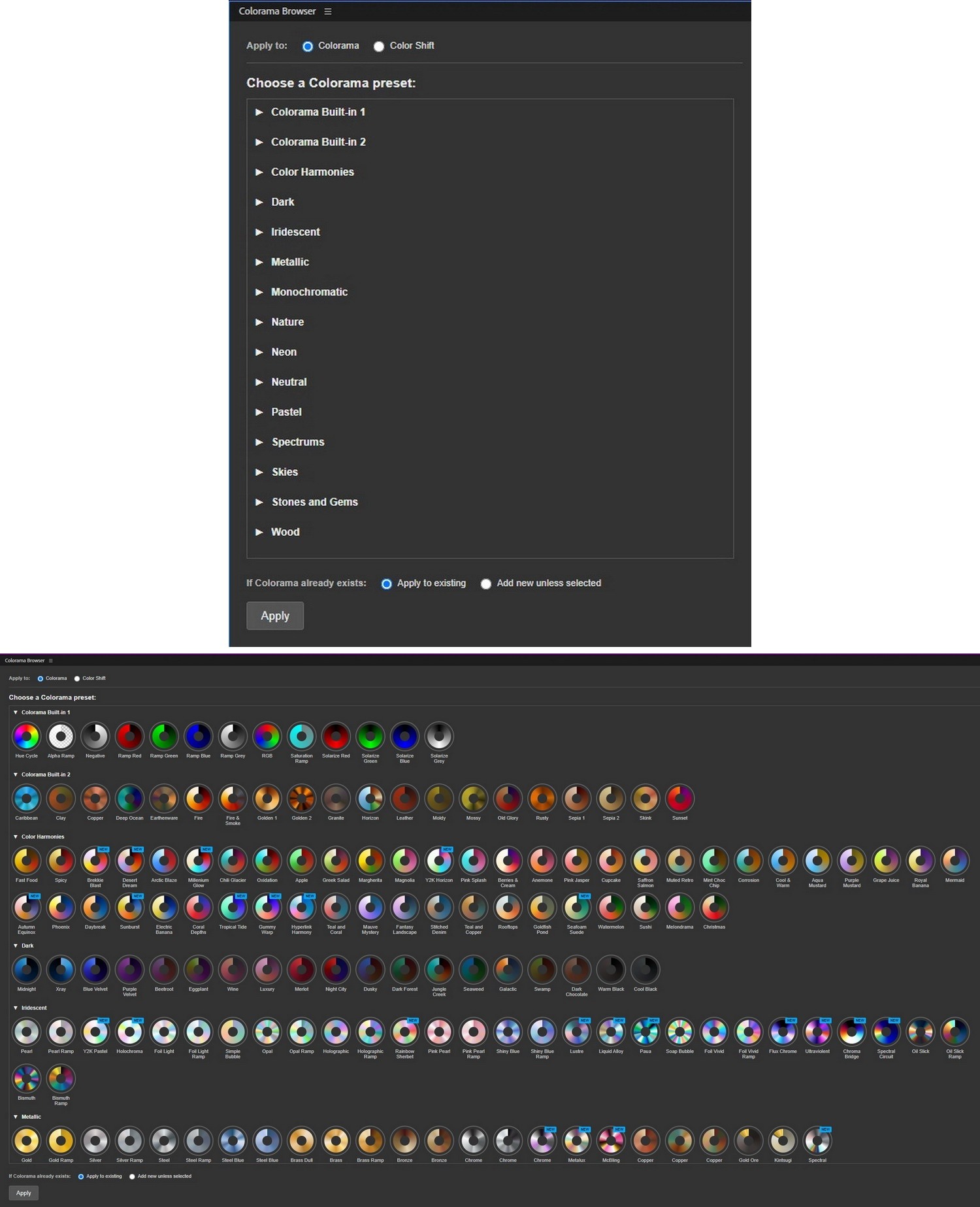
03. 그래서 Extension을 하나 더 설명드리겠습니다. 바로 Colorama Browser입니다. 현재는 버전이 v1.5 버전으로 업데이트되었고 GradientHub Extension으로 되었습니다. 말 그대로 다양한 Gradation Preset을 가지고 있습니다.
04. 원하는 Fractal Noise 스타일을 고르고 컬러를 선택해 적용시키기만 하면 됩니다. 사실 이렇게 가능한 것은 After Effects에 기본적으로 2개의 이펙트가 존재하기 때문에 가능합니다.
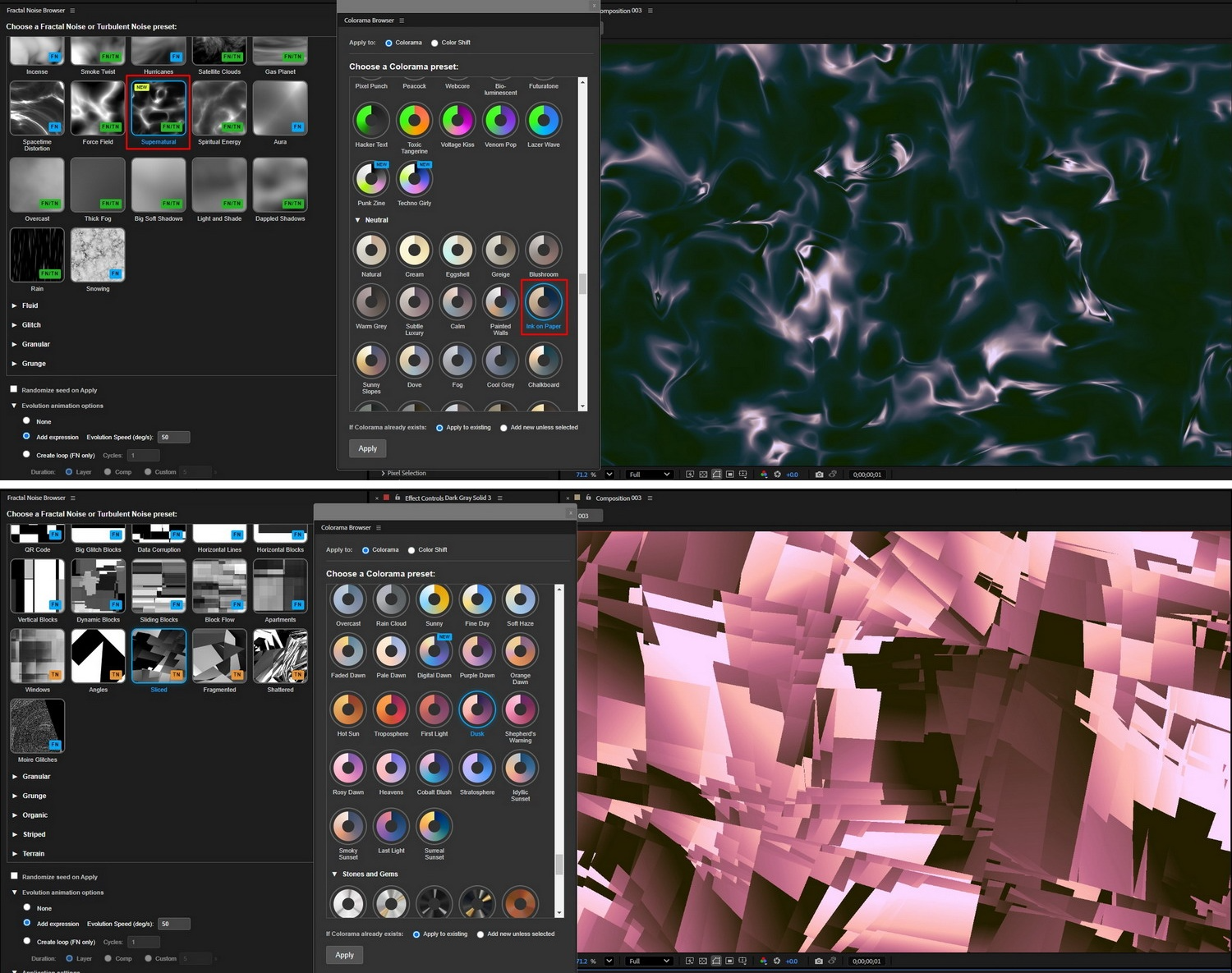
05. 이번에는 이런 스타일의 Fractal Noise 스타일을 가지고 Typo에 적용해보겠습니다. ‘MOTION IS EVERYWHERE’라는 Typo를 하나 만들어서 Displacement Map 이펙트를 적용합니다. 이렇게 사용할 수도 있습니다.
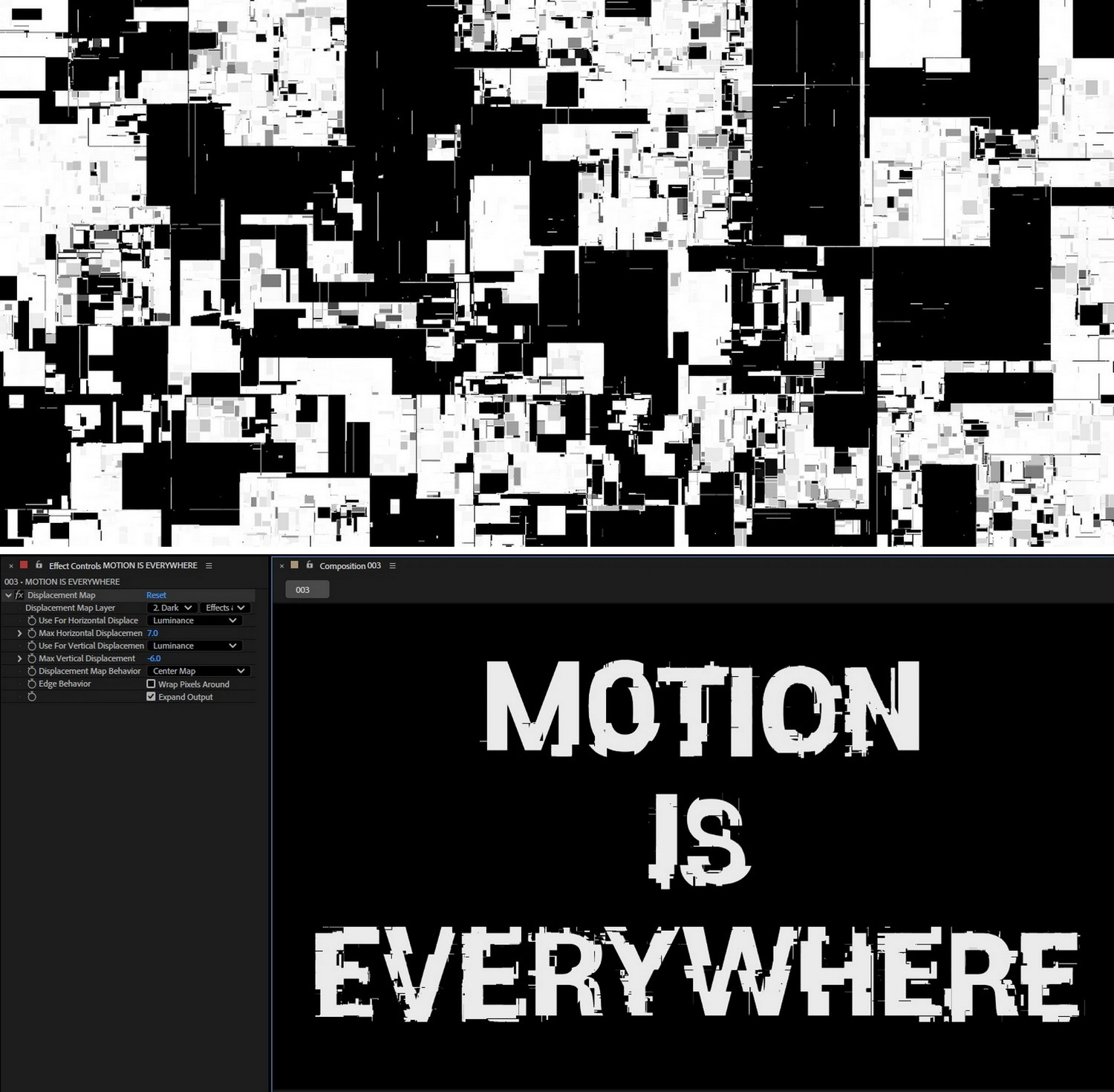
06. 이번에는 다른 스타일의 Grunge한 Fractal Noise를 만들어서 똑같이 적용해보았습니다.
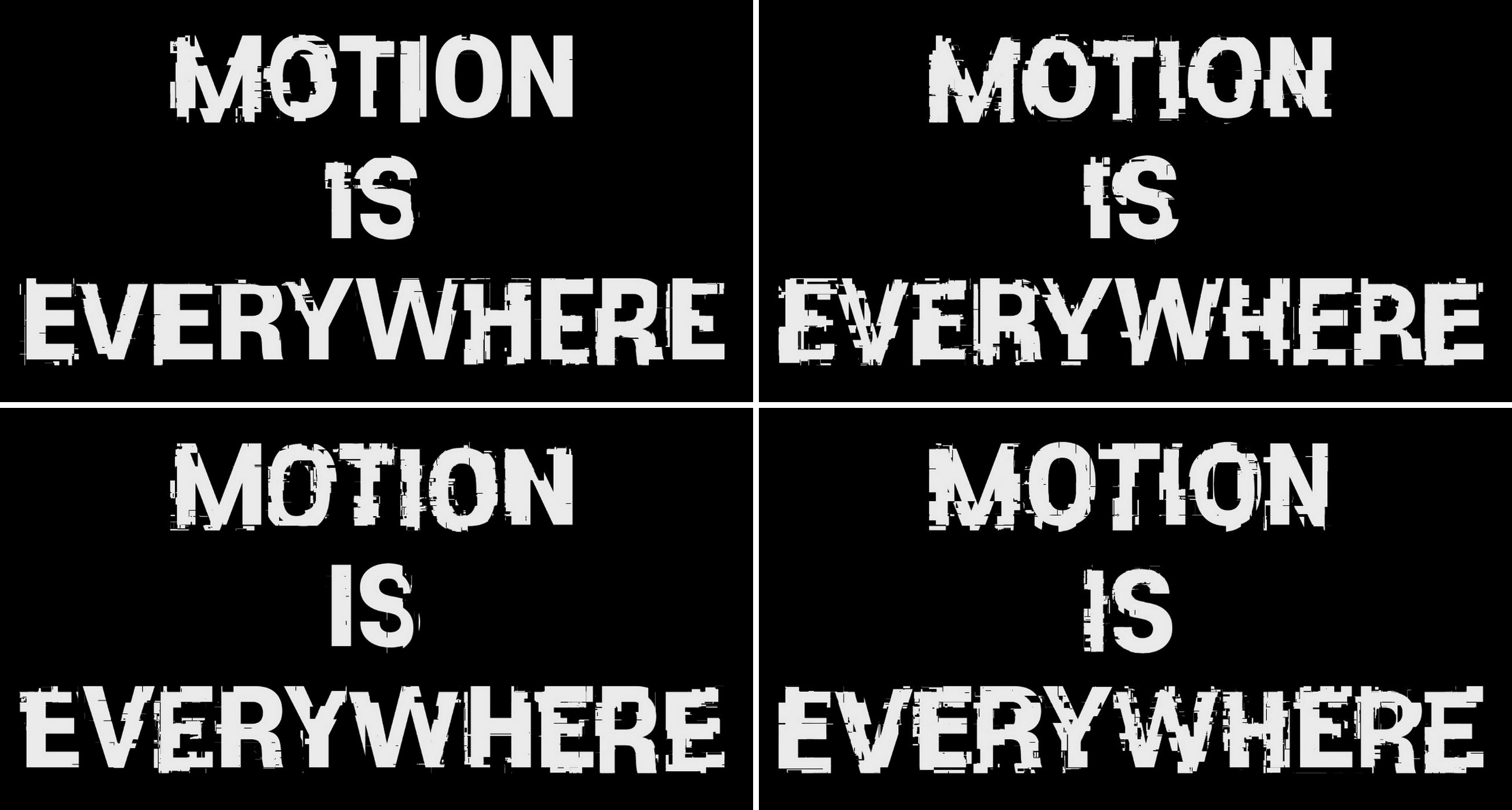
07. 애니메이션도 만들어서 확인해보겠습니다.
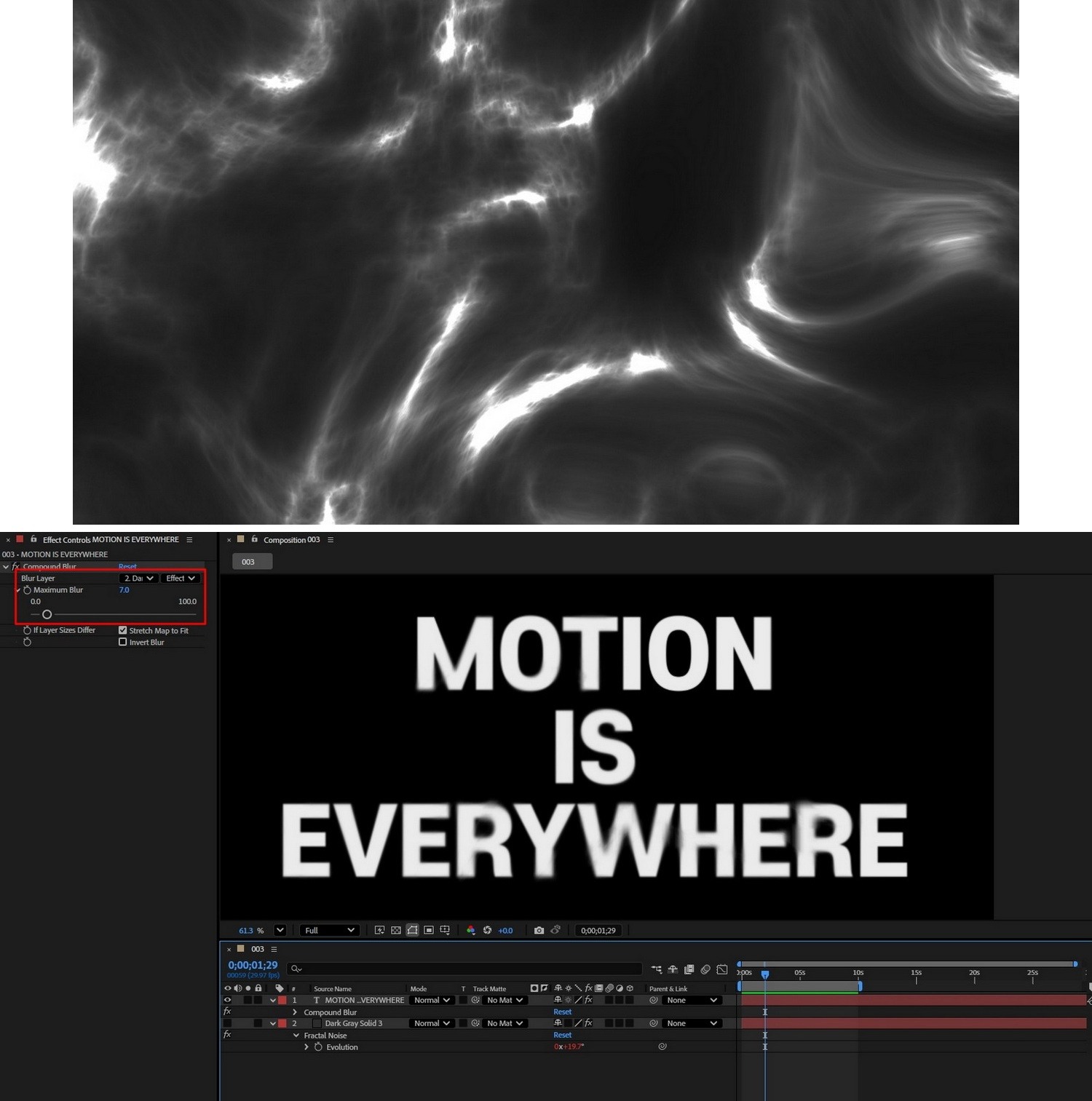
08. 이번에는 Compound Blur를 사용해 적용해보겠습니다. 흰색 부분에는 Blur가 적용되고, 어두운 부분일수록 Blur가 적용되지 않는 이펙트입니다.
Fractal or Turbulent Noise 이펙트를 사용해본 분들이라면 원하는 형태나 스타일을 만드는 데 상당히 고충을 겪었으리라 생각합니다. 이런 Preset을 그대로 사용할 수도 있지만, 현 상태의 Preset에서 조금씩 사용자가 옵션을 조절하여 본인 스타일로 바꿔서 사용하면 많은 시간을 절약할 수 있을 것입니다. 그리고 그렇게 만든 본인 스타일의 Preset을 저장해 사용해보기 바랍니다.