이번에 새로 나온 After Effects 전용 물리 엔진인 MatterAE Extension을 소개해드리겠습니다. 사실 After Effects에서 가장 강력하고 오래된 물리 엔진은 바로 Newton입니다. 하지만, 가격이 250달러(현재 249.99달러) 정도 되는 어마어마한 가격대 때문에 구입이 쉽지 않은 상태입니다. 이 플러그인을 만든 분의 이야기를 빌리자면, 가끔 오브제가 떨어지고, 중력, 충돌, 제약, 바람 등의 시뮬레이션을 하기 위해 비싼 Newton을 구매한다는 것이 너무 비합리적이어서 MatterAE를 만들었다고 합니다. 현재 MatterAE Lite 버전은 무료로 다운로드가 가능하며, Bake 제한을 풀려면 35달러를 지불해야 하고, 학생과 선생님들에게는 무료로 제공한다고 합니다.
일단 제품을 사용해본 후기를 짧게 말하자면, 가장 편하고 좋은 점은 바로 도킹 패널 안에서 구동된다는 것인데, 별도의 창이 필요 없다는 점이 가장 편리합니다. 물론, Newton보다 괜찮냐고 물어본다면 당연히 아닙니다. 하지만, 아시다시피 Newton은 너무 많은 기능과 옵션으로 배우는 것에도 상당한 시간이 소요됩니다. 앞서 말씀드린 것처럼 모션그래픽 작업에서 꼭 필요한 기본적인 시뮬레이션을 한다면 MatterAE만으로도 충분합니다.
1. MatterAE Extension
01. MatterAE는 Extention입니다. ZXP 파일로 되어 있고 설치하면 됩니다. 설치하고 실행하면 그림처럼 약간 생소한 옵션이 나옵니다. MatterAE는 Bezier Path에서 가장 잘 작동되는데, 뒷부분에서 설명하겠습니다. png 파일이나 Bitmap 이미지 같은 경우는 Mask를 만들어서 적용시키면 됩니다.
- Check & Convert AE Shapes: Composition 내의 기본 도형들을 물리 시뮬레이션에 적합한 Bezier Path 형태로 자동 변환합니다.
- Split Shape Layers: 복잡한 Shape Layer를 개별 Layer로 분할하여 물리 계산의 정확도를 높입니다.
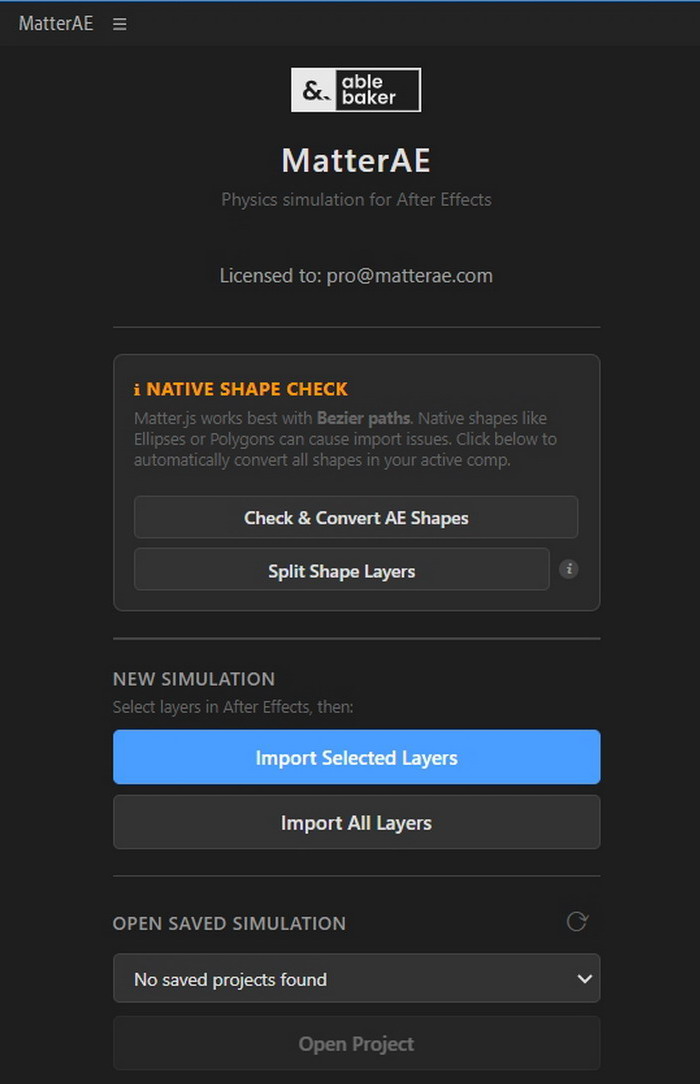
‘NEW SIMULATION’은 새로운 시뮬레이션의 시작을 어떻게 할 것인지 물어보는 옵션입니다. 현재 After Effects에서 선택된 Layer들을 불러들일 것인지, 아니면 모든 Layer를 불러들일 것인지를 묻는 옵션입니다. 맨 하단에 있는 ‘OPEN SAVED SIMULATION’은 저장된 시뮬레이션을 열어주는 옵션입니다. 저장된 프로젝트를 열 것인지, 아니면 선택된 프로젝트 파일을 열 것인지를 정할 수 있습니다.
02. 무료 버전은 https://www.matterae.com/download.html에서 다운받으면 됩니다.

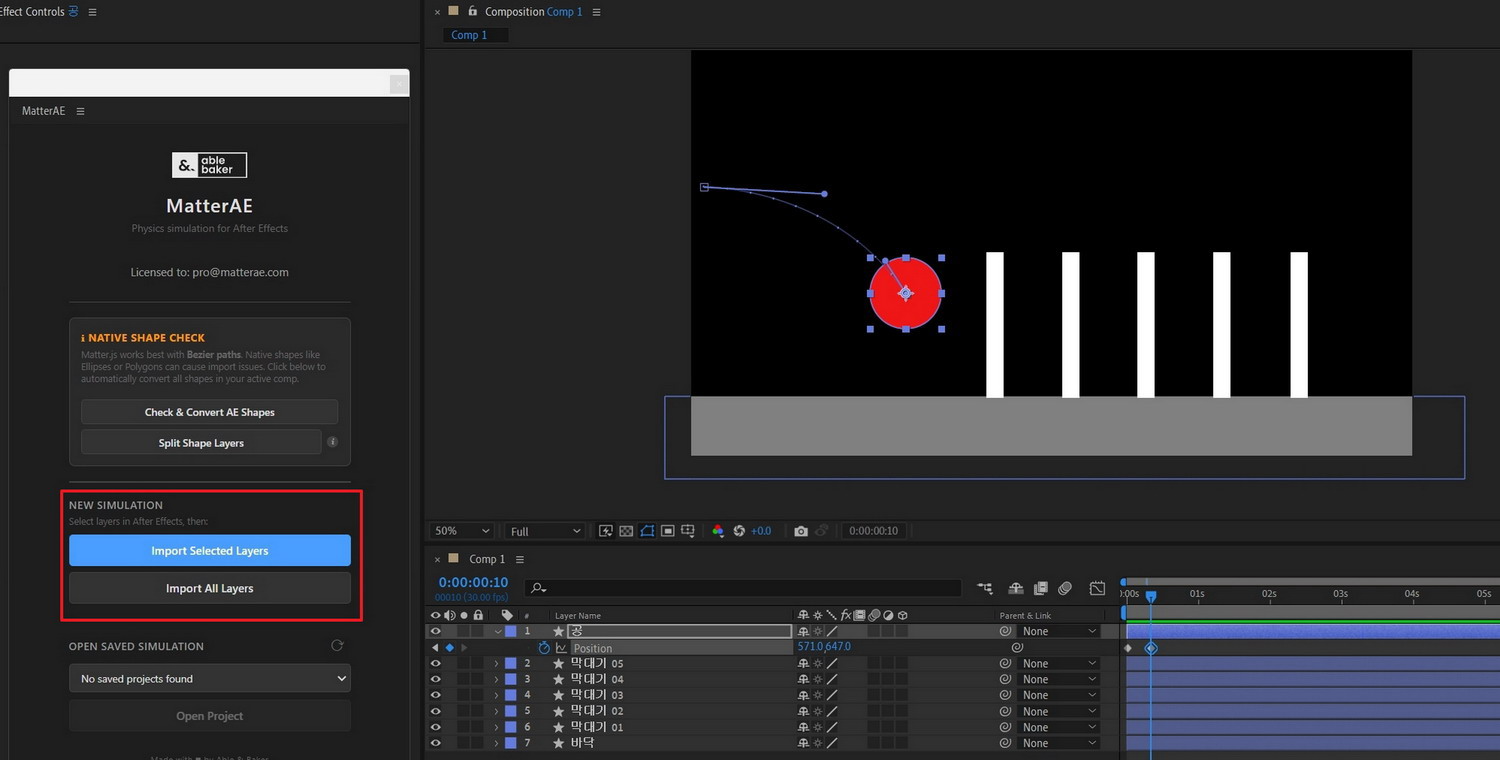
03. 이제 간단하게 사용하는 방법에 대해서 설명하겠습니다. 오랜 기간동안 Newton이라는 물리 엔진이 있었기 때문에, 사용 방법은 거의 비슷하다고 생각하면 됩니다. 일단, 빨간 색 공만 키프레임 애니메이션을 주었습니다. 그리고 5개의 막대와 바닥을 만든 상태에서 Import All Layers 버튼을 클릭합니다.
04. 그러면 MatterAE가 그림처럼 패널에 나타나는데, 상당히 편하게 만들어졌습니다.
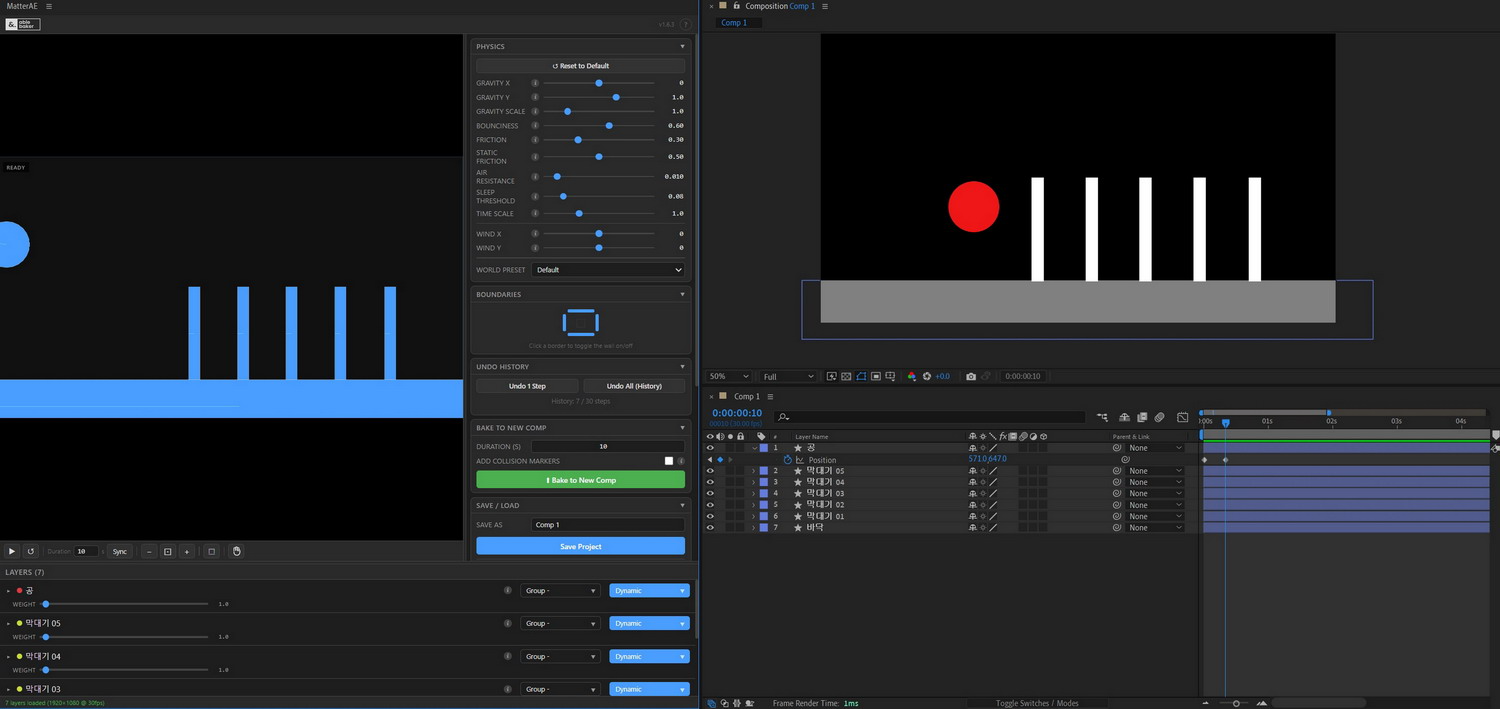
05. MatterAE 패널의 맨 밑을 보면 각 Layer들이 이렇게 보입니다. 각 Layer의 속성을 선택해 줄 수 있으며, Newton에서 보았던 옵션들입니다. 바닥은 움직이지 않을 테니까 Static(고정)으로 설정합니다. 알아보기 쉽게 컬러로 설정을 해 놓은 것은 ‘참 잘했어요’ 도장이라도 찍어주고 싶습니다.

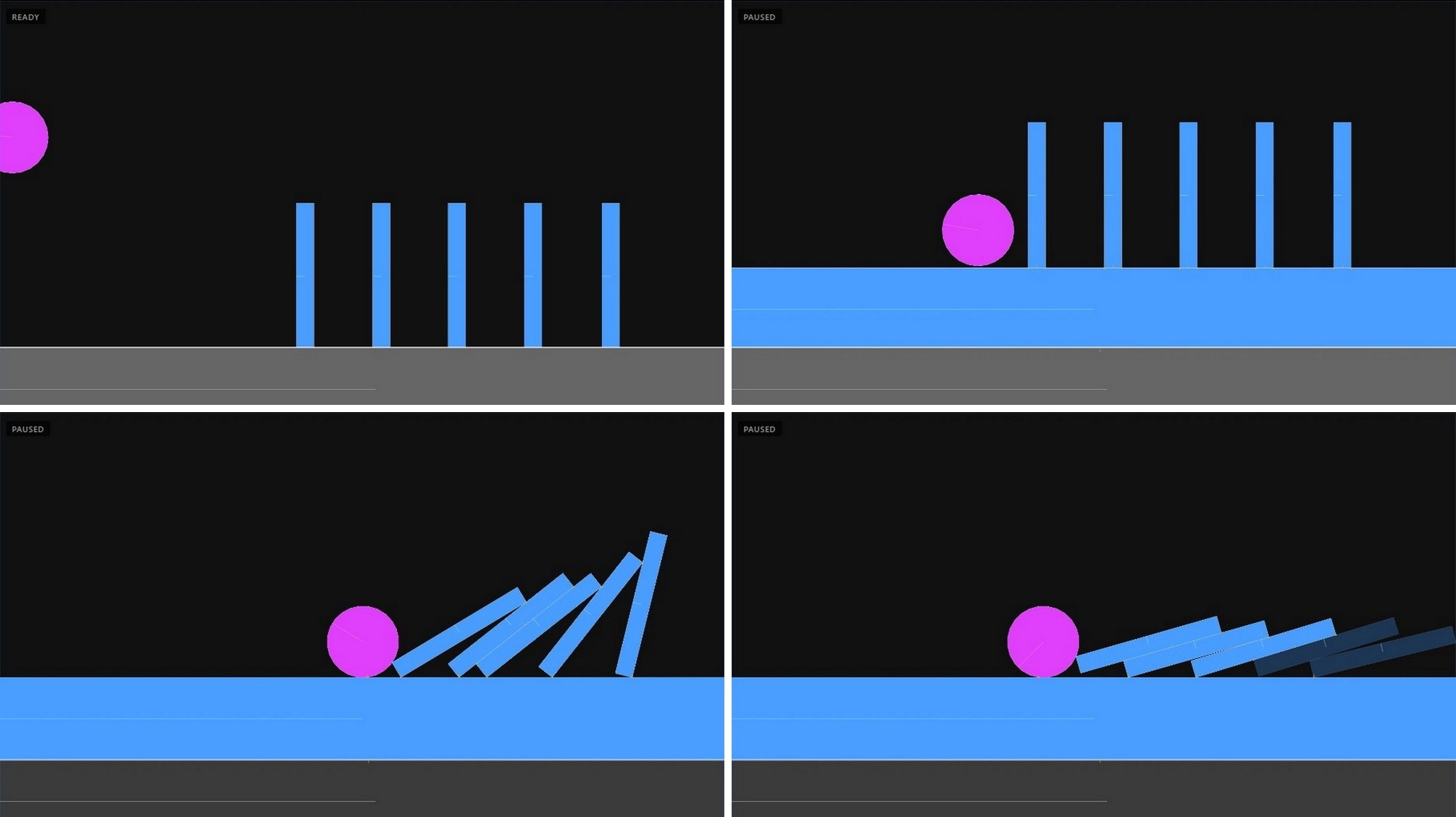
06. Boundaries는 물리 엔진 적용 시, 상하좌우의 벽을 가상으로 만들어주는 역할을 합니다. 기본값이 그림처럼 켜져있습니다. 각 Layer들의 속성을 그림처럼 설정해주면 되고, 기본값은 모두 Dynamic입니다. 앞서 빨간 공만 키프레임 애니메이션을 주었기 때문에, 이것만 Kinematic으로 설정합니다.

07. 플레이 버튼을 누르면 Preview 창에서 LIVE로 바뀌면서 실시간 시뮬레이션이 시작됩니다.
2. Type Layer에 적용하기
01. 이번에는 Type Tool을 가지고 만들어보겠습니다. 그림처럼 Type Tool로 MOTIONLAB과 MatterAE plugin이라는 글자를 썼습니다. 그리고 Shape Layer로 라인을 하나 만들었습니다. 이렇게 한 다음, MatterAE를 실행합니다. 앞서 작업한 것처럼 Import All Layers 버튼을 누릅니다. Type Tool로 만들어진 Layer는 Shape Layer로 바꿔야 하기 때문에, 그림과 같은 옵션이 나옵니다.
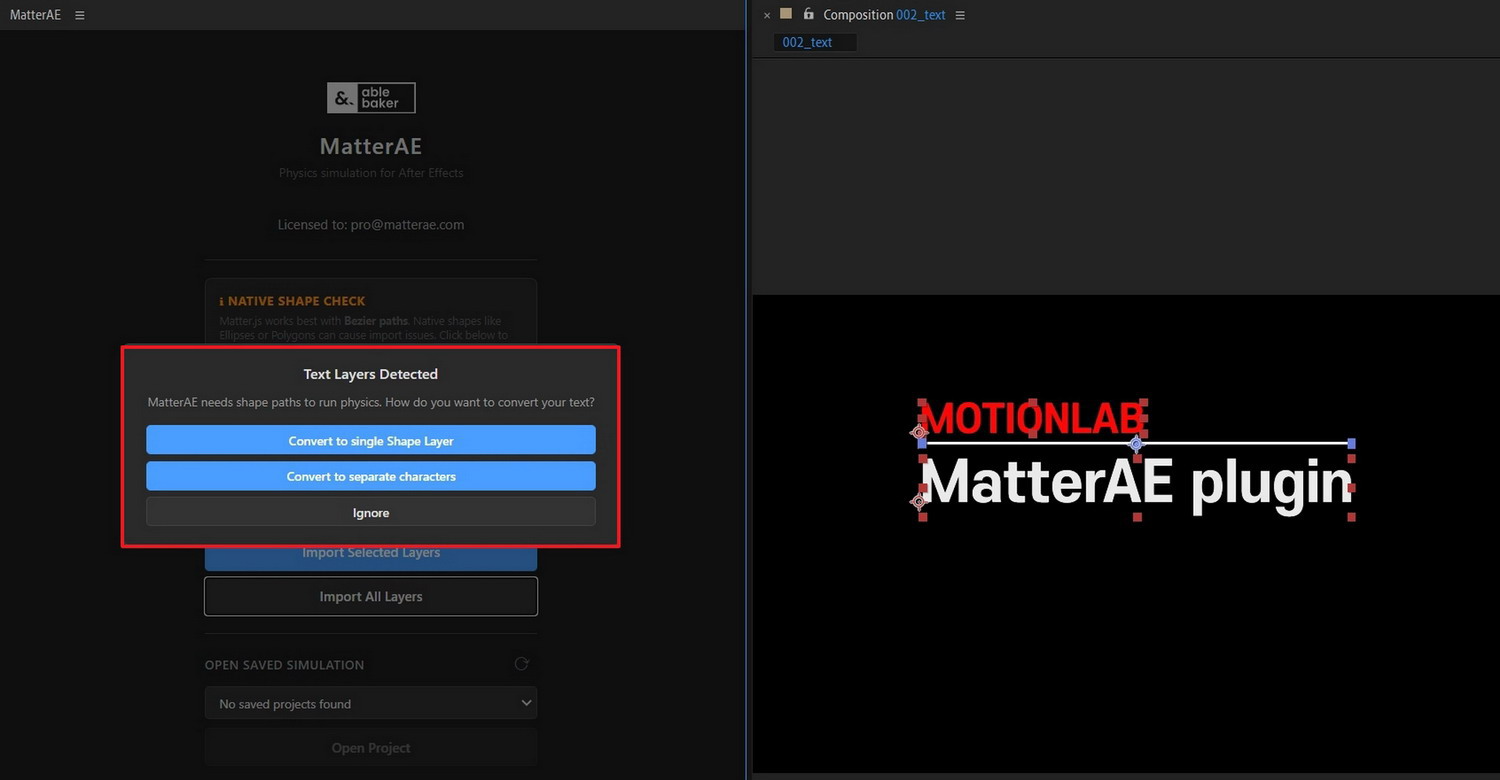
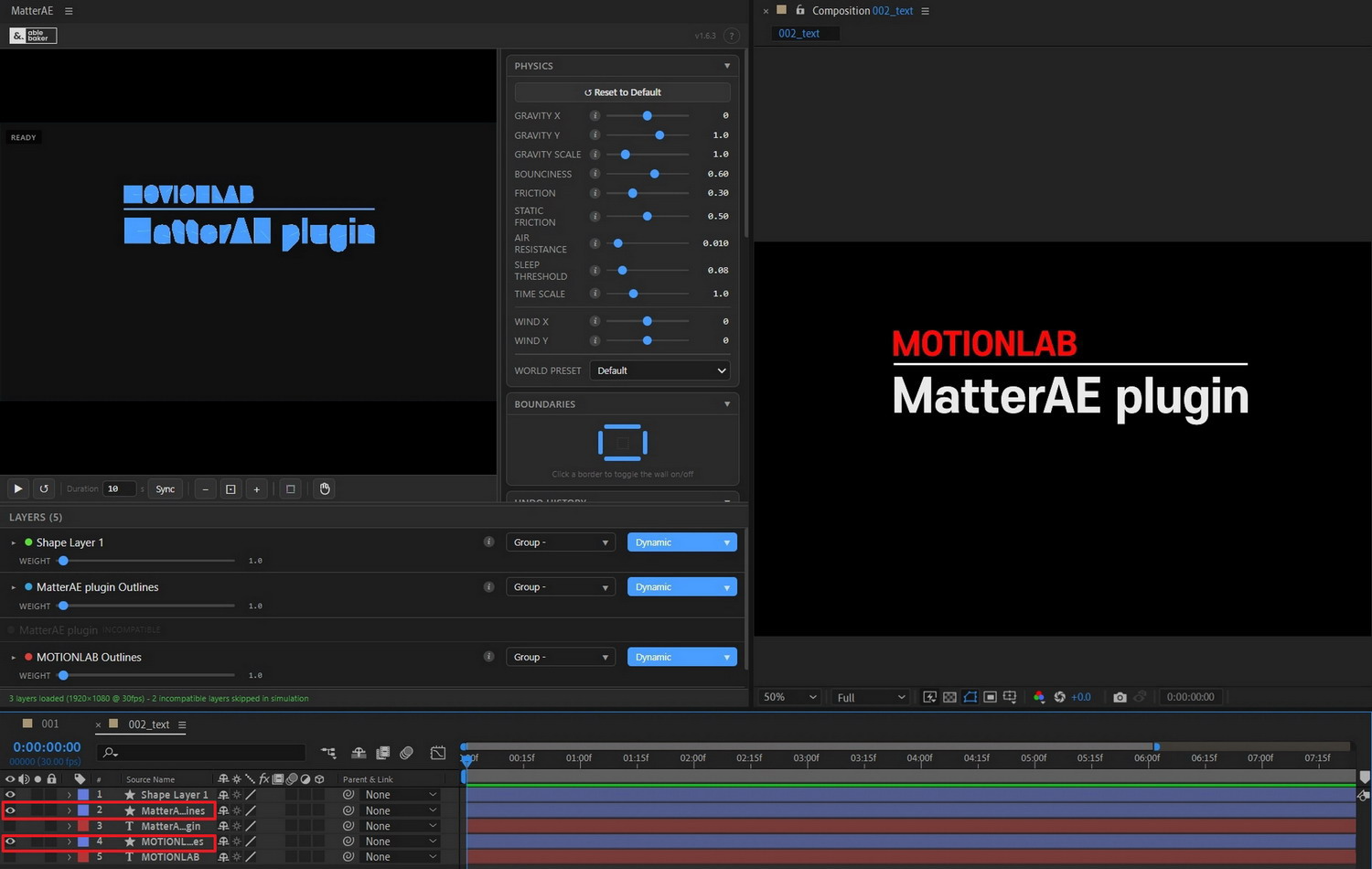
02. 일단, ‘Convert to single Shape Layer’를 클릭합니다. 그러면 그림처럼 Type Tool로 만든 Layer가 하나의 Shape Layer로 바뀝니다. Type Tool로 만든 Layer는 자동으로 눈이 꺼집니다.
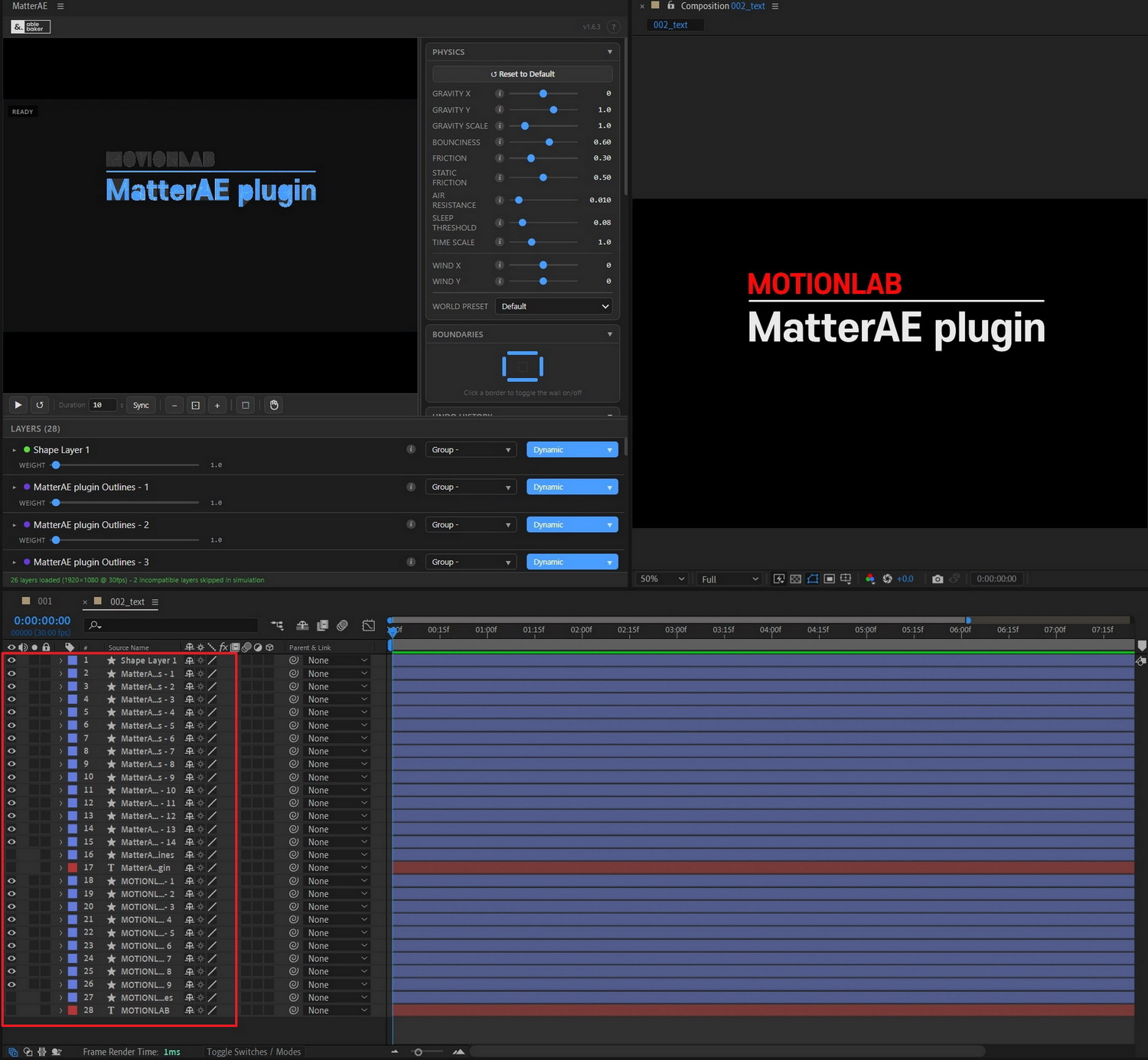
03. 이번에는 ‘Convert to separate characters’ 버튼을 눌렀을 때를 확인해보겠습니다. 예상한대로 Type Tool로 만든 Layer를 각각의 캐릭터 별로 Shape Layer를 만들어줍니다. Layer의 개수가 상당히 많아졌습니다.
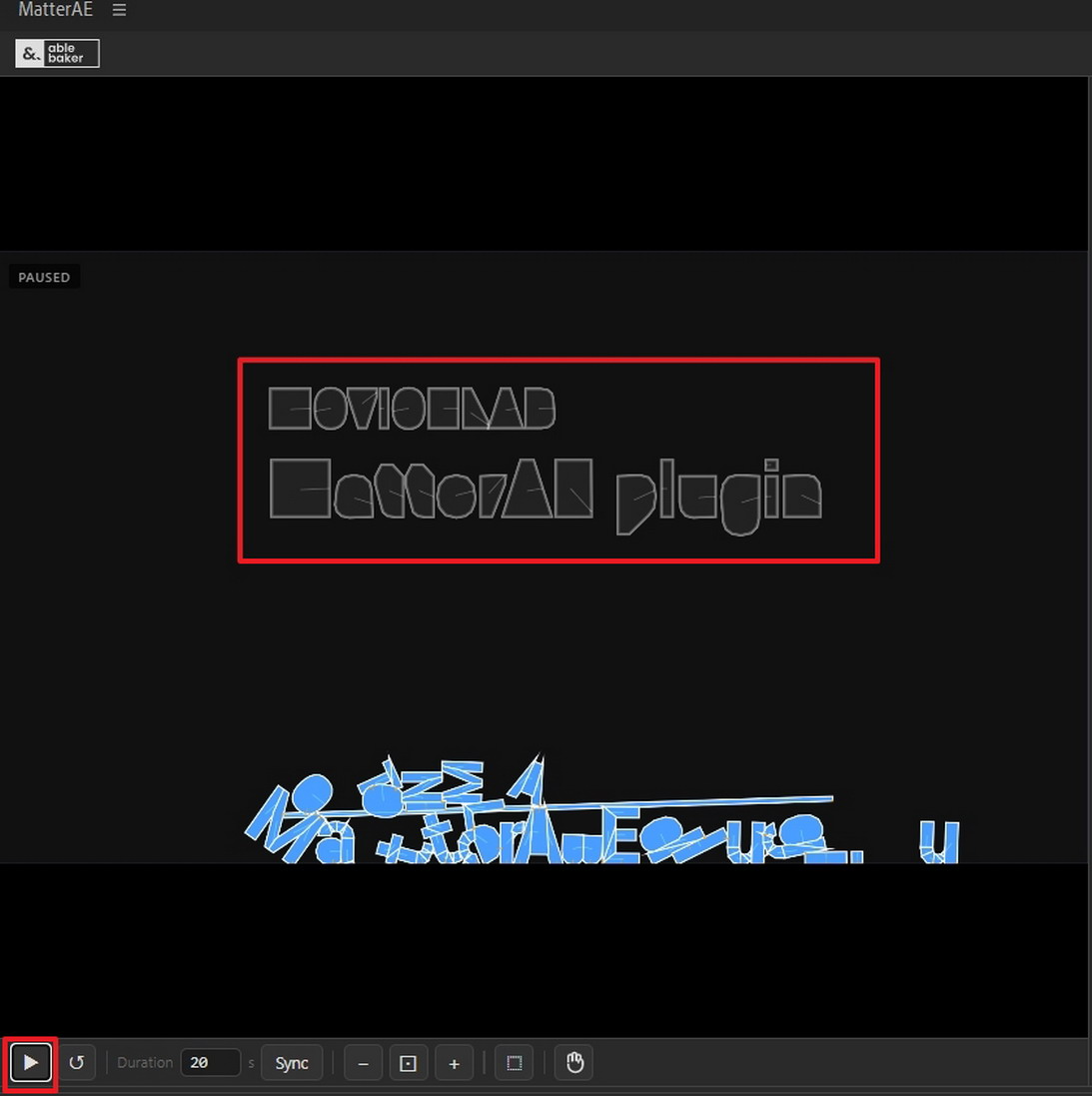
04. 회색으로 잔상처럼 남아 있는 이 부분은 Composition에 있는 눈이 꺼진 Type Shape Layer입니다. 이 부분이 마음에 안들면 Composition Window에 있는 눈이 꺼진 Type Layer를 삭제하면 됩니다.
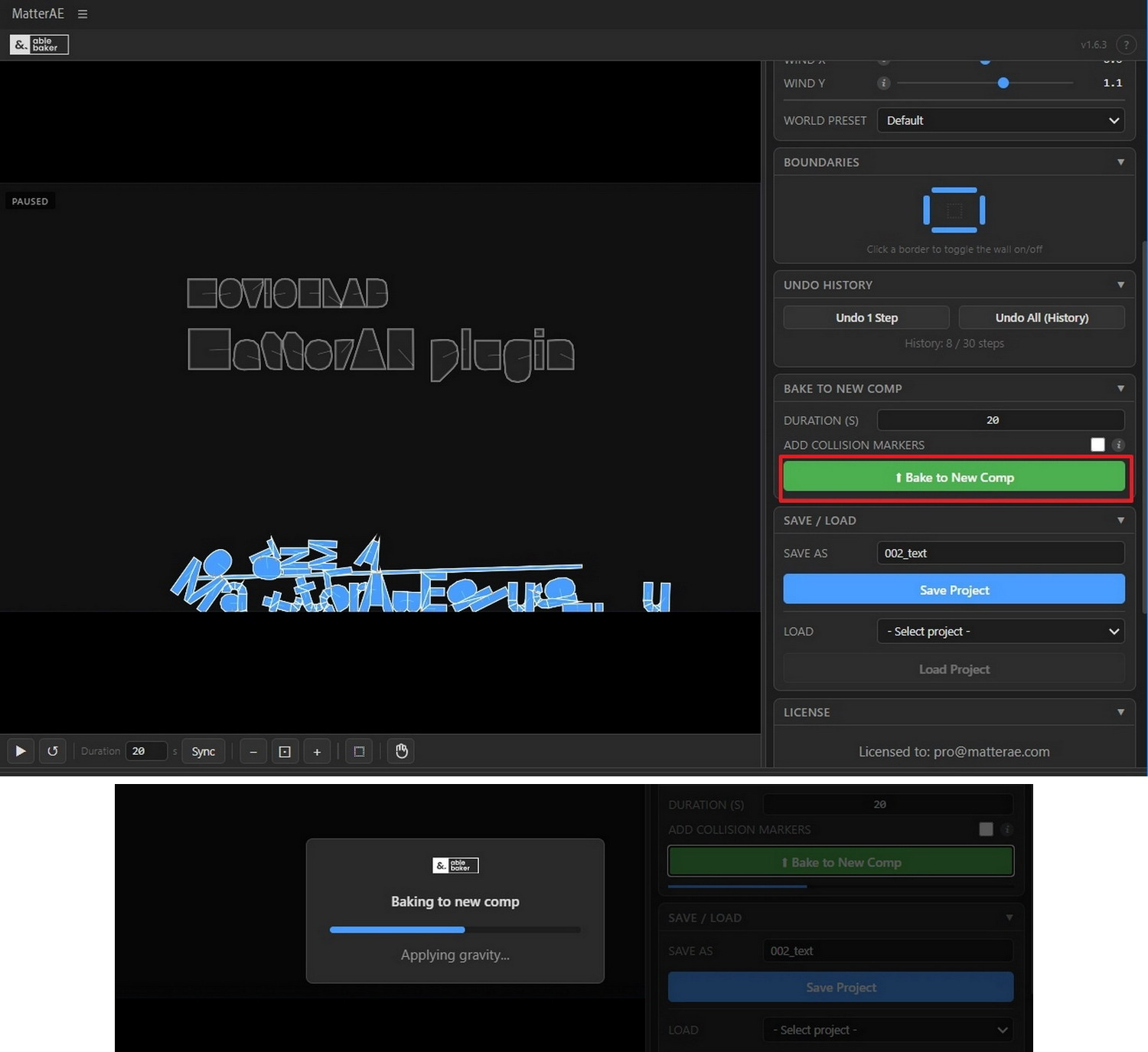
05. 이제 방금 물리 엔진이 적용된 애니메이션을 Bake 시켜보겠습니다. 다시 말해서 물리 엔진이 적용된 애니메이션을 키프레임 애니메이션으로 바꾸는 작업입니다. ‘Bake to New Comp’를 클릭하면, 새로운 Composition에 키프레임 애니메이션으로 생성됩니다.
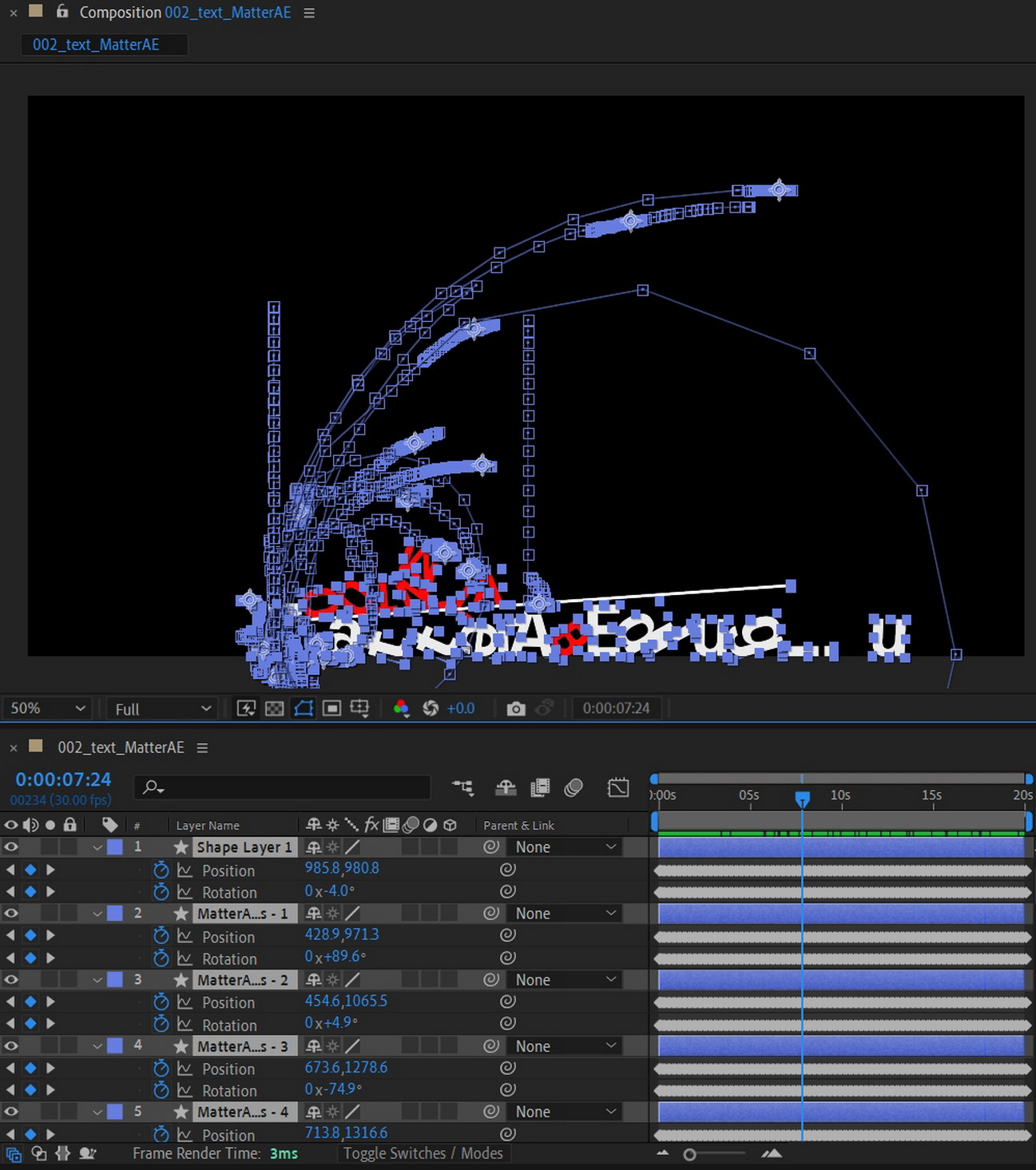
06. 프레임마다 키프레임이 생성되면서 애니메이션이 만들어집니다.
3. World Preset
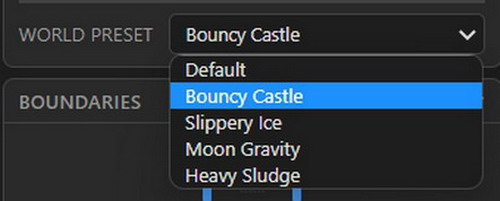
01. World Preset 옵션은 시뮬레이션의 환경 설정을 미리 해놓은 옵션을 골라서 정해주는 것입니다. 당연히 기본 값은 가장 표준으로 설정된 Default이고, 가장 많이 사용되는 설정입니다. 좀 더 자세하게 보기 위해 라인의 눈을 끄고 Type Layer들로만 Preset을 설정하여 비교해보겠습니다.
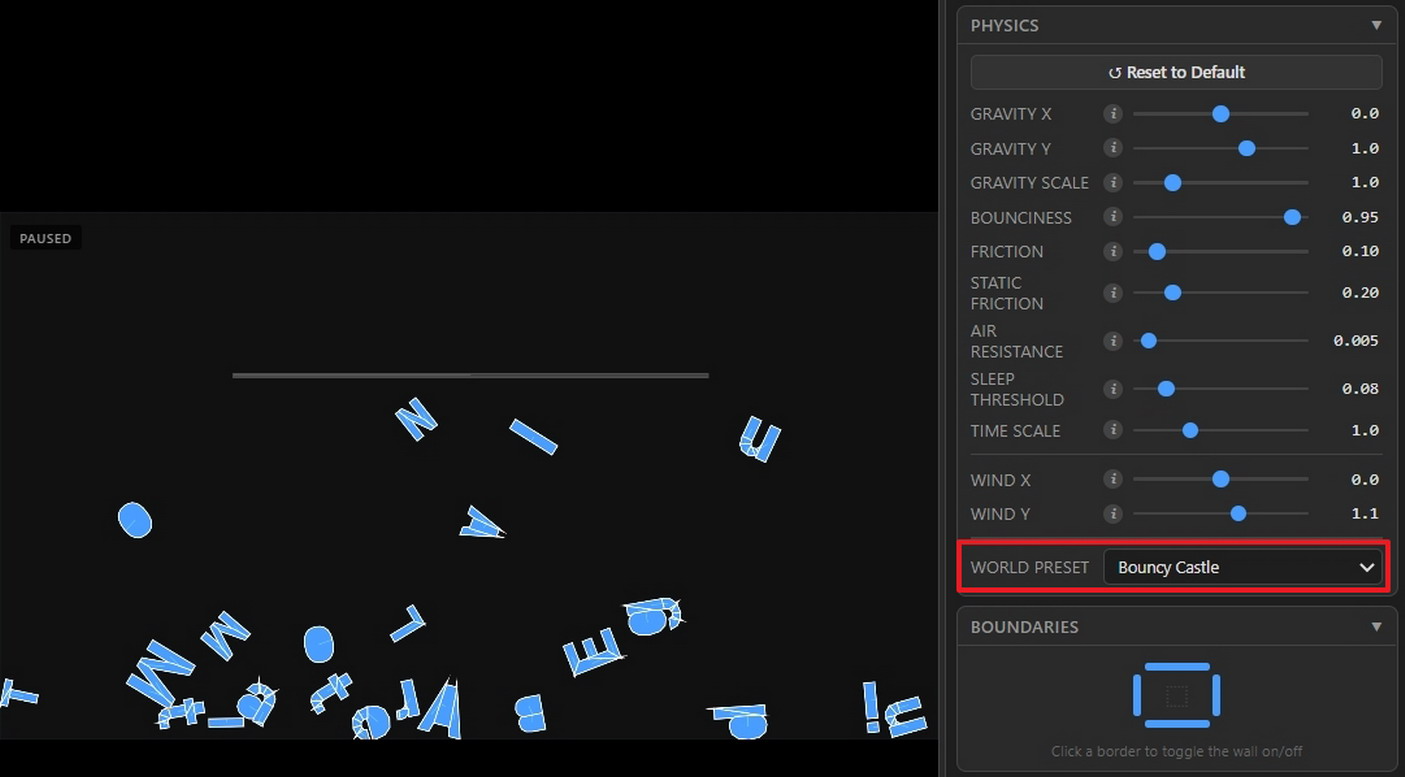
02. Bouncy Castle 설정은 이름 그대로 에어바운스처럼 매우 탄력이 강한 환경입니다. 물체들 사이에 탄성 값이 높게 설정되어 있어서 충돌 시 크게 튀어 오르는 역동적인 애니메이션에 적합합니다.
03. Slippery Ice는 표면이 매우 미끄러운 얼음판 위에 있는 것 같은 환경을 만들어줍니다. 마찰력이 매우 낮게 설정되어 물체가 한번 움직이면 잘 멈추지 않고 오랫동안 미끄러집니다.

04. Moon Gravity는 말 그대로 지구보다 훨씬 약한 달의 중력처럼 환경을 만들어줍니다. 물체가 천천히 낙하하고, 공중에 머무는 시간이 길어져서 몽환적인 연출에서 사용됩니다.

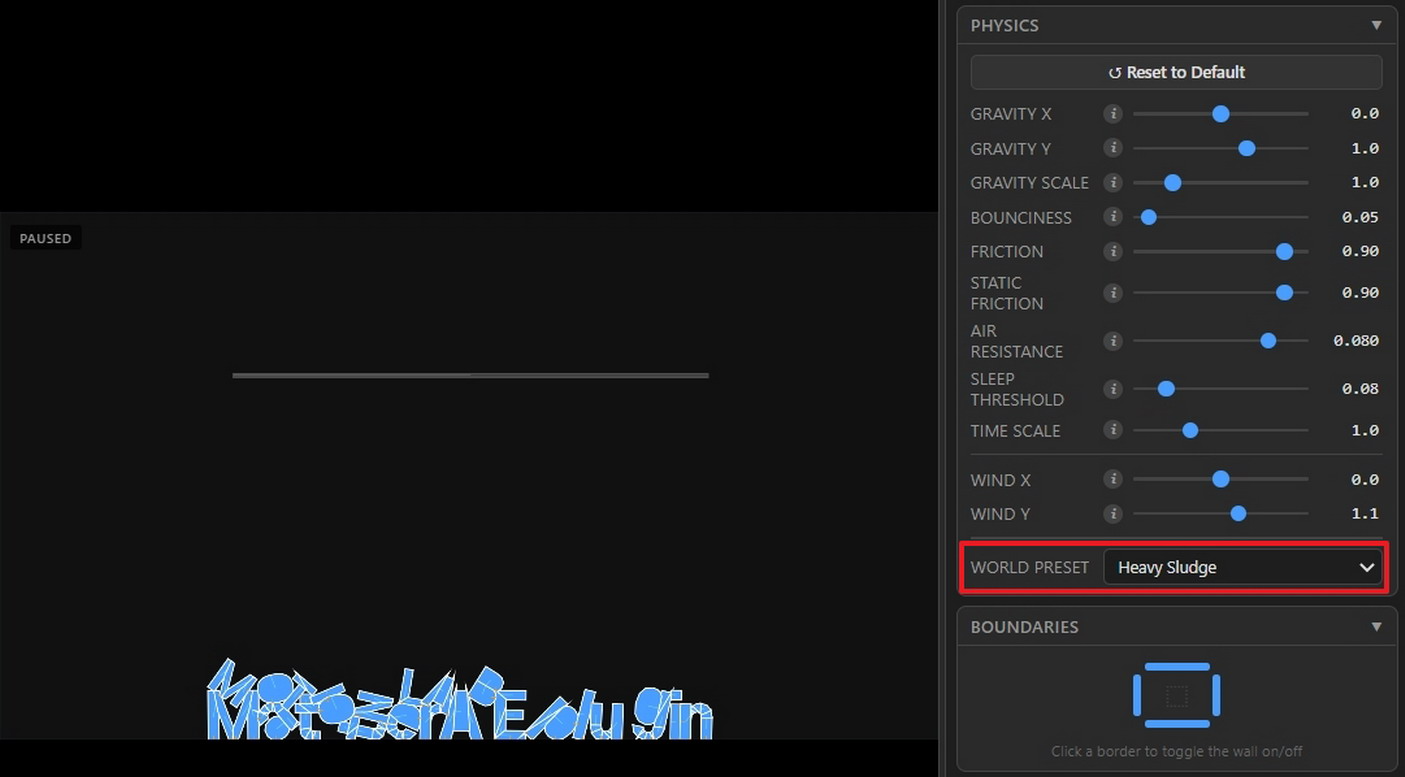
05. Heavy Sludge 설정은 끈적거리고 무거운 액체 속에 물체가 잠겨 있는 듯한 환경을 만들어줍니다. 공기 저항이 매우 높아서 움직임이 둔하고, 마치 슬라임이나 진흙탕 속에서 물체가 느리게 움직이는 느낌을 줍니다.
4. 이미지와 Mask 사용법
01. 이번에는 벡터가 아닌 이미지에 적용 시 어떻게 해야 하는지에 대해 이야기하겠습니다. 물론, Newton으로 작업할 때도 마찬가지입니다. 여기에서는 png 파일 2개를 불러들였습니다.

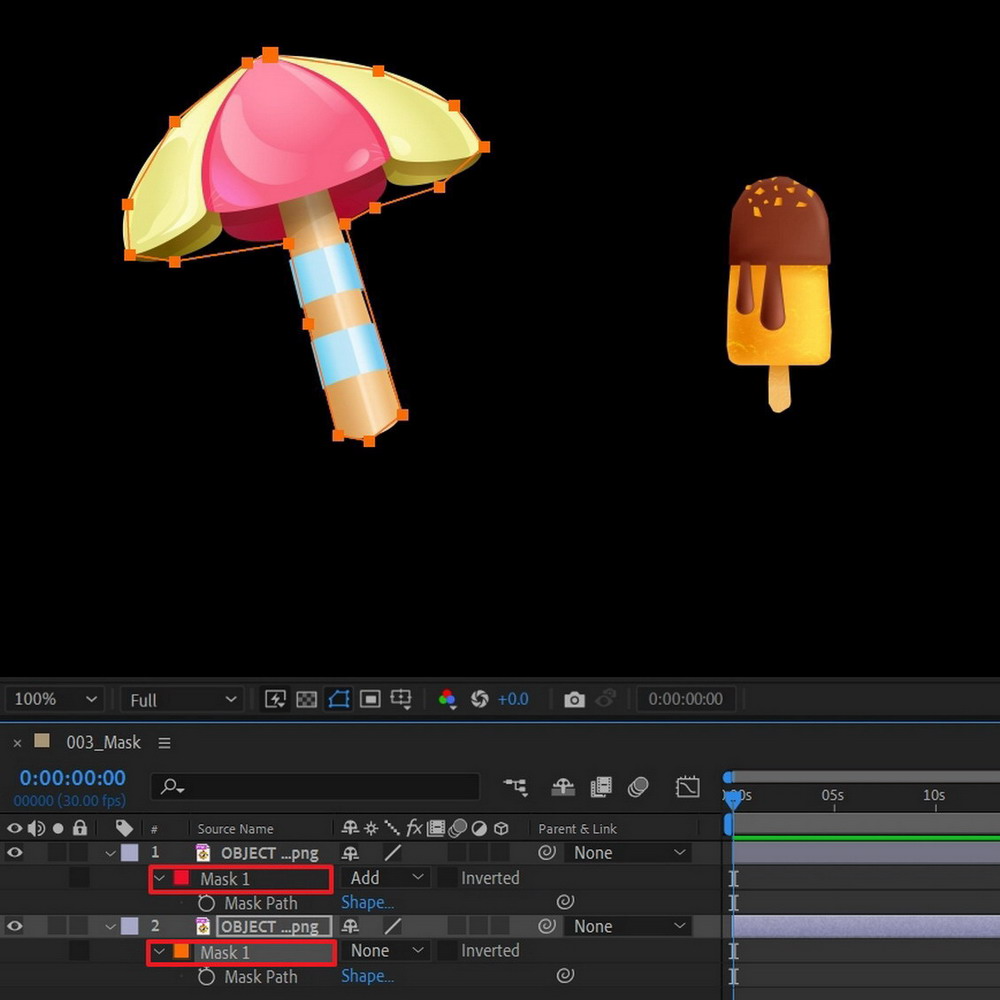
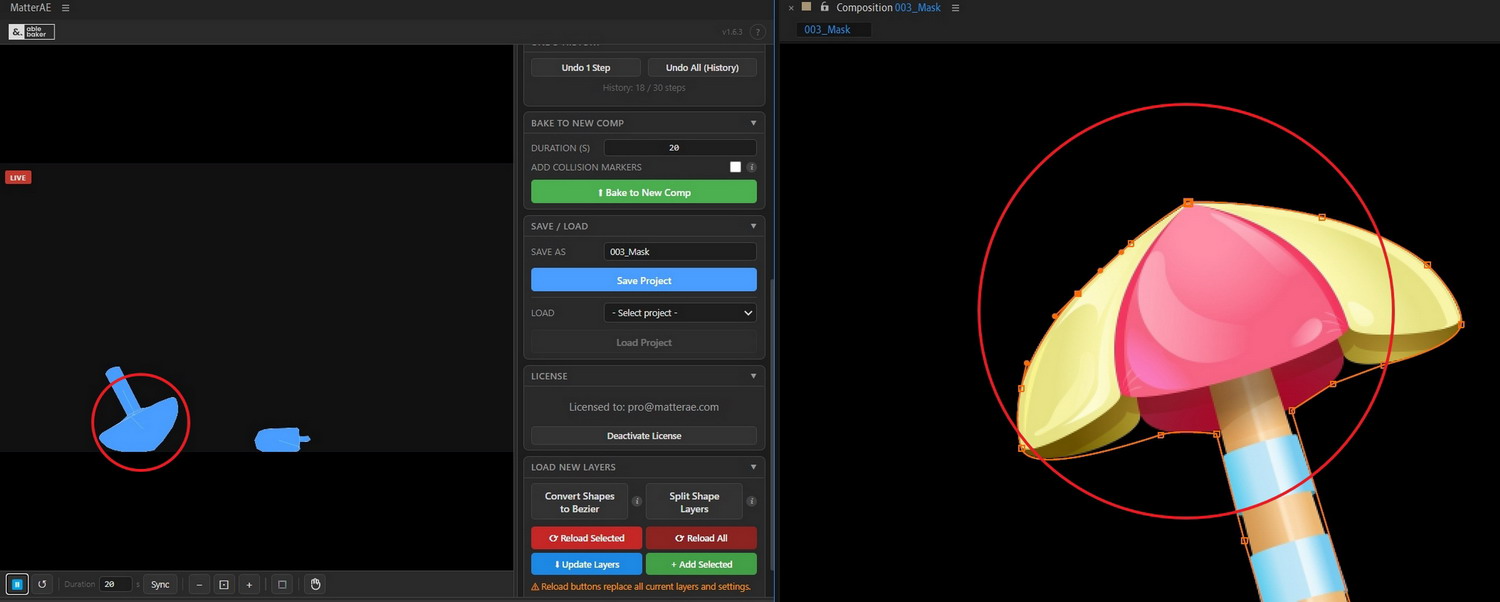
02. Auto Trace를 해도 되는데, 여기에서는 Pen Tool로 간단하게 Mask Path를 만들어주었습니다. 그림처럼 각 Layer에 하나씩 만들었습니다. 이렇게 만드는 이유는 물리 엔진이 Path 값만 인식을 하기 때문입니다.
03. 그런 다음에 다시 Reload All 버튼을 클릭하여 수정된 값들을 다시 불러들입니다.

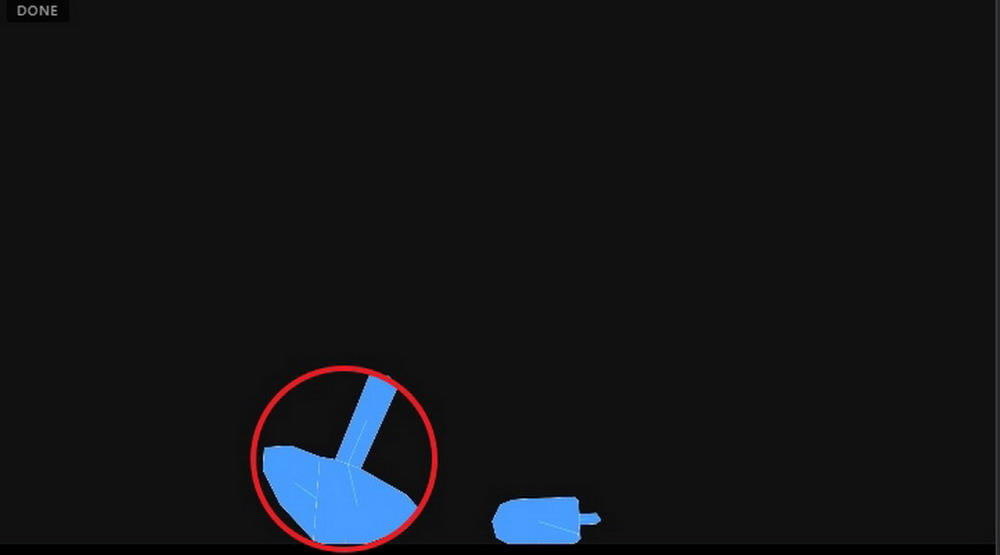
04. MatterAE로 플레이해봤더니 그림처럼 파라솔의 윗부분의 움직임이 약간 어색해 보입니다. 그 이유는 상단 부분의 부드러운 곡선 형태가 아니어서 그렇습니다.
05. 좀 더 Mask Path의 Bezier를 이용하여 부드럽게 만들어줍니다.
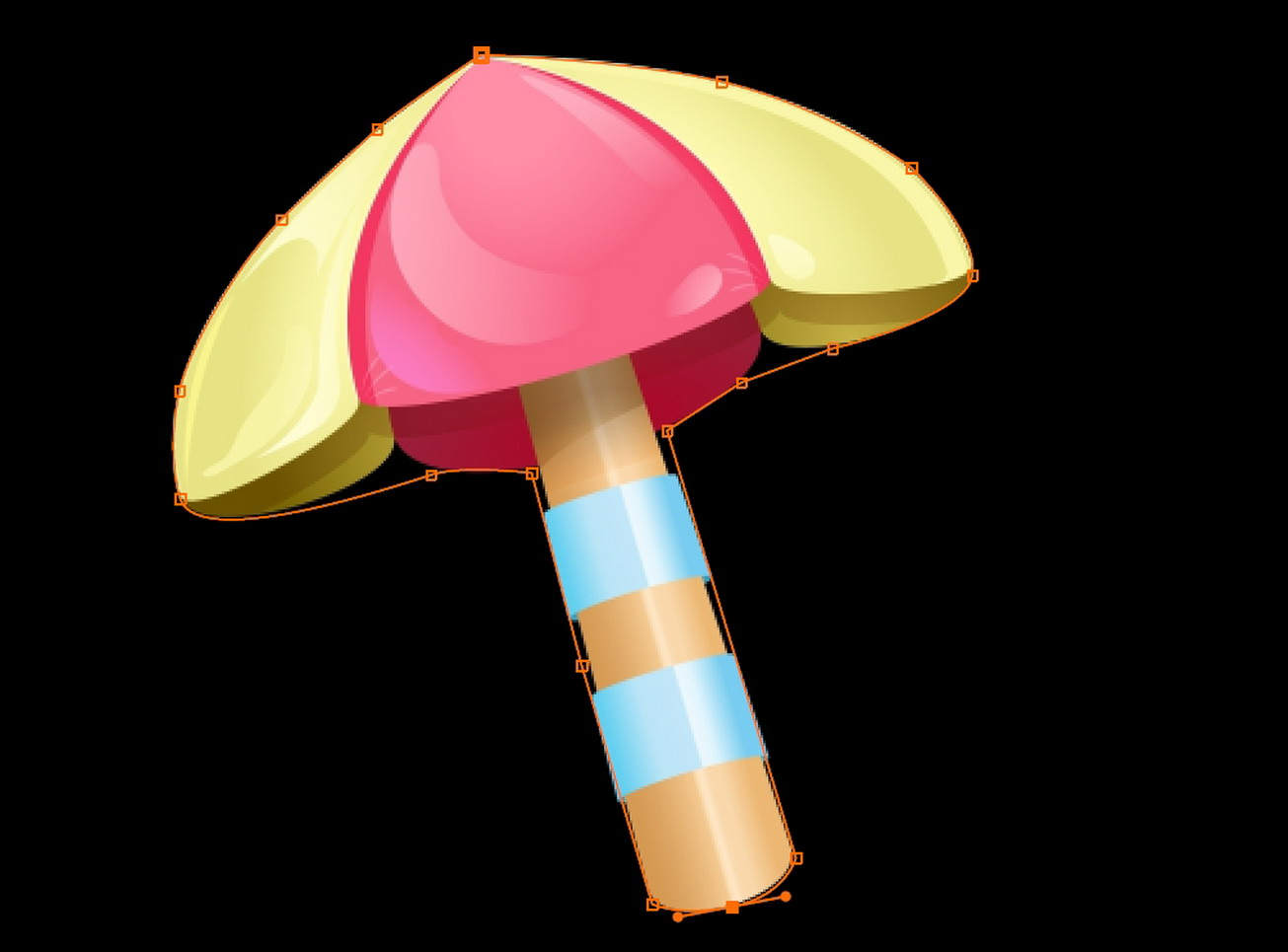
06. 그런 다음, 다시 불러들여서 확인해봅니다. 앞서 시뮬레이션 한 것보다 자연스러운 움직임이 나왔습니다.
5. Sleeping, Pin to World
01. 이번에는 각 Layer들의 복합적인 성격을 이용하여 애니메이션을 만들어보겠습니다. 작은 녹색 공만 키프레임 애니메이션을 준 상태입니다.
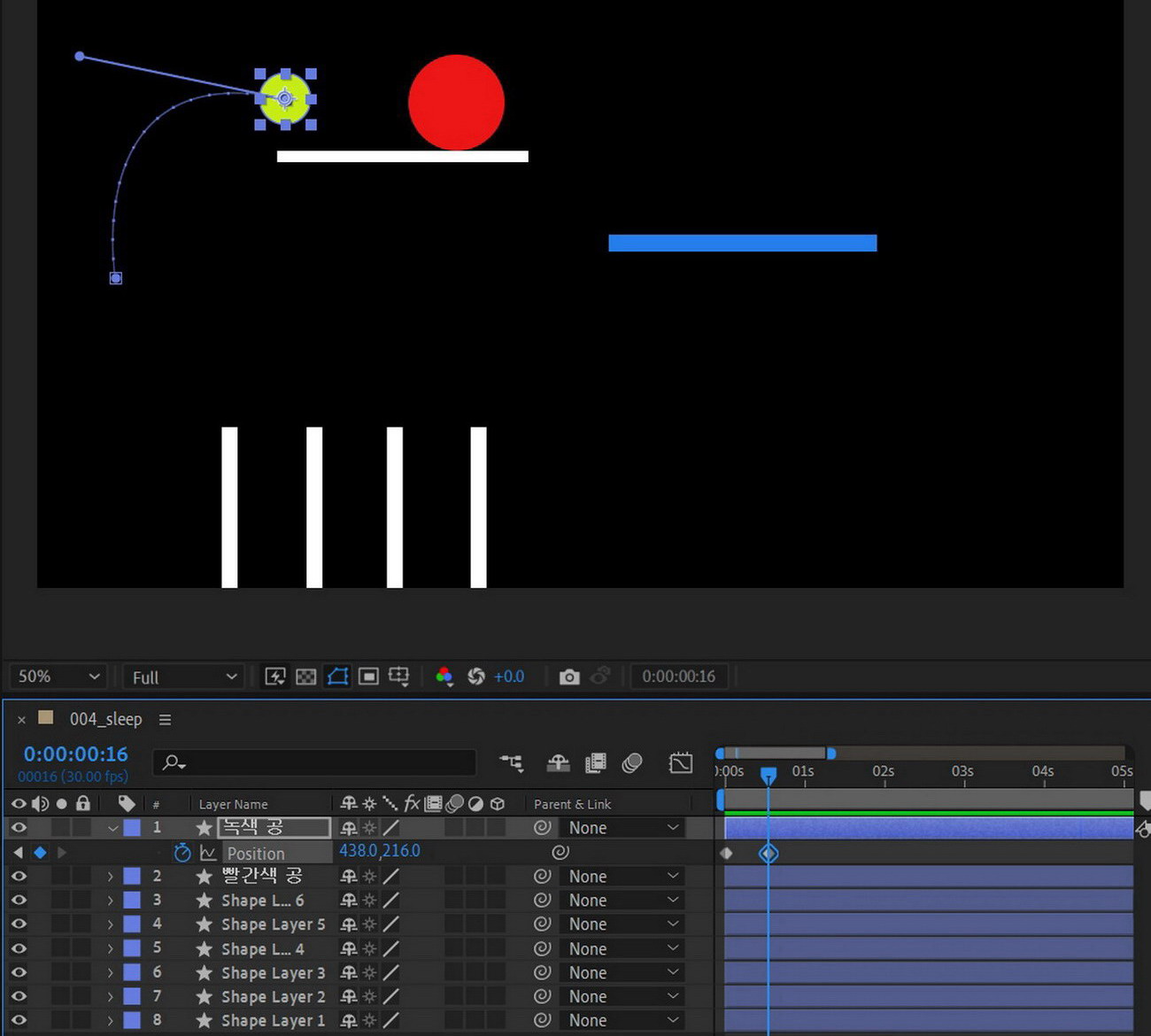
02. 녹색 공은 키프레임 애니메이션이 있기 때문에 Kinematic으로 설정합니다. 녹색 공이 움직여서 빨간색 공을 때릴 것입니다. 빨간 색 공은 Sleeping으로 설정했습니다.
- Dynamic: 가장 일반적으로 사용되는 동적인 상태입니다. 중력, 마찰력, 탄성 등 모든 물리 법칙의 영향을 받습니다.
- Static: 위치가 고정된 벽이나 바닥 역할을 지정할 때 사용됩니다. 중력 등 물리 법칙을 받지 않고 그 자리에 고정되어 있습니다. 다른 Dynamic 물체들이 이 Layer와 충돌하면 물리적 반응을 일으킵니다.
- Sleeping: 모든 물리 법칙을 일시적으로 중단하여 마치 잠을 자는 것처럼 만들어줍니다. 다른 물체가 이 Layer를 건드리는 순간 다시 활성화되어 움직입니다.
- Kinematic: 물리 법칙보다 키프레임 애니메이션이 우선시되는 설정입니다. 사용자가 지정한 키프레임 애니메이션이 끝나면 다시 물리 법칙이 적용됩니다.
- Inactive: 시뮬레이션 연산에서 완전히 제외됩니다. 해당 Layer는 물리 엔진이 존재하지 않는 것처럼 취급되며, 다른 물체와 충돌하지도 않고 아무런 물리적 상호작업도 하지 않습니다.
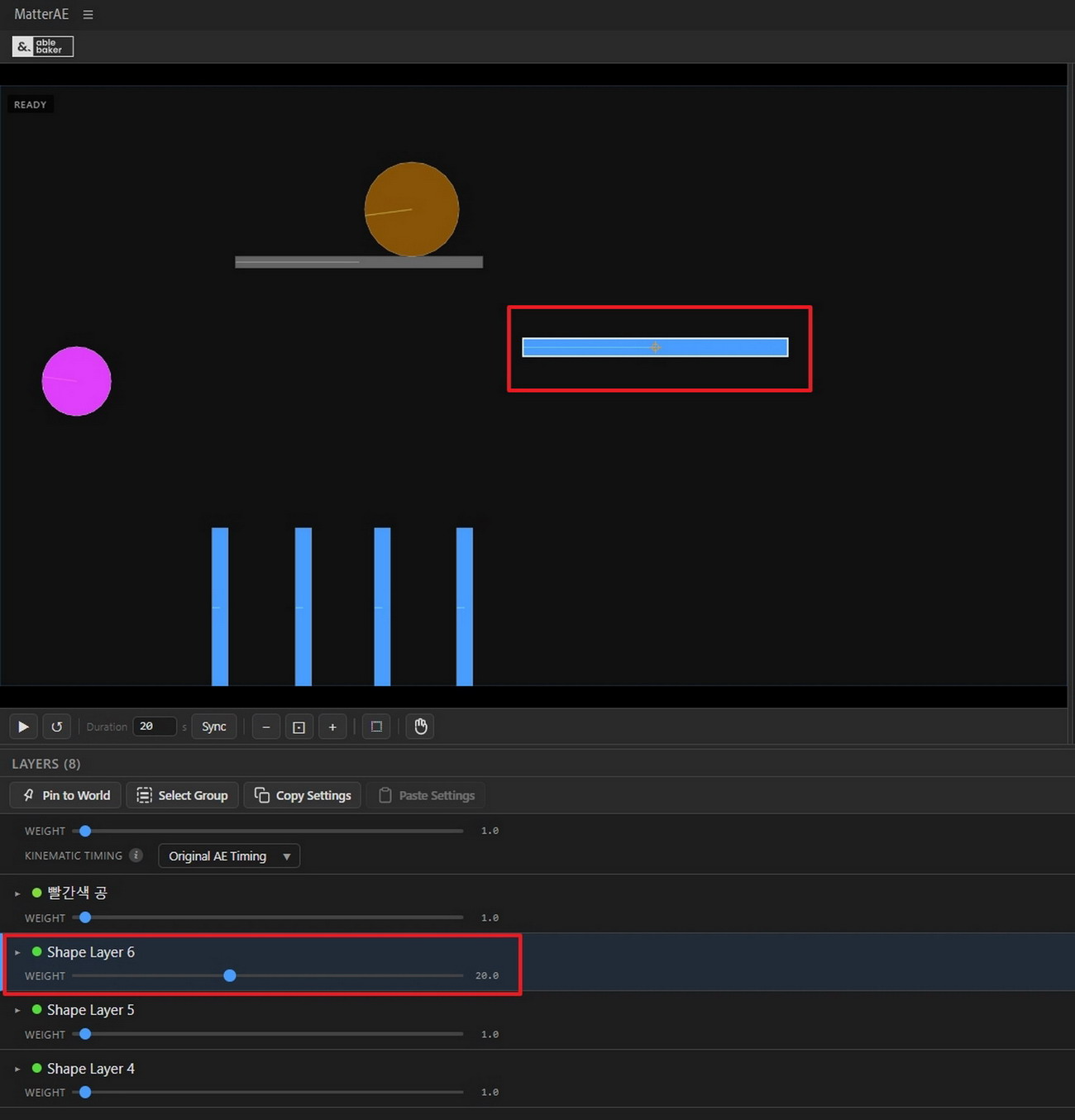
중간에 있는 판자 같은 Layer가 Shape Layer 6이며, 이 Layer를 회전이 되는 Layer로 만들 것입니다. 그래서 ‘Pin to World’를 클릭해줍니다. 클릭하는 순간 Layer의 중간 지점에 회전이 되는 축이 생성됩니다. 이 부분은 밑에 있는 손바닥 아이콘 툴을 선택하여 위치를 바꿔줄 수 있습니다.
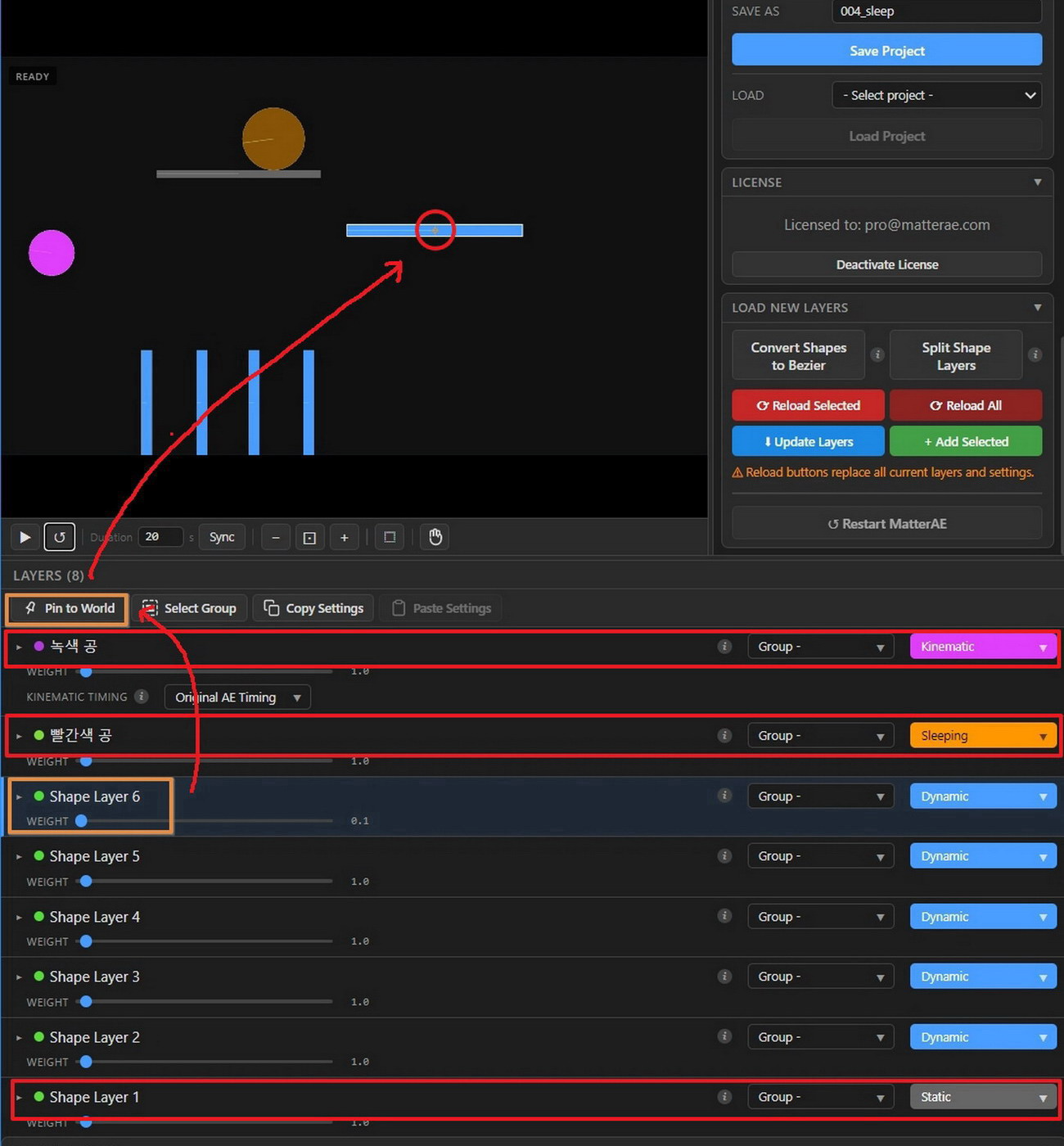
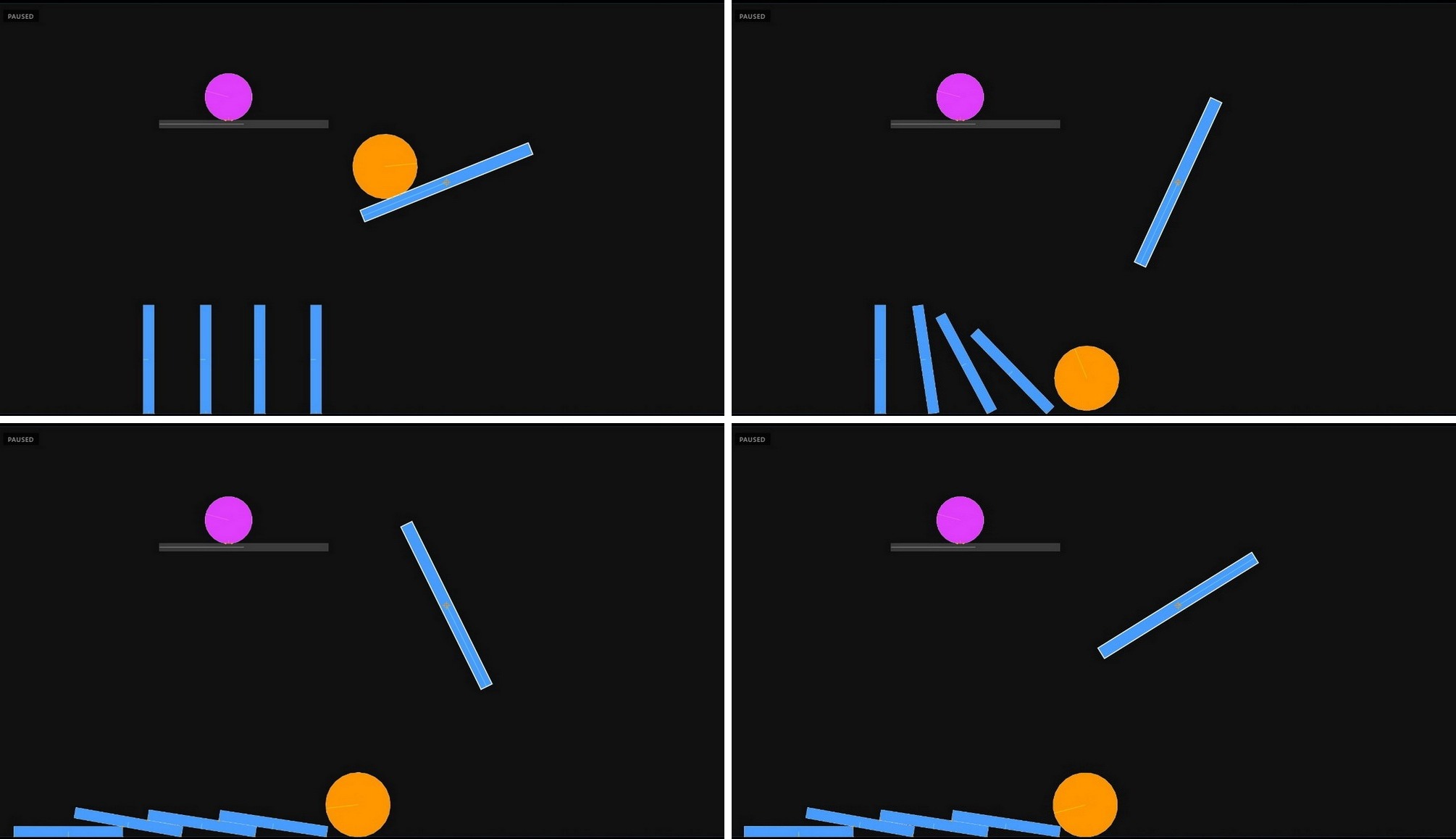
03. 실행해보니 이렇게 어이없는 결과가 나옵니다. 그 이유는 떨어진 빨간 공이 크고 무거워서 회전하는 Layer(Pin to World를 적용한 Layer)가 너무 빠르게 회전하여 바로 밑으로 떨어져버리기 때문입니다.
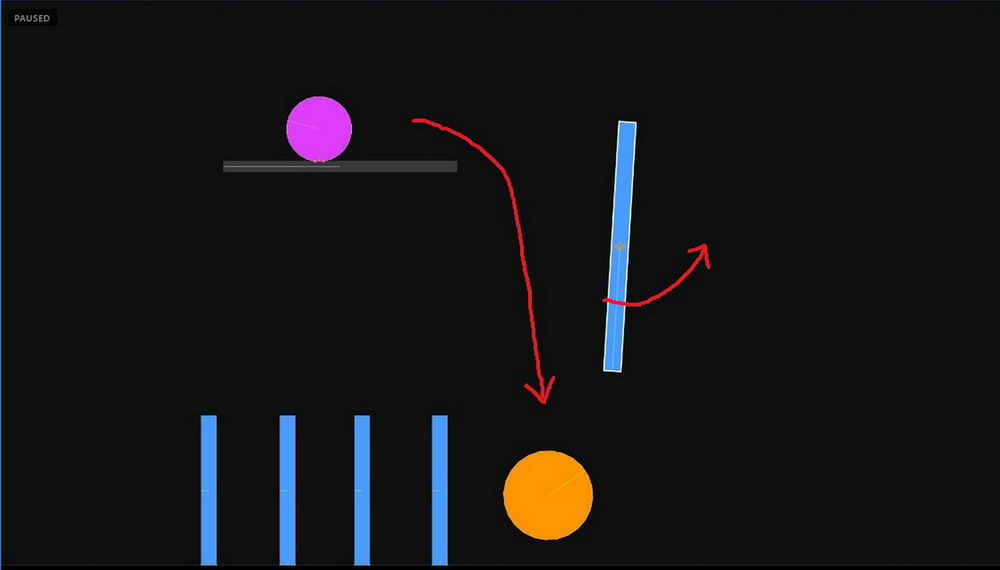
04. 회전하는 Layer 같은 경우, 빨간 공이 떨어졌을 때, 약간 기울면서 밑에 서 있는 4개의 막대 Layer에 떨어지길 바랐습니다. 그래서 이 Layer의 Weight 값을 20으로 올려주었습니다. Weight 값을 올려주면 더 뻑뻑해지고 회전이 무겁게 됩니다. 다시 말해, 각 Layer의 무게 값이라도 생각하면 됩니다.
05. 애니메이션으로 확인해보겠습니다.
6. Group 개념
01. 이번에는 Layer들이 많을 경우에 Group을 만들어서 작업하는 방법에 대해 알아보겠습니다. 기본적으로 시뮬레이션 안에 있는 Dynamic 물체들은 서로 충돌합니다. 하지만, 작업하다 보면 특정 물체들끼리만 충돌하고 싶거나 충돌하지 않게 해야 할 경우가 있습니다. 이럴 때 그룹 기능을 사용합니다.
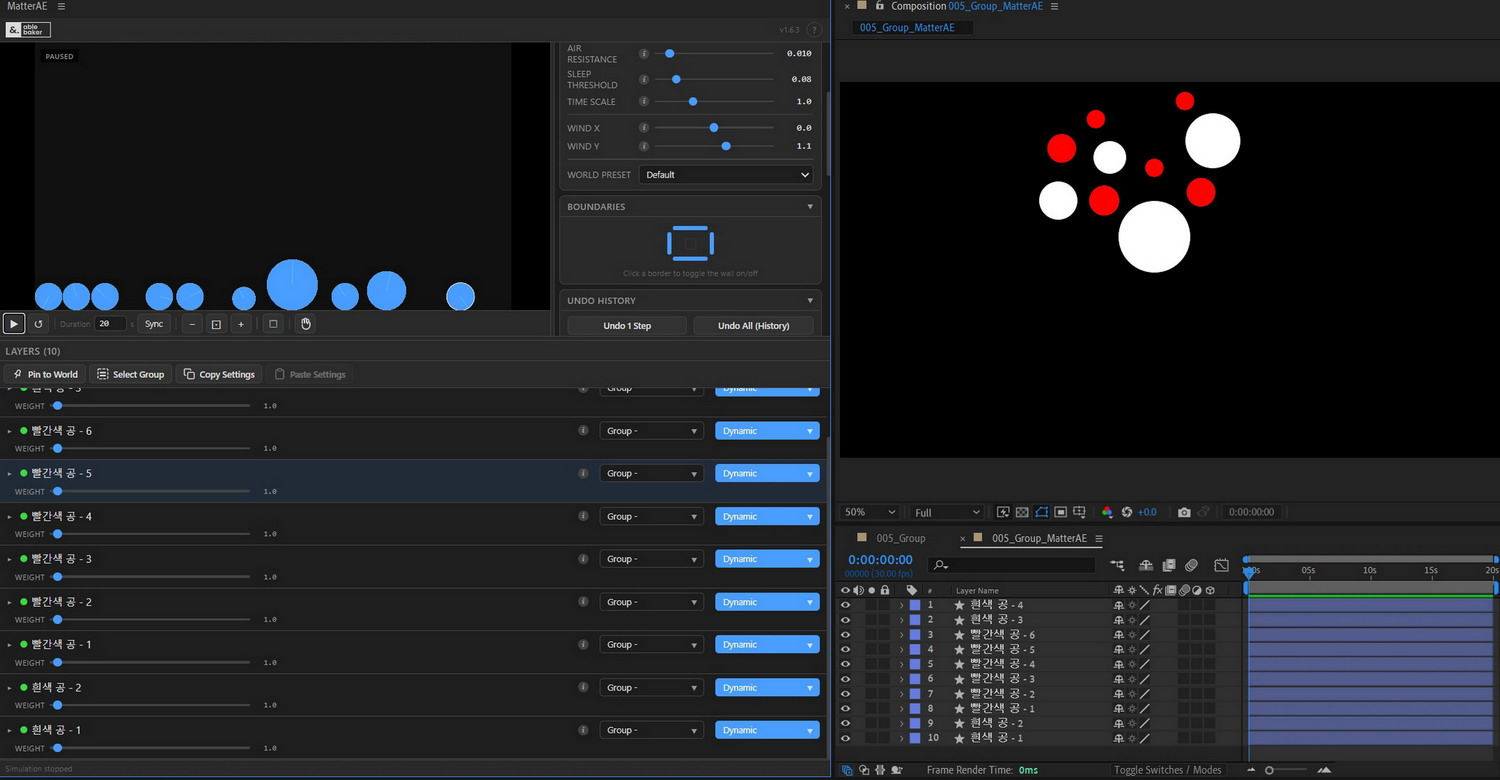
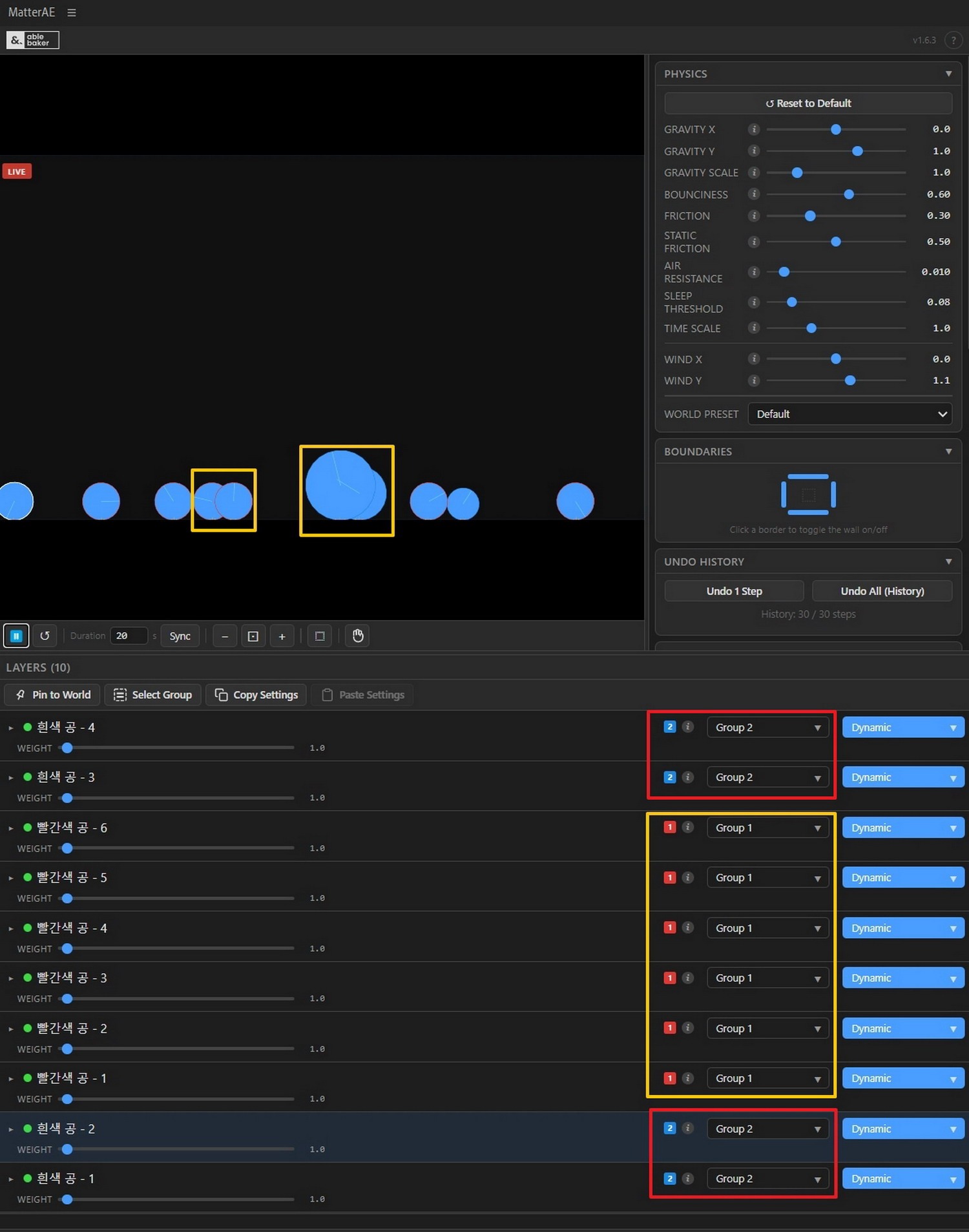
02. 흰색과 빨간 색으로 나누어 그룹을 지정해보았습니다. 같은 그룹의 번호로 지정된 Layer들은 같은 충돌 규칙을 공유합니다. 어떤 그룹과 어떤 그룹이 충돌한 것인지는 Collision Matrix를 통해 결정합니다. 같은 원형이라서 헷갈릴 수도 있을 것 같습니다.
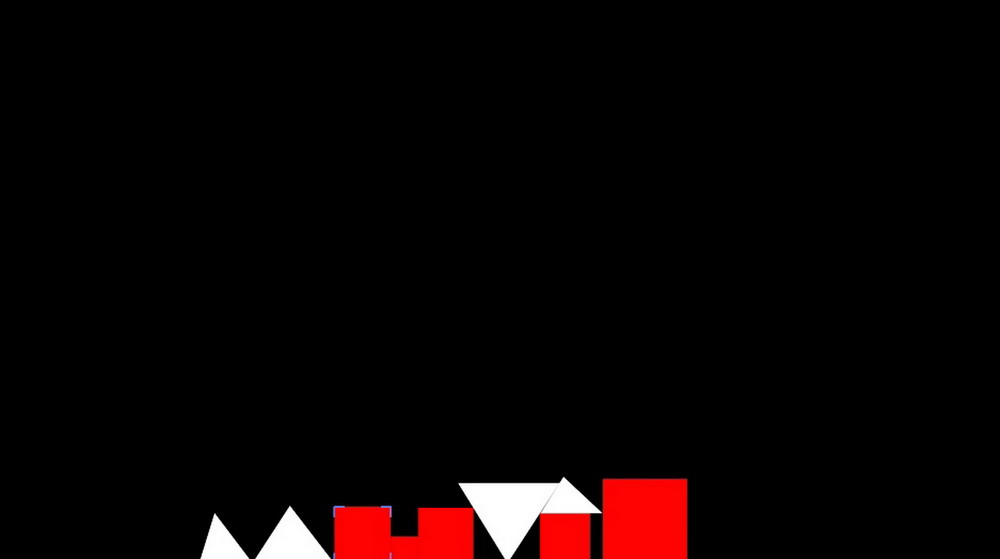
03. 그래서 형태를 바꿔서 사각형과 삼각형으로 해보았습니다. 그룹을 지정하지 않고 애니메이션을 하면 이렇게 됩니다.
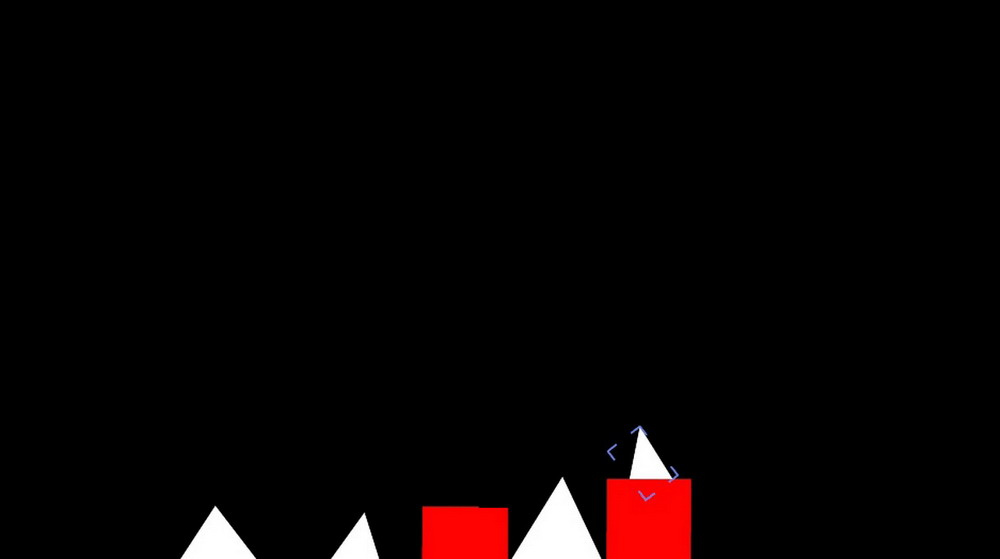
04. 사각형과 삼각형의 그룹을 지정하면 이렇게 됩니다. 같은 그룹끼리는 충돌하지 않고, 다른 그룹과 충돌한 결과물입니다.
7. Connect Rigid
01. 구슬 목걸이나 사슬처럼 연결되어진 듯한 작업에서 많이 사용되는 연결에 관해 알아보겠습니다. 여러 개의 Layer를 선택하면 나타나는 메뉴가 약간 달라집니다.
- Pin to World: 선택한 Layer가 현재 위치에 고정됩니다. 마치 공간에 박아놓은 것처럼 움직이지 않게 됩니다.
- Connect Rigid: 선택한 여러 개의 Layer들을 단단하게 연결합니다.
- Connect Spring: 선택한 Layer들이 스프링 방식으로 연결됩니다. 물체 사이에 탄성이 있어서 연결고리가 흔들리거나 반동이 있는 움직임을 만들 수 있습니다.
- Create Chain: 선택한 Layer들을 Chain 형태로 연결시켜줍니다. 순차적으로 이어지는 고리 형태의 움직임을 원할 때 사용하면 됩니다.
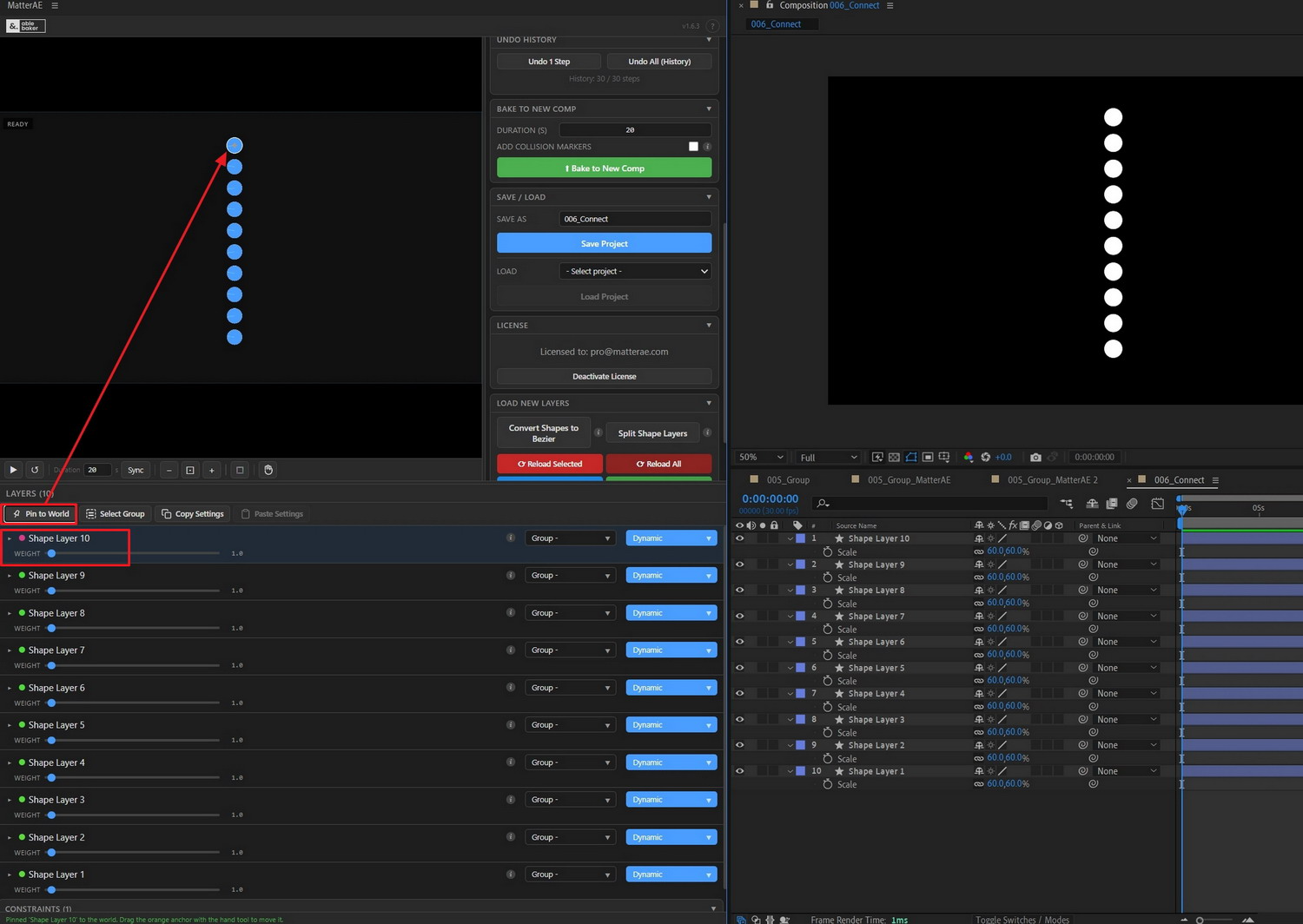
여러 개의 작은 원들을 순차적으로 배열한 다음에 맨 위에 있는 Layer에 Pin to World를 적용해서 고정시킵니다.
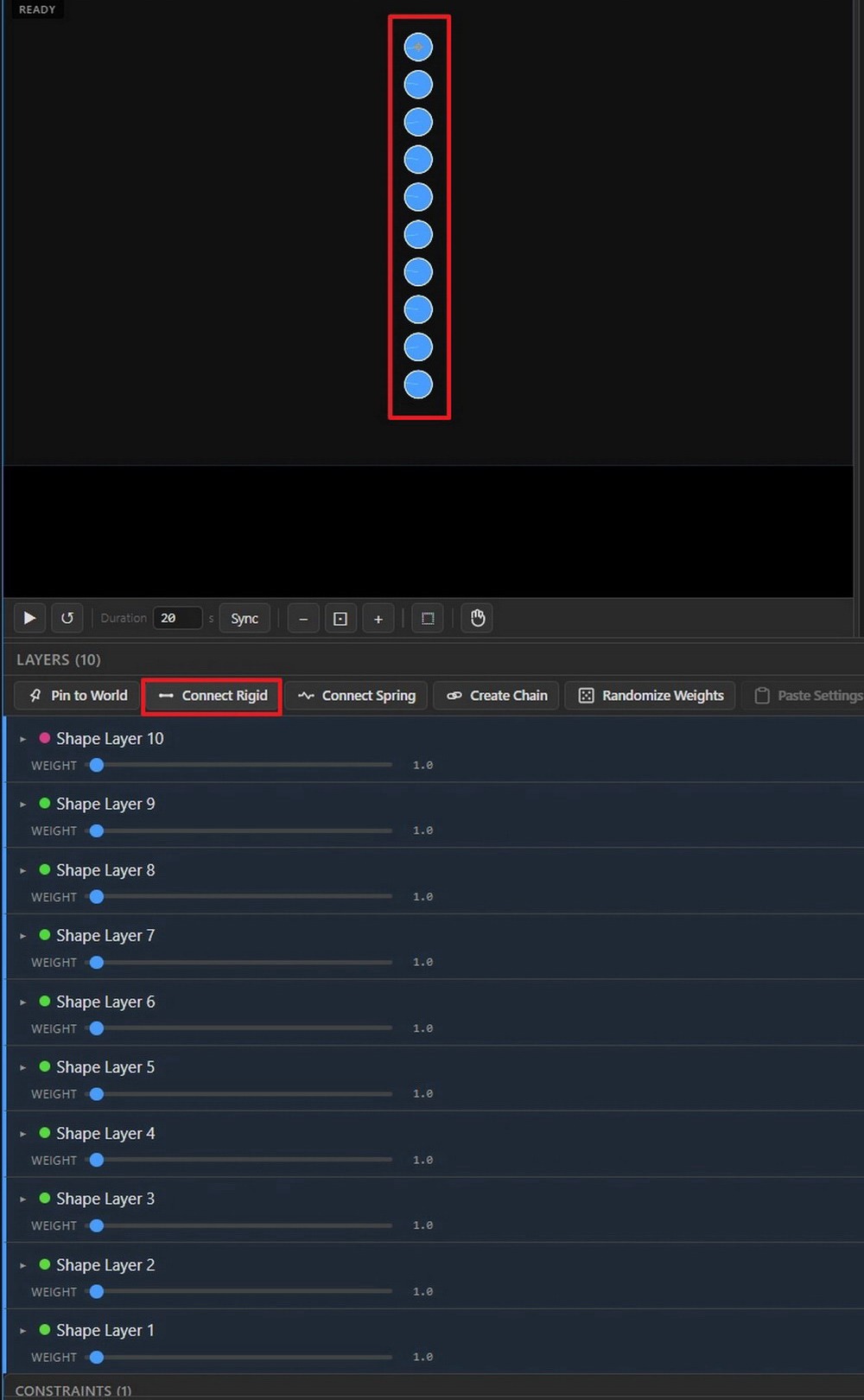
02. 전체 Layer를 선택한 다음에 Connect Rigid를 클릭합니다.
03. 이제 모든 연결이 끝났습니다. 여기에 다른 물체를 하나 더 만들어서 부딪히는 애니메이션도 만들어보기 바랍니다. 여기에서는 Wind X값을 조절하여 바람이 불어오는 것처럼 해보았습니다.

Newton 이펙트에서 자주 사용되고 꼭 필요한 것들만 모아놓은 슬림 버전이라고 할 수 있는 MatterAE는 아마도 많은 모션그래퍼들의 사랑을 당분간 받을 것 같습니다.





이번에 새로 나온 After Effects 전용 물리 엔진인 MatterAE Extension을 소개해드리겠습니다. 사실 After Effects에서 가장 강력하고 오래된 물리 엔진은 바로 Newton입니다. 하지만, 가격이 250달러(현재 249.99달러) 정도 되는 어마어마한 가격대 때문에 구입이 쉽지 않은 상태입니다. 이 플러그인을 만든 분의 이야기를 빌리자면, 가끔 오브제가 떨어지고, 중력, 충돌, 제약, 바람 등의 시뮬레이션을 하기 위해 비싼 Newton을 구매한다는 것이 너무 비합리적이어서 MatterAE를 만들었다고 합니다. 현재 MatterAE Lite 버전은 무료로 다운로드가 가능하며, Bake 제한을 풀려면 35달러를 지불해야 하고, 학생과 선생님들에게는 무료로 제공한다고 합니다.
일단 제품을 사용해본 후기를 짧게 말하자면, 가장 편하고 좋은 점은 바로 도킹 패널 안에서 구동된다는 것인데, 별도의 창이 필요 없다는 점이 가장 편리합니다. 물론, Newton보다 괜찮냐고 물어본다면 당연히 아닙니다. 하지만, 아시다시피 Newton은 너무 많은 기능과 옵션으로 배우는 것에도 상당한 시간이 소요됩니다. 앞서 말씀드린 것처럼 모션그래픽 작업에서 꼭 필요한 기본적인 시뮬레이션을 한다면 MatterAE만으로도 충분합니다.
1. MatterAE Extension
01. MatterAE는 Extention입니다. ZXP 파일로 되어 있고 설치하면 됩니다. 설치하고 실행하면 그림처럼 약간 생소한 옵션이 나옵니다. MatterAE는 Bezier Path에서 가장 잘 작동되는데, 뒷부분에서 설명하겠습니다. png 파일이나 Bitmap 이미지 같은 경우는 Mask를 만들어서 적용시키면 됩니다.
- Check & Convert AE Shapes: Composition 내의 기본 도형들을 물리 시뮬레이션에 적합한 Bezier Path 형태로 자동 변환합니다.
- Split Shape Layers: 복잡한 Shape Layer를 개별 Layer로 분할하여 물리 계산의 정확도를 높입니다.
‘NEW SIMULATION’은 새로운 시뮬레이션의 시작을 어떻게 할 것인지 물어보는 옵션입니다. 현재 After Effects에서 선택된 Layer들을 불러들일 것인지, 아니면 모든 Layer를 불러들일 것인지를 묻는 옵션입니다. 맨 하단에 있는 ‘OPEN SAVED SIMULATION’은 저장된 시뮬레이션을 열어주는 옵션입니다. 저장된 프로젝트를 열 것인지, 아니면 선택된 프로젝트 파일을 열 것인지를 정할 수 있습니다.
02. 무료 버전은 https://www.matterae.com/download.html에서 다운받으면 됩니다.
03. 이제 간단하게 사용하는 방법에 대해서 설명하겠습니다. 오랜 기간동안 Newton이라는 물리 엔진이 있었기 때문에, 사용 방법은 거의 비슷하다고 생각하면 됩니다. 일단, 빨간 색 공만 키프레임 애니메이션을 주었습니다. 그리고 5개의 막대와 바닥을 만든 상태에서 Import All Layers 버튼을 클릭합니다.
04. 그러면 MatterAE가 그림처럼 패널에 나타나는데, 상당히 편하게 만들어졌습니다.

05. MatterAE 패널의 맨 밑을 보면 각 Layer들이 이렇게 보입니다. 각 Layer의 속성을 선택해 줄 수 있으며, Newton에서 보았던 옵션들입니다. 바닥은 움직이지 않을 테니까 Static(고정)으로 설정합니다. 알아보기 쉽게 컬러로 설정을 해 놓은 것은 ‘참 잘했어요’ 도장이라도 찍어주고 싶습니다.

06. Boundaries는 물리 엔진 적용 시, 상하좌우의 벽을 가상으로 만들어주는 역할을 합니다. 기본값이 그림처럼 켜져있습니다. 각 Layer들의 속성을 그림처럼 설정해주면 되고, 기본값은 모두 Dynamic입니다. 앞서 빨간 공만 키프레임 애니메이션을 주었기 때문에, 이것만 Kinematic으로 설정합니다.


07. 플레이 버튼을 누르면 Preview 창에서 LIVE로 바뀌면서 실시간 시뮬레이션이 시작됩니다.
2. Type Layer에 적용하기
01. 이번에는 Type Tool을 가지고 만들어보겠습니다. 그림처럼 Type Tool로 MOTIONLAB과 MatterAE plugin이라는 글자를 썼습니다. 그리고 Shape Layer로 라인을 하나 만들었습니다. 이렇게 한 다음, MatterAE를 실행합니다. 앞서 작업한 것처럼 Import All Layers 버튼을 누릅니다. Type Tool로 만들어진 Layer는 Shape Layer로 바꿔야 하기 때문에, 그림과 같은 옵션이 나옵니다.
02. 일단, ‘Convert to single Shape Layer’를 클릭합니다. 그러면 그림처럼 Type Tool로 만든 Layer가 하나의 Shape Layer로 바뀝니다. Type Tool로 만든 Layer는 자동으로 눈이 꺼집니다.

03. 이번에는 ‘Convert to separate characters’ 버튼을 눌렀을 때를 확인해보겠습니다. 예상한대로 Type Tool로 만든 Layer를 각각의 캐릭터 별로 Shape Layer를 만들어줍니다. Layer의 개수가 상당히 많아졌습니다.

04. 회색으로 잔상처럼 남아 있는 이 부분은 Composition에 있는 눈이 꺼진 Type Shape Layer입니다. 이 부분이 마음에 안들면 Composition Window에 있는 눈이 꺼진 Type Layer를 삭제하면 됩니다.

05. 이제 방금 물리 엔진이 적용된 애니메이션을 Bake 시켜보겠습니다. 다시 말해서 물리 엔진이 적용된 애니메이션을 키프레임 애니메이션으로 바꾸는 작업입니다. ‘Bake to New Comp’를 클릭하면, 새로운 Composition에 키프레임 애니메이션으로 생성됩니다.

06. 프레임마다 키프레임이 생성되면서 애니메이션이 만들어집니다.

3. World Preset
01. World Preset 옵션은 시뮬레이션의 환경 설정을 미리 해놓은 옵션을 골라서 정해주는 것입니다. 당연히 기본 값은 가장 표준으로 설정된 Default이고, 가장 많이 사용되는 설정입니다. 좀 더 자세하게 보기 위해 라인의 눈을 끄고 Type Layer들로만 Preset을 설정하여 비교해보겠습니다.
02. Bouncy Castle 설정은 이름 그대로 에어바운스처럼 매우 탄력이 강한 환경입니다. 물체들 사이에 탄성 값이 높게 설정되어 있어서 충돌 시 크게 튀어 오르는 역동적인 애니메이션에 적합합니다.

03. Slippery Ice는 표면이 매우 미끄러운 얼음판 위에 있는 것 같은 환경을 만들어줍니다. 마찰력이 매우 낮게 설정되어 물체가 한번 움직이면 잘 멈추지 않고 오랫동안 미끄러집니다.



04. Moon Gravity는 말 그대로 지구보다 훨씬 약한 달의 중력처럼 환경을 만들어줍니다. 물체가 천천히 낙하하고, 공중에 머무는 시간이 길어져서 몽환적인 연출에서 사용됩니다.
05. Heavy Sludge 설정은 끈적거리고 무거운 액체 속에 물체가 잠겨 있는 듯한 환경을 만들어줍니다. 공기 저항이 매우 높아서 움직임이 둔하고, 마치 슬라임이나 진흙탕 속에서 물체가 느리게 움직이는 느낌을 줍니다.
4. 이미지와 Mask 사용법
01. 이번에는 벡터가 아닌 이미지에 적용 시 어떻게 해야 하는지에 대해 이야기하겠습니다. 물론, Newton으로 작업할 때도 마찬가지입니다. 여기에서는 png 파일 2개를 불러들였습니다.
02. Auto Trace를 해도 되는데, 여기에서는 Pen Tool로 간단하게 Mask Path를 만들어주었습니다. 그림처럼 각 Layer에 하나씩 만들었습니다. 이렇게 만드는 이유는 물리 엔진이 Path 값만 인식을 하기 때문입니다.
03. 그런 다음에 다시 Reload All 버튼을 클릭하여 수정된 값들을 다시 불러들입니다.


04. MatterAE로 플레이해봤더니 그림처럼 파라솔의 윗부분의 움직임이 약간 어색해 보입니다. 그 이유는 상단 부분의 부드러운 곡선 형태가 아니어서 그렇습니다.
05. 좀 더 Mask Path의 Bezier를 이용하여 부드럽게 만들어줍니다.

06. 그런 다음, 다시 불러들여서 확인해봅니다. 앞서 시뮬레이션 한 것보다 자연스러운 움직임이 나왔습니다.

5. Sleeping, Pin to World
01. 이번에는 각 Layer들의 복합적인 성격을 이용하여 애니메이션을 만들어보겠습니다. 작은 녹색 공만 키프레임 애니메이션을 준 상태입니다.
02. 녹색 공은 키프레임 애니메이션이 있기 때문에 Kinematic으로 설정합니다. 녹색 공이 움직여서 빨간색 공을 때릴 것입니다. 빨간 색 공은 Sleeping으로 설정했습니다.

- Dynamic: 가장 일반적으로 사용되는 동적인 상태입니다. 중력, 마찰력, 탄성 등 모든 물리 법칙의 영향을 받습니다.
- Static: 위치가 고정된 벽이나 바닥 역할을 지정할 때 사용됩니다. 중력 등 물리 법칙을 받지 않고 그 자리에 고정되어 있습니다. 다른 Dynamic 물체들이 이 Layer와 충돌하면 물리적 반응을 일으킵니다.
- Sleeping: 모든 물리 법칙을 일시적으로 중단하여 마치 잠을 자는 것처럼 만들어줍니다. 다른 물체가 이 Layer를 건드리는 순간 다시 활성화되어 움직입니다.
- Kinematic: 물리 법칙보다 키프레임 애니메이션이 우선시되는 설정입니다. 사용자가 지정한 키프레임 애니메이션이 끝나면 다시 물리 법칙이 적용됩니다.
- Inactive: 시뮬레이션 연산에서 완전히 제외됩니다. 해당 Layer는 물리 엔진이 존재하지 않는 것처럼 취급되며, 다른 물체와 충돌하지도 않고 아무런 물리적 상호작업도 하지 않습니다.
중간에 있는 판자 같은 Layer가 Shape Layer 6이며, 이 Layer를 회전이 되는 Layer로 만들 것입니다. 그래서 ‘Pin to World’를 클릭해줍니다. 클릭하는 순간 Layer의 중간 지점에 회전이 되는 축이 생성됩니다. 이 부분은 밑에 있는 손바닥 아이콘 툴을 선택하여 위치를 바꿔줄 수 있습니다.
03. 실행해보니 이렇게 어이없는 결과가 나옵니다. 그 이유는 떨어진 빨간 공이 크고 무거워서 회전하는 Layer(Pin to World를 적용한 Layer)가 너무 빠르게 회전하여 바로 밑으로 떨어져버리기 때문입니다.

04. 회전하는 Layer 같은 경우, 빨간 공이 떨어졌을 때, 약간 기울면서 밑에 서 있는 4개의 막대 Layer에 떨어지길 바랐습니다. 그래서 이 Layer의 Weight 값을 20으로 올려주었습니다. Weight 값을 올려주면 더 뻑뻑해지고 회전이 무겁게 됩니다. 다시 말해, 각 Layer의 무게 값이라도 생각하면 됩니다.

05. 애니메이션으로 확인해보겠습니다.

6. Group 개념
01. 이번에는 Layer들이 많을 경우에 Group을 만들어서 작업하는 방법에 대해 알아보겠습니다. 기본적으로 시뮬레이션 안에 있는 Dynamic 물체들은 서로 충돌합니다. 하지만, 작업하다 보면 특정 물체들끼리만 충돌하고 싶거나 충돌하지 않게 해야 할 경우가 있습니다. 이럴 때 그룹 기능을 사용합니다.
02. 흰색과 빨간 색으로 나누어 그룹을 지정해보았습니다. 같은 그룹의 번호로 지정된 Layer들은 같은 충돌 규칙을 공유합니다. 어떤 그룹과 어떤 그룹이 충돌한 것인지는 Collision Matrix를 통해 결정합니다. 같은 원형이라서 헷갈릴 수도 있을 것 같습니다.

03. 그래서 형태를 바꿔서 사각형과 삼각형으로 해보았습니다. 그룹을 지정하지 않고 애니메이션을 하면 이렇게 됩니다.

04. 사각형과 삼각형의 그룹을 지정하면 이렇게 됩니다. 같은 그룹끼리는 충돌하지 않고, 다른 그룹과 충돌한 결과물입니다.

7. Connect Rigid
01. 구슬 목걸이나 사슬처럼 연결되어진 듯한 작업에서 많이 사용되는 연결에 관해 알아보겠습니다. 여러 개의 Layer를 선택하면 나타나는 메뉴가 약간 달라집니다.
- Pin to World: 선택한 Layer가 현재 위치에 고정됩니다. 마치 공간에 박아놓은 것처럼 움직이지 않게 됩니다.
- Connect Rigid: 선택한 여러 개의 Layer들을 단단하게 연결합니다.
- Connect Spring: 선택한 Layer들이 스프링 방식으로 연결됩니다. 물체 사이에 탄성이 있어서 연결고리가 흔들리거나 반동이 있는 움직임을 만들 수 있습니다.
- Create Chain: 선택한 Layer들을 Chain 형태로 연결시켜줍니다. 순차적으로 이어지는 고리 형태의 움직임을 원할 때 사용하면 됩니다.
여러 개의 작은 원들을 순차적으로 배열한 다음에 맨 위에 있는 Layer에 Pin to World를 적용해서 고정시킵니다.
02. 전체 Layer를 선택한 다음에 Connect Rigid를 클릭합니다.

03. 이제 모든 연결이 끝났습니다. 여기에 다른 물체를 하나 더 만들어서 부딪히는 애니메이션도 만들어보기 바랍니다. 여기에서는 Wind X값을 조절하여 바람이 불어오는 것처럼 해보았습니다.

Newton 이펙트에서 자주 사용되고 꼭 필요한 것들만 모아놓은 슬림 버전이라고 할 수 있는 MatterAE는 아마도 많은 모션그래퍼들의 사랑을 당분간 받을 것 같습니다.