


AE 인공지능 이미지생성 이펙트
AI 기반의 인공지능 이미지 생성툴. Local Diffusion
AE 인공지능 이미지생성 이펙트AI 기반의 인공지능 이미지 생성툴. Local Diffusion
After Effects Nebulosity Plugin Tutorlal
성운, 구름, 은하, 연기등을 볼륨메트릭으로 생성할 수 있는 AE 플러그인입니다. GPU 가속이 되어서 속도가 어느 정도 나오는 유용한 플러그인입니다. 다운받으실 수 있는 AE버전은 CC 2023 버전입니다. - ▶ Plugin Info : https://aescripts.com/nebulosity/ ▶ Download Projects : https://bit.ly/3OxBHaI - 영상에서 못다한 몇가지 이야기는 튜토리얼로 사이트에서 확인하실 수 있습니다. ▶ More Tutorial : https://bit.ly/3GU5iZS
After Effects Nebulosity Plugin Tutorlal성운, 구름, 은하, 연기등을 볼륨메트릭으로 생성할 수 있는 AE 플러그인입니다. GPU 가속이 되어서 속도가 어느 정도 나오는 유용한 플러그인입니다. 다운받으실 수 있는 AE버전은 CC 2023 버전입니다. - ▶ Plugin Info : https://aescripts.com/nebulosity/ ▶ Download Projects : https://bit.ly/3OxBHaI - 영상에서 못다한 몇가지 이야기는 튜토리얼로 사이트에서 확인하실 수 있습니다. ▶ More Tutorial : https://bit.ly/3GU5iZS
Shape Layer : Repeater 방사형 애니메이션 01
Shape Layer : Repeater 방사형 애니메이션 01
Shape Layer Repeater 방사형 애니메이션 02
Shape Layer Repeater 방사형 애니메이션 02
Shape Layer Repeater 방사형 애니메이션 03
Shape Layer Repeater 방사형 애니메이션 03
Procreate에서 PSD 아웃풋할때 생기는 AE 오류 해결방법
Procreate에서 PSD 아웃풋할때 생기는 AE 오류 해결방법
NVIDIA CANVAS 프리뷰
NVIDIA CANVAS 프리뷰
Create_Of_Martian 조재현
Create_Of_Martian 조재현
Dojo Shifter Script Tutorial
Dojo Shifter Script Tutorial
Pose2Pose Script
Pose2Pose Script
The Best Tutorials for our FREE Nebula Assets
The Best Tutorials for our FREE Nebula Assets
Matte를 이용한 타이포 애니메이션
Matte를 이용한 타이포 애니메이션
Shape Layer의 Repeater와 Wiggle Transform 활용_파티클 만들기
Shape Layer의 Repeater와 Wiggle Transform 활용_파티클 만들기
Trapcode Particular 01
Trapcode Particular 01
Trapcode Particular 02
Trapcode Particular 02
Text로 화살표 애니메이션 만들기
Text로 화살표 애니메이션 만들기
방사형 Shape Layer 제작시 오류수정
방사형 Shape Layer 제작시 오류수정
Graph Editor에 대한 이야기
【Graph Editor에 대한 이야기 】 요즘 워낙 좋은 스크립트들이 많이 나와서 예전처럼 밸류 그래프를 만질 일이 많이 없어졌긴 하지만, 유니크한 움직임이나 느낌있는 모션을 만들기 위해선 그래프의 조절은 필수이긴 합니다. 기본적인 움직임에 대한 이해도를 높히기 위해서 수업자료로 만든 것입니다.
Graph Editor에 대한 이야기【Graph Editor에 대한 이야기 】 요즘 워낙 좋은 스크립트들이 많이 나와서 예전처럼 밸류 그래프를 만질 일이 많이 없어졌긴 하지만, 유니크한 움직임이나 느낌있는 모션을 만들기 위해선 그래프의 조절은 필수이긴 합니다. 기본적인 움직임에 대한 이해도를 높히기 위해서 수업자료로 만든 것입니다.
Keyframe Animation에 대한 이야기
【 Keyframe Animation에 대한 이야기 】 요즘 워낙 좋은 스크립트들이 많이 나와서 예전처럼 밸류 그래프를 만질 일이 많이 없어졌긴 하지만, 유니크한 움직임이나 느낌있는 모션을 만들기 위해선 그래프의 조절은 필수이긴 합니다. 기본적인 움직임에 대한 이해도를 높히기 위해서 수업자료로 만든 것을 하나 올려봅니다.
Keyframe Animation에 대한 이야기【 Keyframe Animation에 대한 이야기 】 요즘 워낙 좋은 스크립트들이 많이 나와서 예전처럼 밸류 그래프를 만질 일이 많이 없어졌긴 하지만, 유니크한 움직임이나 느낌있는 모션을 만들기 위해선 그래프의 조절은 필수이긴 합니다. 기본적인 움직임에 대한 이해도를 높히기 위해서 수업자료로 만든 것을 하나 올려봅니다.

오랜 시간 동안 콜라쥬 작업 등에서 찢어진 종이 효과는 많은 사랑을 받았고, 그만큼 많이 사용되었습니다. Illustrator나 Photoshop에서 그 효과를 내기 위해 우리는 많은 튜토리얼들을 보았고, 어울리는 종이 질감을 구하기 위해 노력도 많이 했습니다. 이제 이 모든 것을 한 번에 해결해 줄 수 있는 Torn Paper 이펙트가 나왔습니다.
1. Torn Paper 이펙트
01. 이펙트에 워낙 세부적인 옵션이 많아서 하나하나 설명드리는 것보다 큰 카테고리만 설명을 드리겠습니다.
02. 이미지를 하나 불러들인 후에 이펙트를 적용합니다. 그런데 아무런 효과가 없을 것입니다.
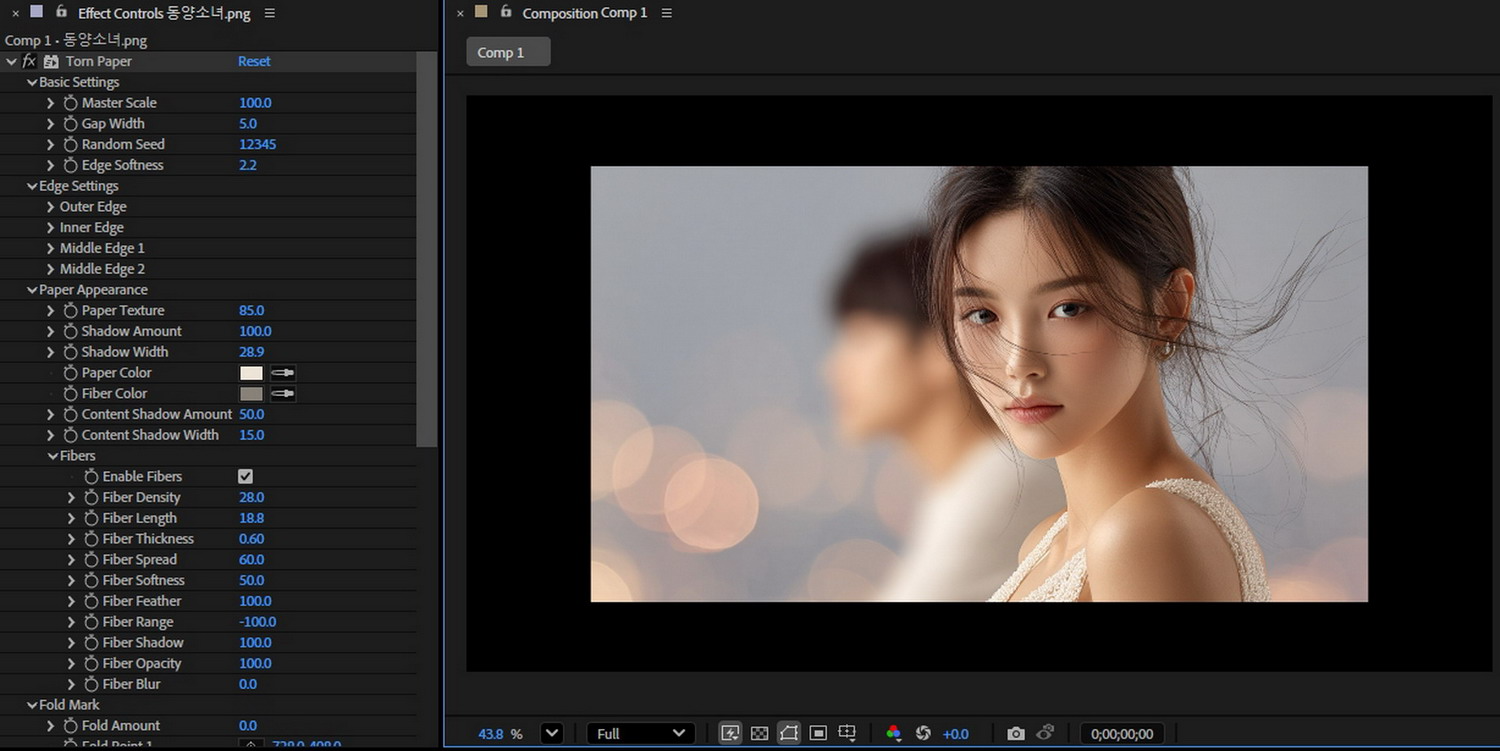
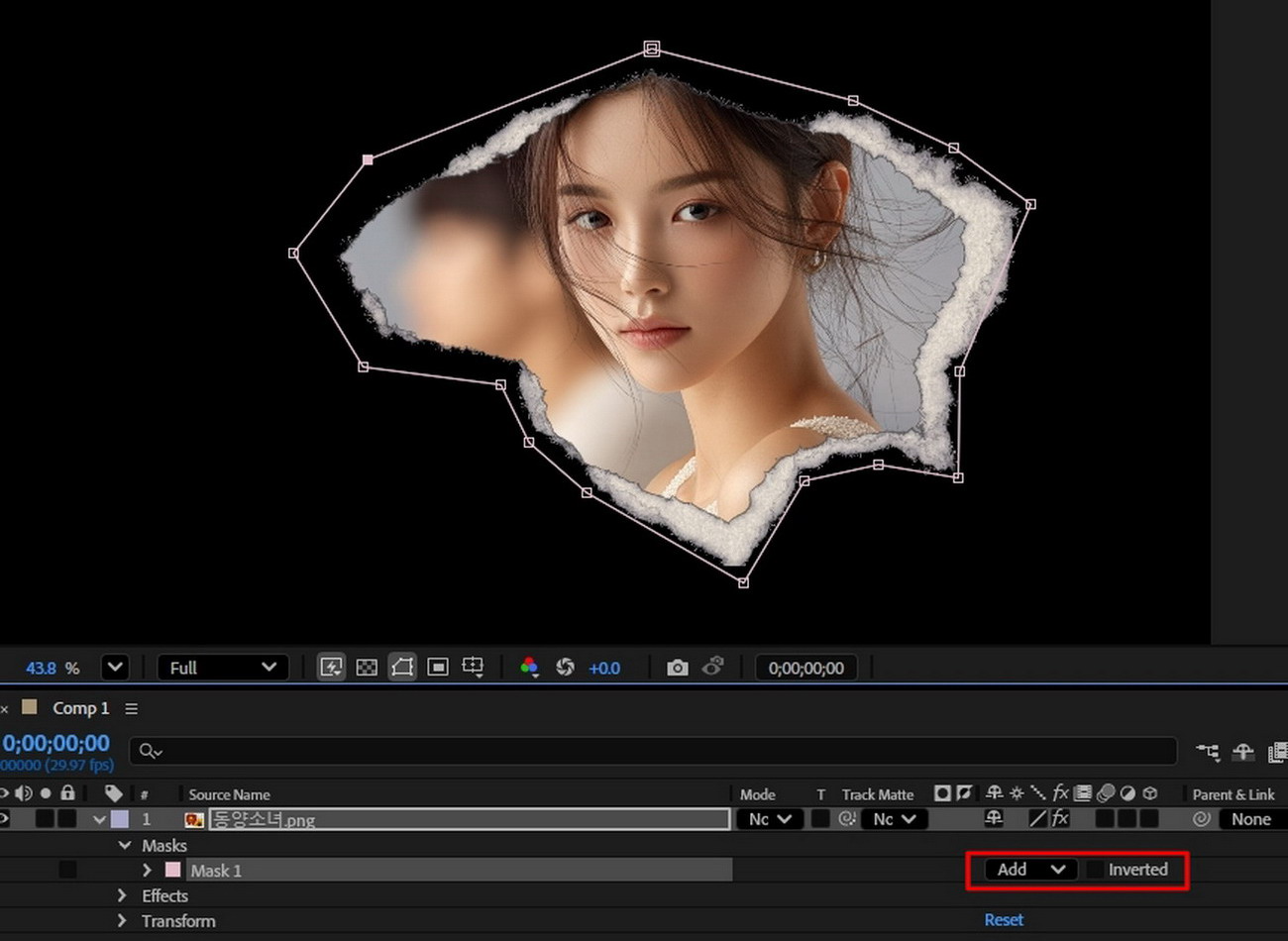
03. Torn Paper 이펙트는 Mask Path에 따라 생성되므로, Mask를 하나 만들어주면 바로 효과를 확인할 수 있습니다.
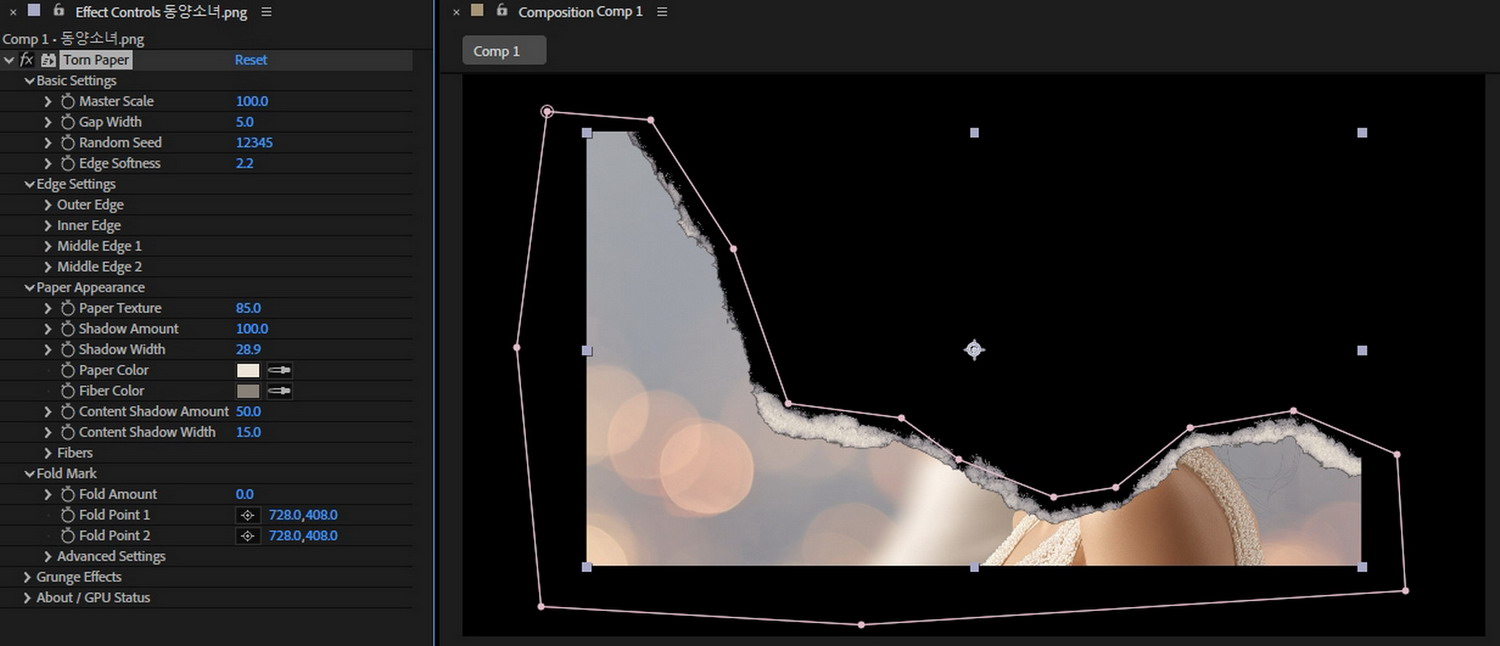
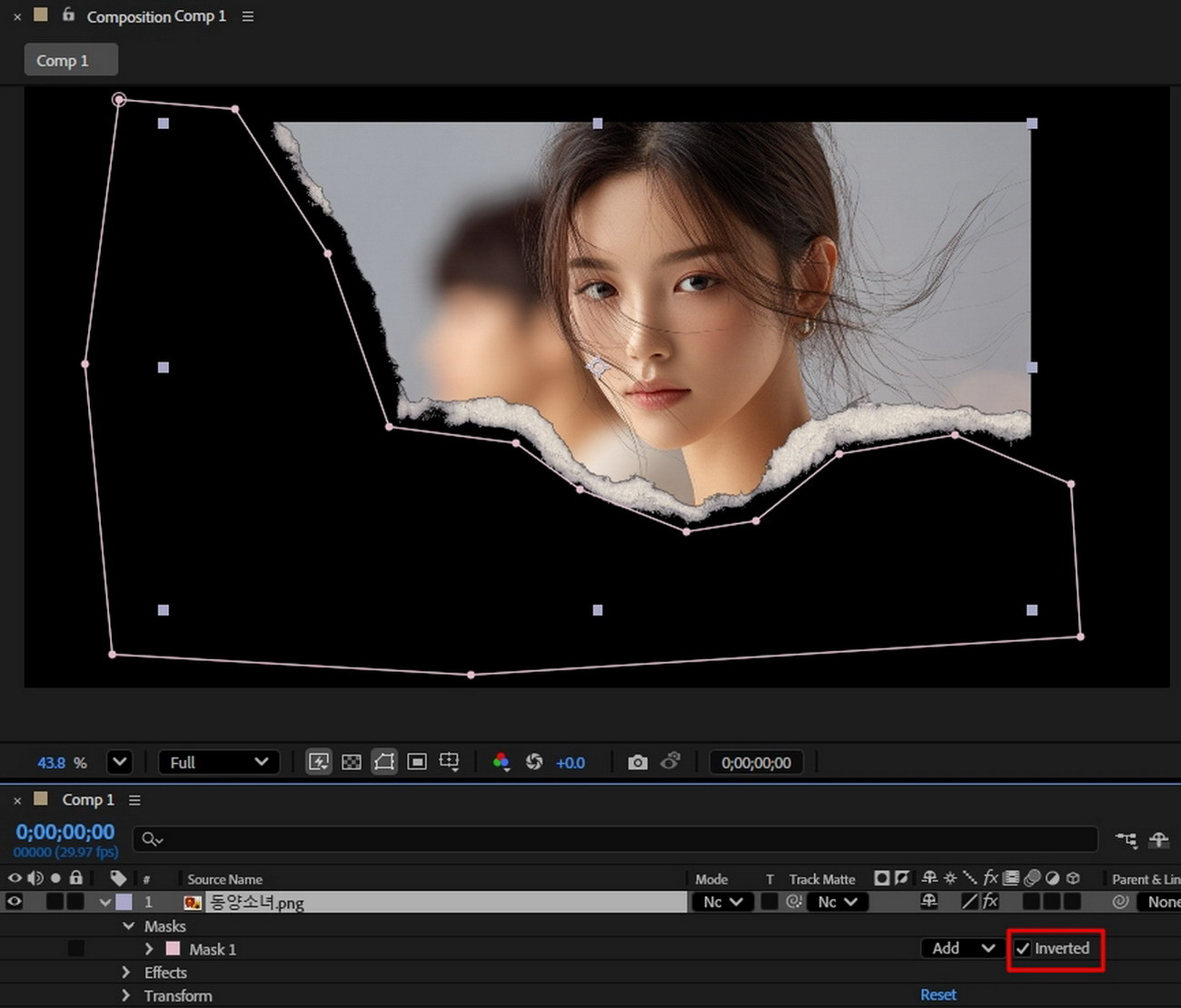
04. Mask를 Invert하여 작업해도 상관없습니다.
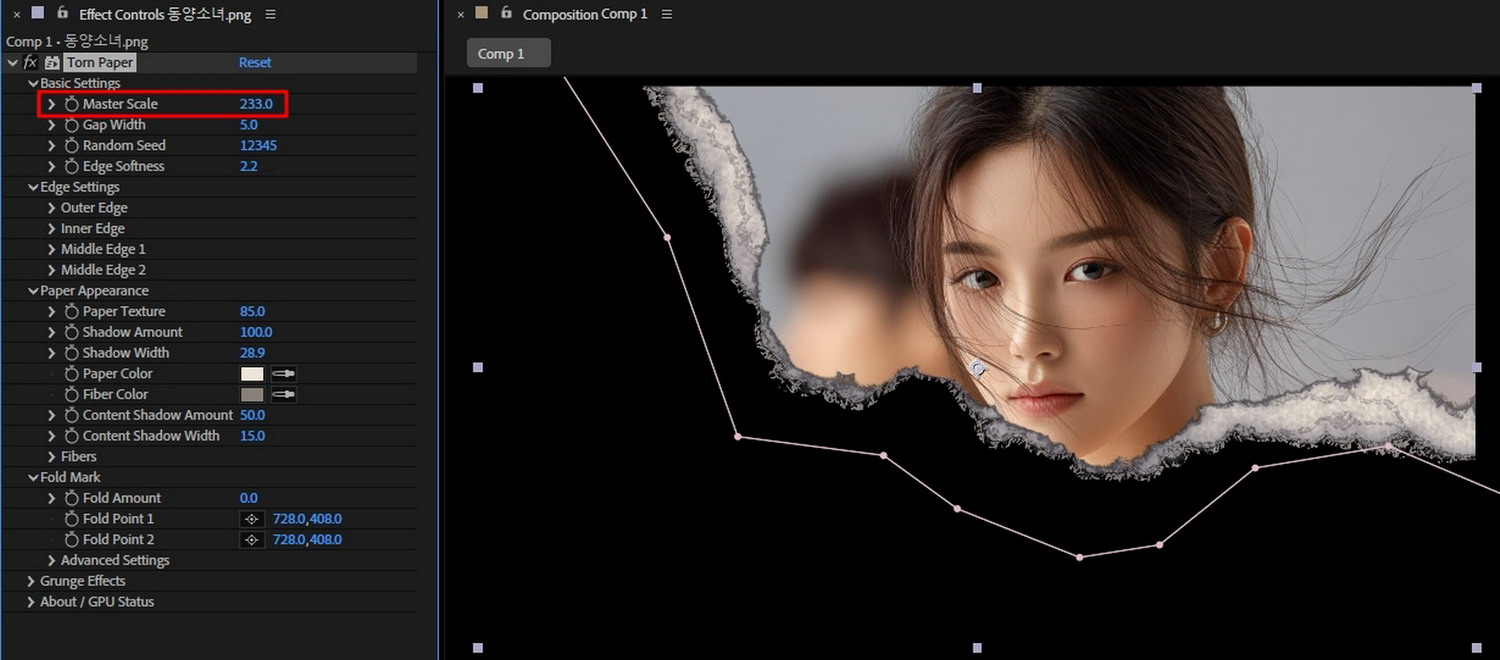
05. Master Scale은 말그대로 찢어진 부분의 전체적인 스케일을 결정합니다. 수치 값은 0에서 500까지 조절할 수 있으며, 수치 값이 커질수록 찢어진 단면은 커집니다. 단, 수치 값이 너무 크면 자연스러운 효과를 보기 힘듭니다.
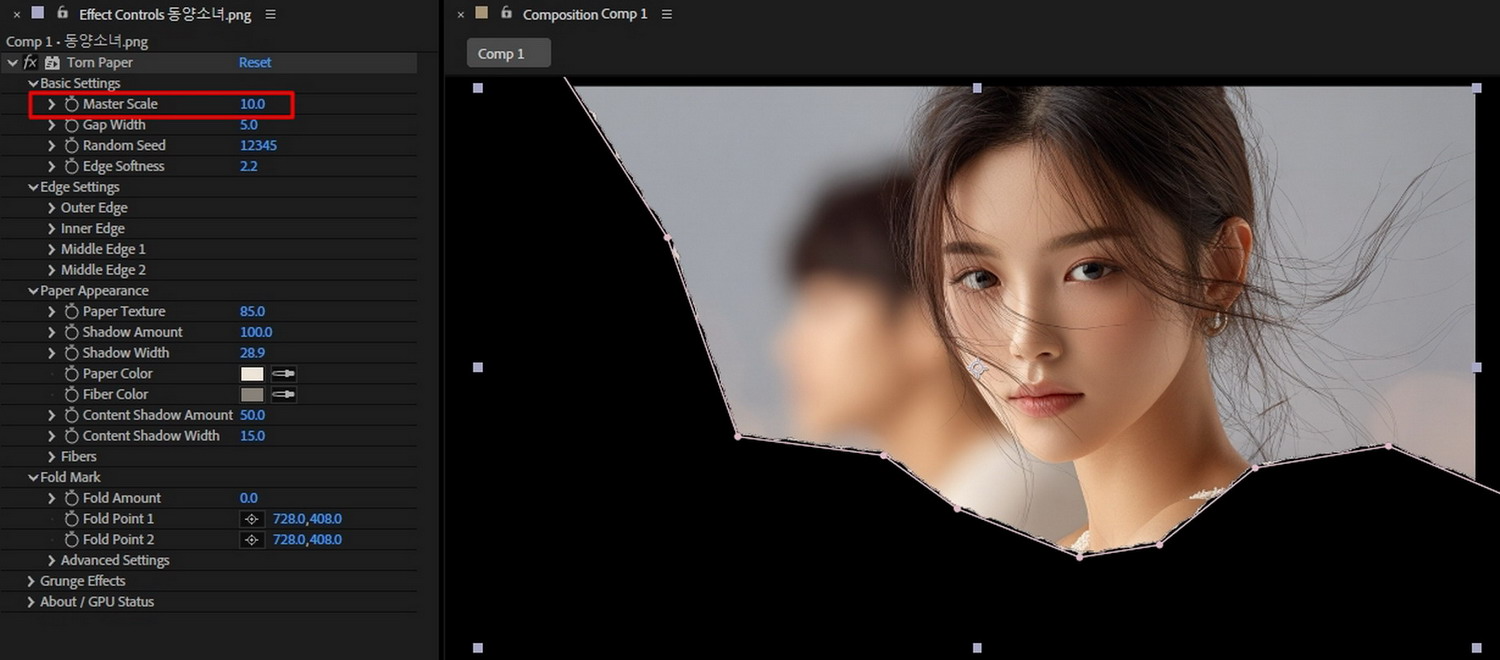
다음 그림은 수치 값을 233으로 준 것입니다.
06. 앞서 작업한 Mask Path를 Invert하지 않고, Mask Path를 조절하여 그림처럼 인물만 보이도록 할 수도 있습니다.
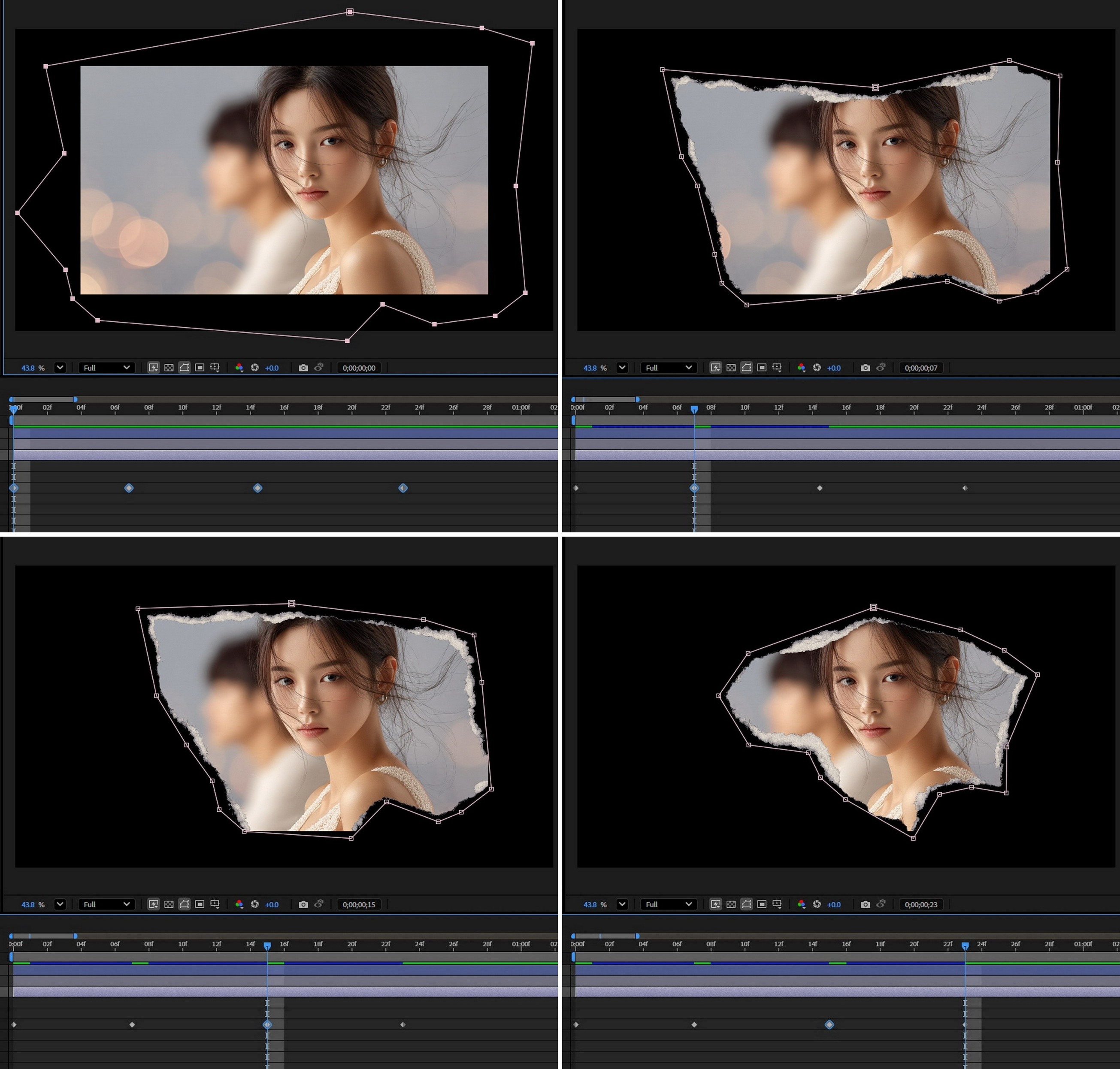
07. 사실 Stop Motion 애니메이션처럼 이런 작업을 영상에서 작업하기가 쉽지 않다는 것은 작업을 해본 분들이라면 공감할 것입니다. 이젠 이런 작업도 간단하게 Mask Path 애니메이션만으로도 가능한 시대가 되었습니다.
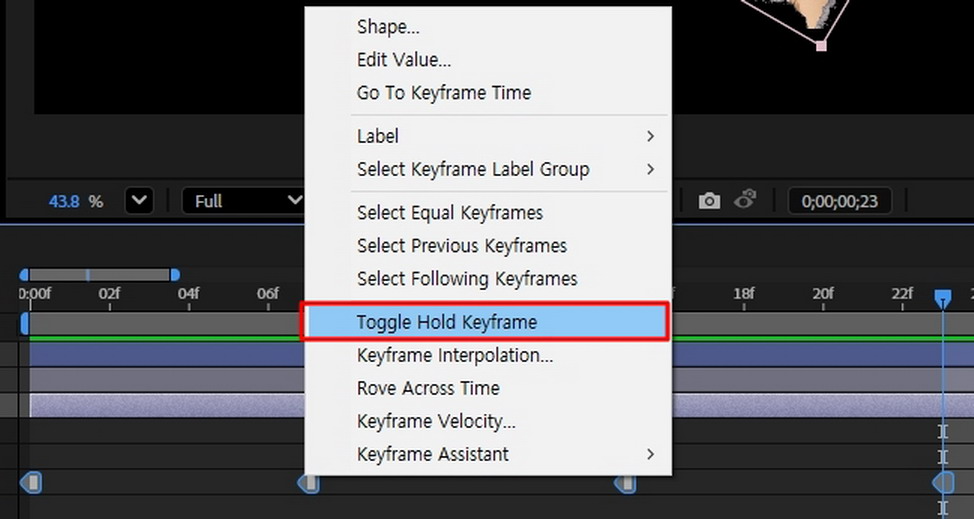
당연히 Toggle Hold Keyframe으로 바꿔줘야 합니다.
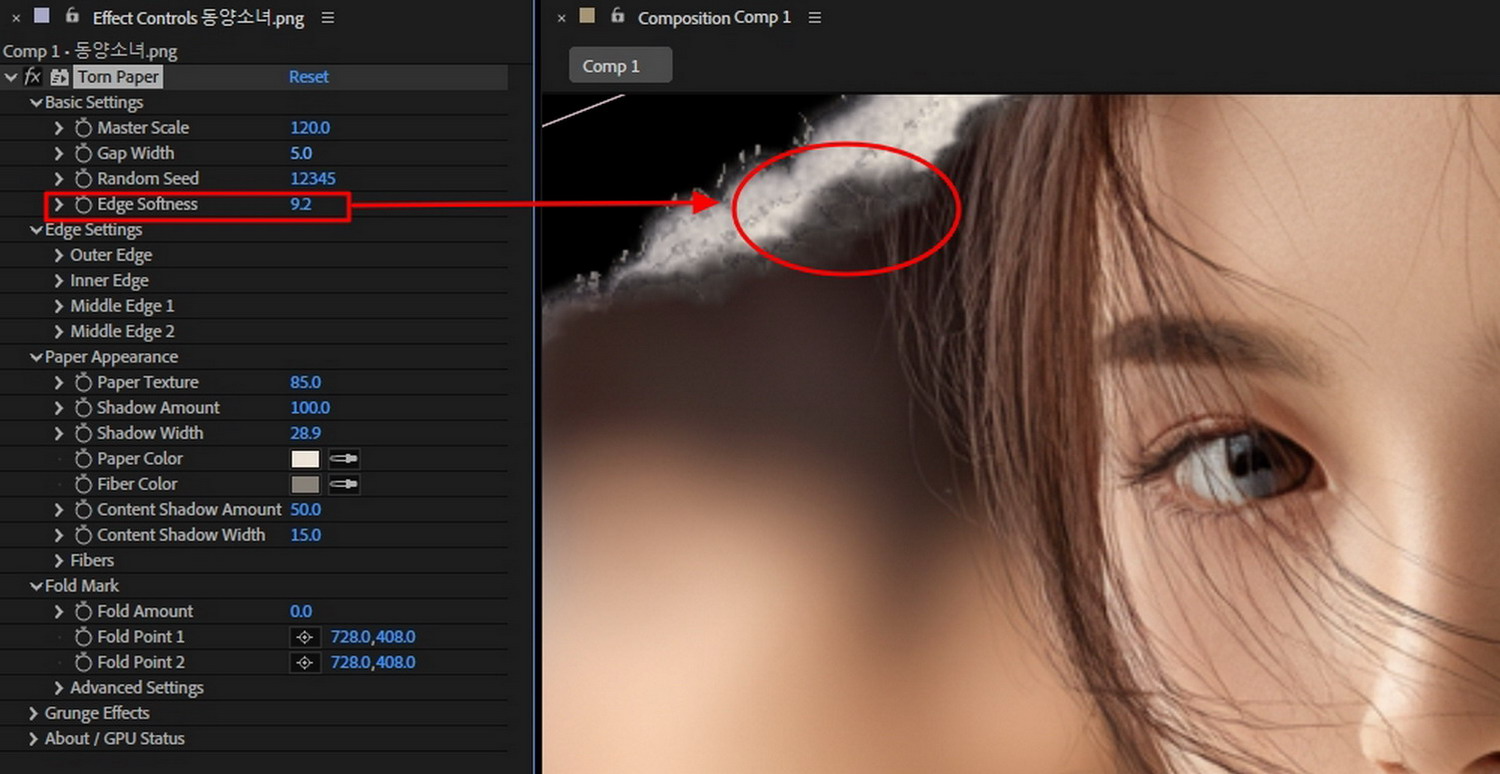
08. Edge Softness는 찢어진 단면의 부드러움 정도를 조절합니다.
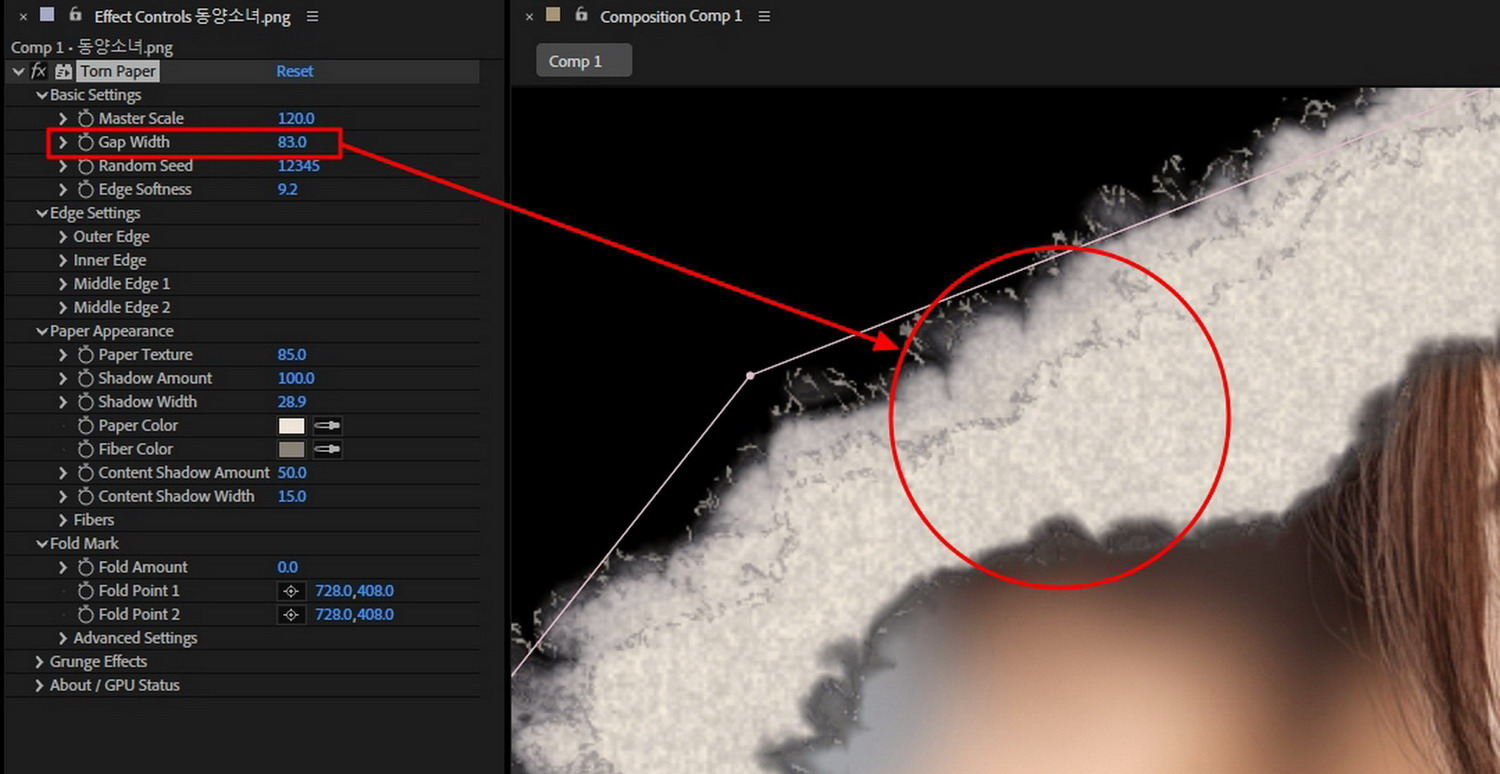
09. Gap Width는 찢어진 틈새의 간격을 설정합니다.
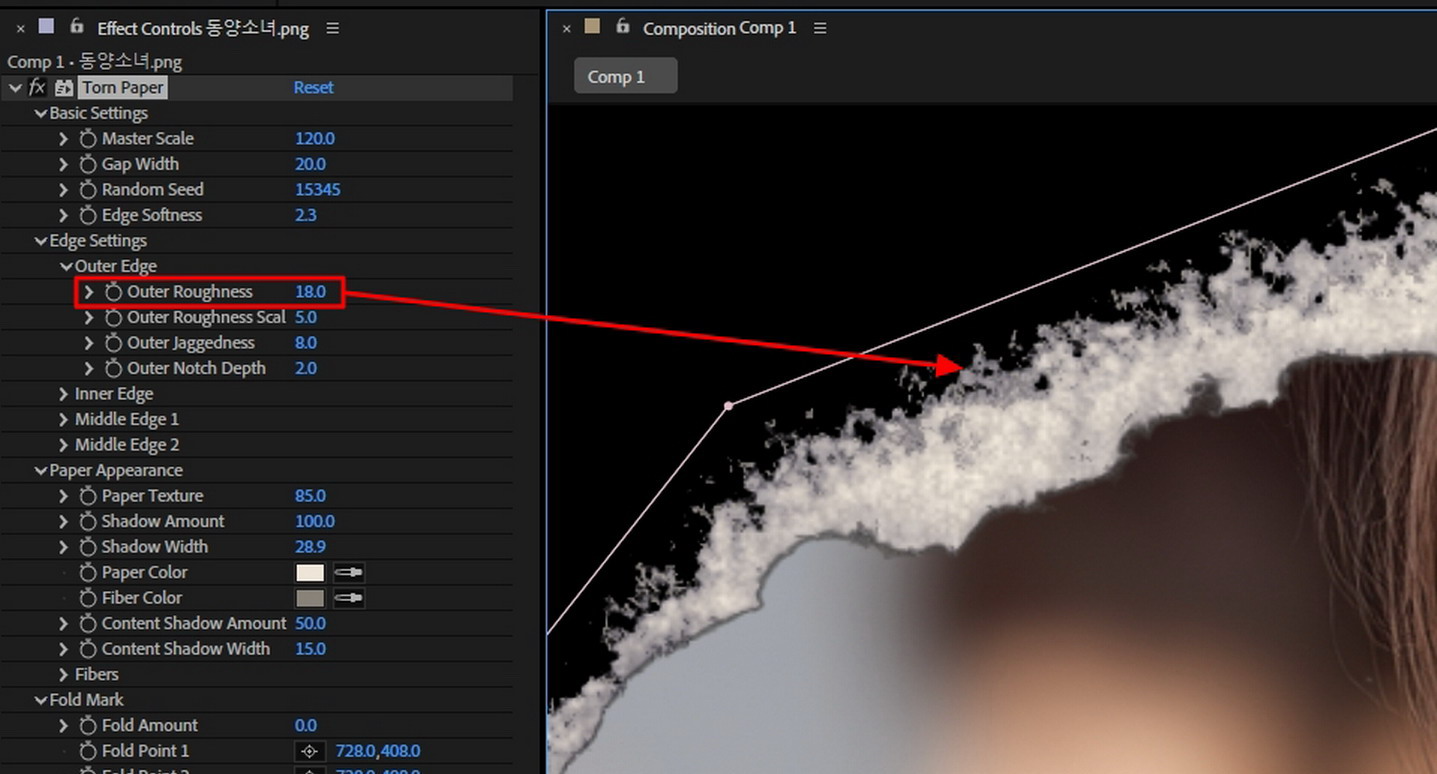
10. Outer Roughness는 외곽 부분 찢어진 부분의 거침 정도와 범위를 설정합니다.
11. Inner Roughness는 안쪽으로 설정합니다. Outer Roughness는 바깥쪽, Inner Roughness는 안쪽의 설정입니다.
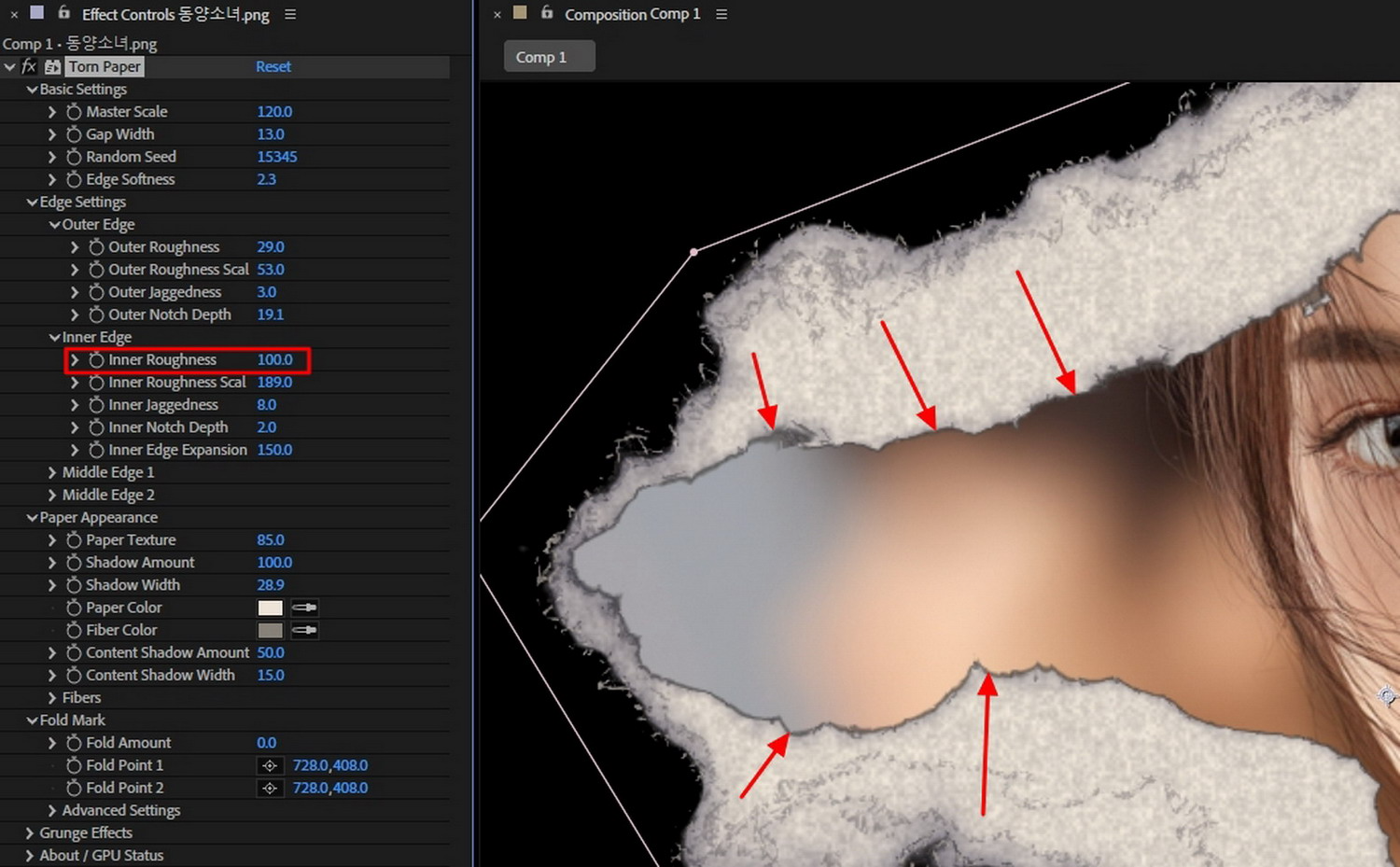
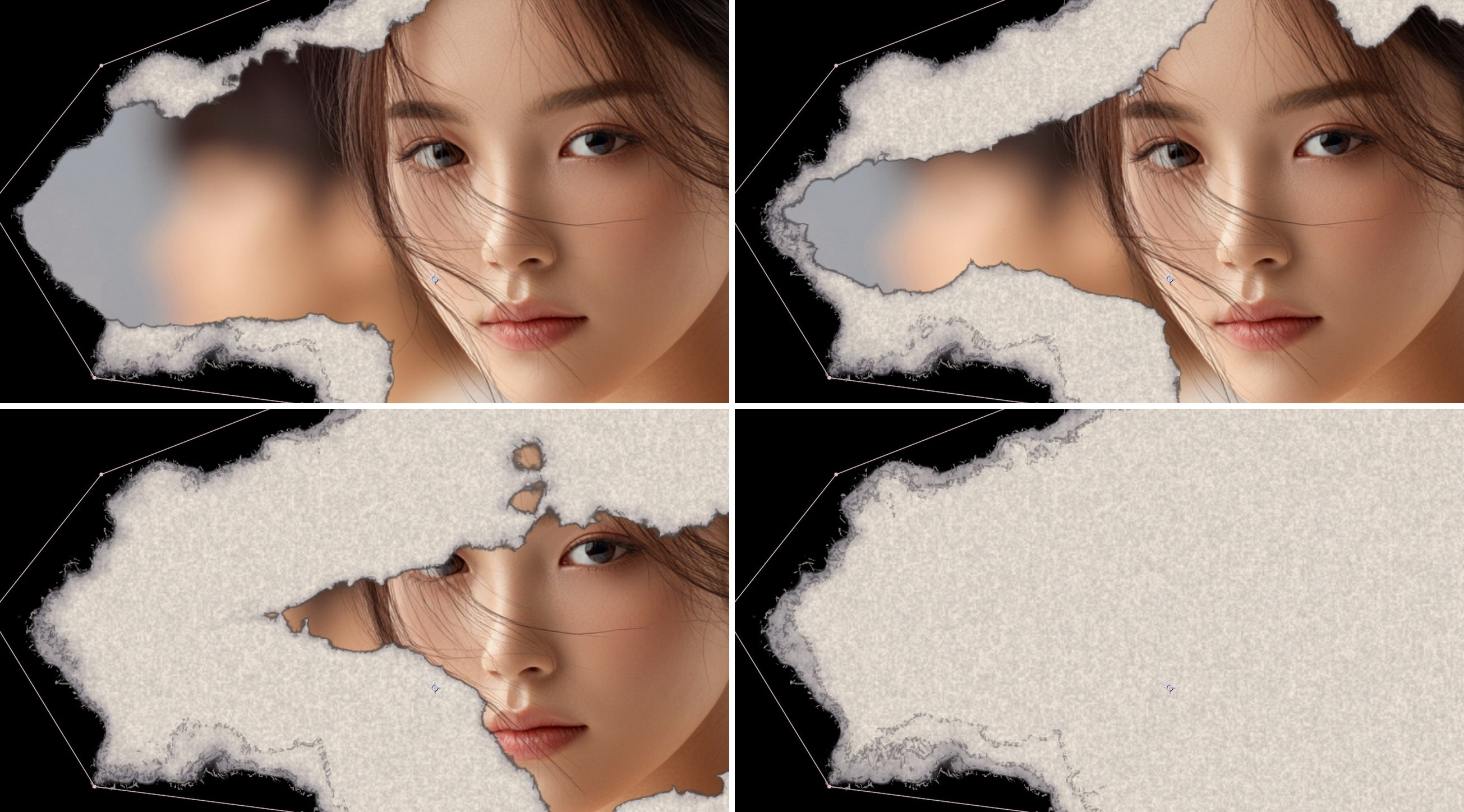
12. Outer Edge에는 없는 옵션이 inner Edge에는 있는데, 바로 Inner Edge Expansion입니다. 적용한 이미지의 안쪽으로 찢어진 영역을 확산시켜 주는 기능입니다.
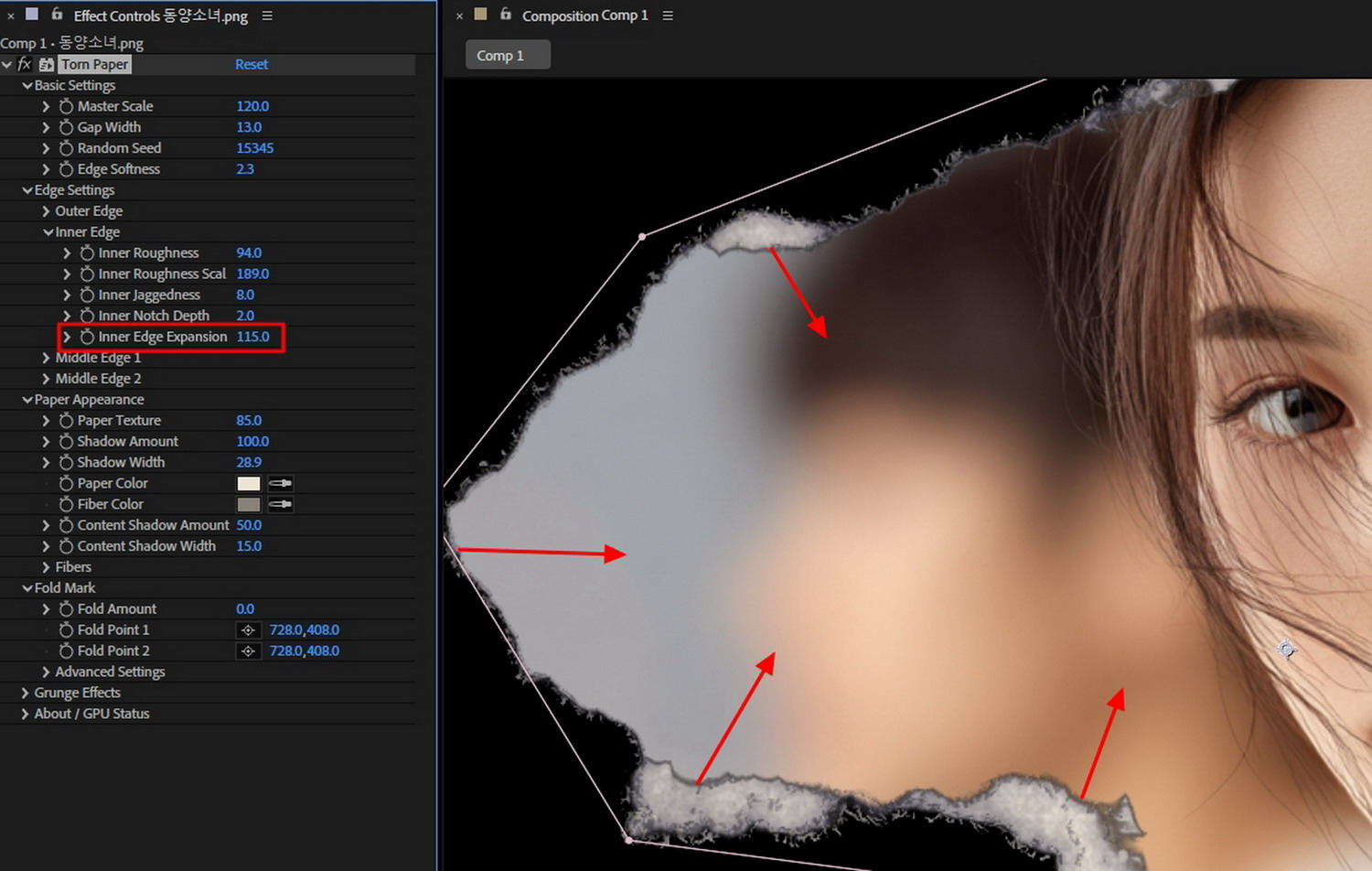
13. 이 기능을 사용해 재미난 것을 만들어 볼 수 있습니다. 그림처럼 마치 이미지가 사라지면서 종이가 되는 듯한 느낌도 만들어 볼 수 있습니다.
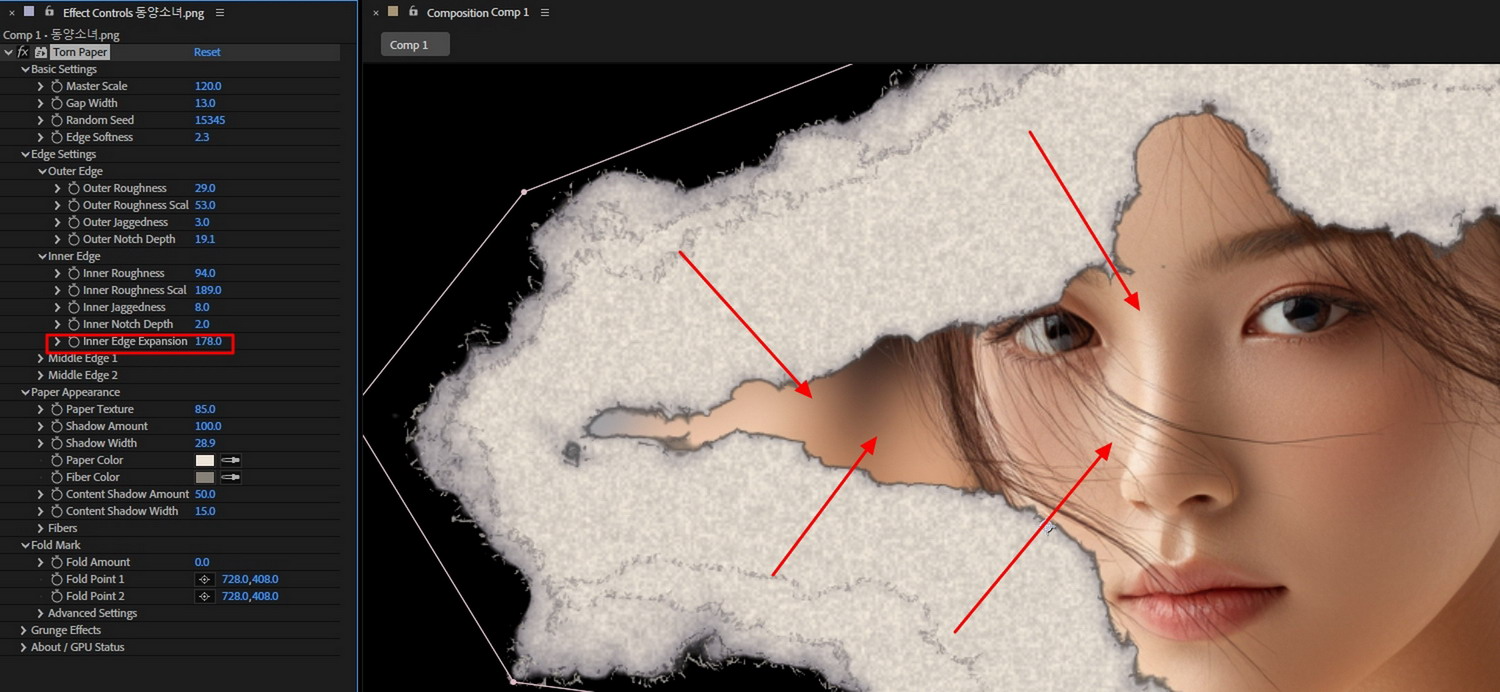
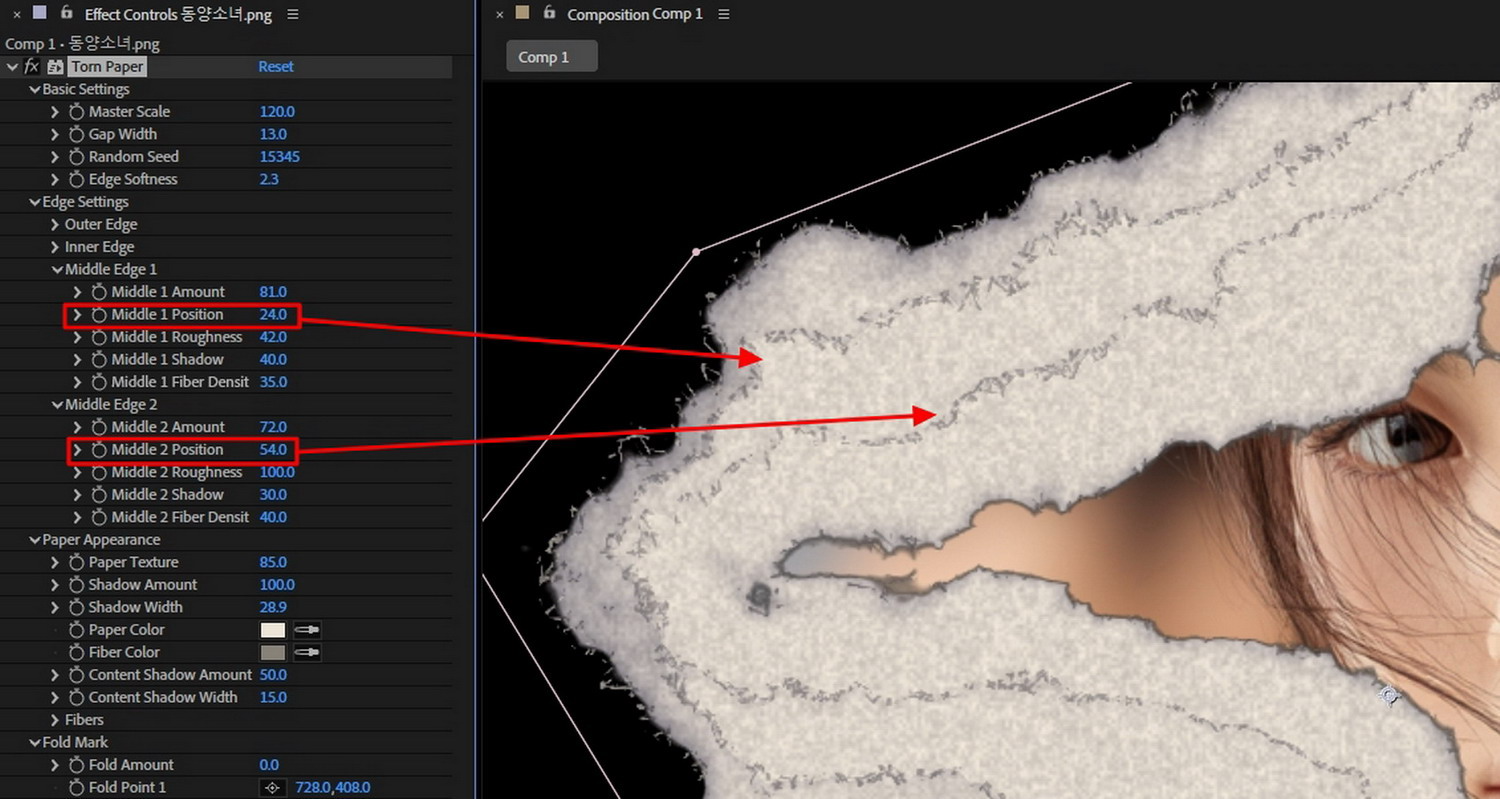
14. Middle Edge 1과 2는 중간 단계의 층을 만들어서 종이의 두께감을 표현해줍니다.
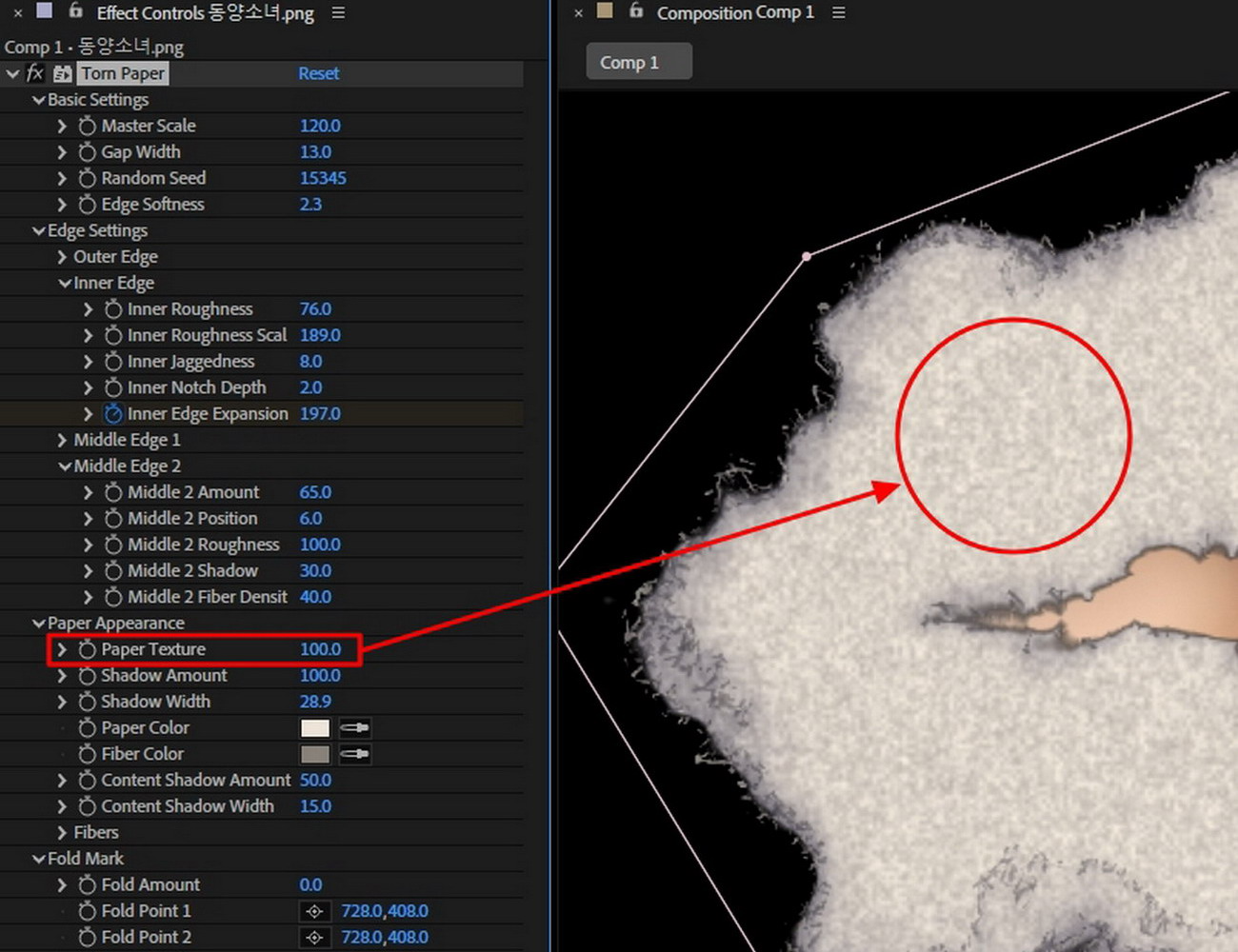
15. Paper Appearance는 종이의 외형과 질감 부분을 담당합니다. Paper Texture는 종이의 질감 정도를 나타내고, 0으로 설정하면 깔끔한 형태로 나타납니다.
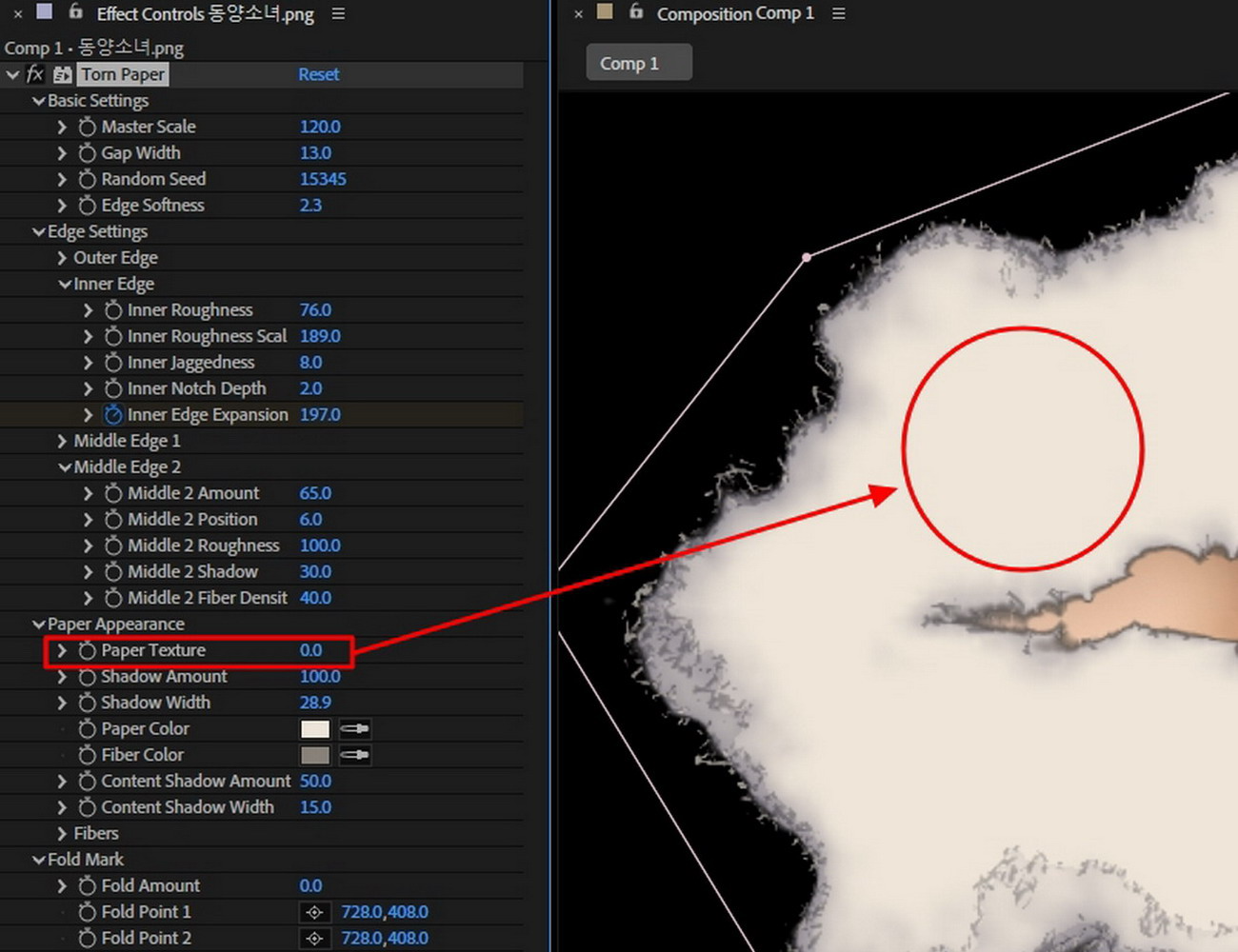
16. 100으로 설정하면, 그림처럼 지저분한 느낌의 Texture가 심하게 적용됩니다. 너무 수치 값을 높이지 않길 바랍니다.
17. Shadow Amount / Width는 종이 자체에 생기는 그림자의 진하기와 범위를 설정합니다.
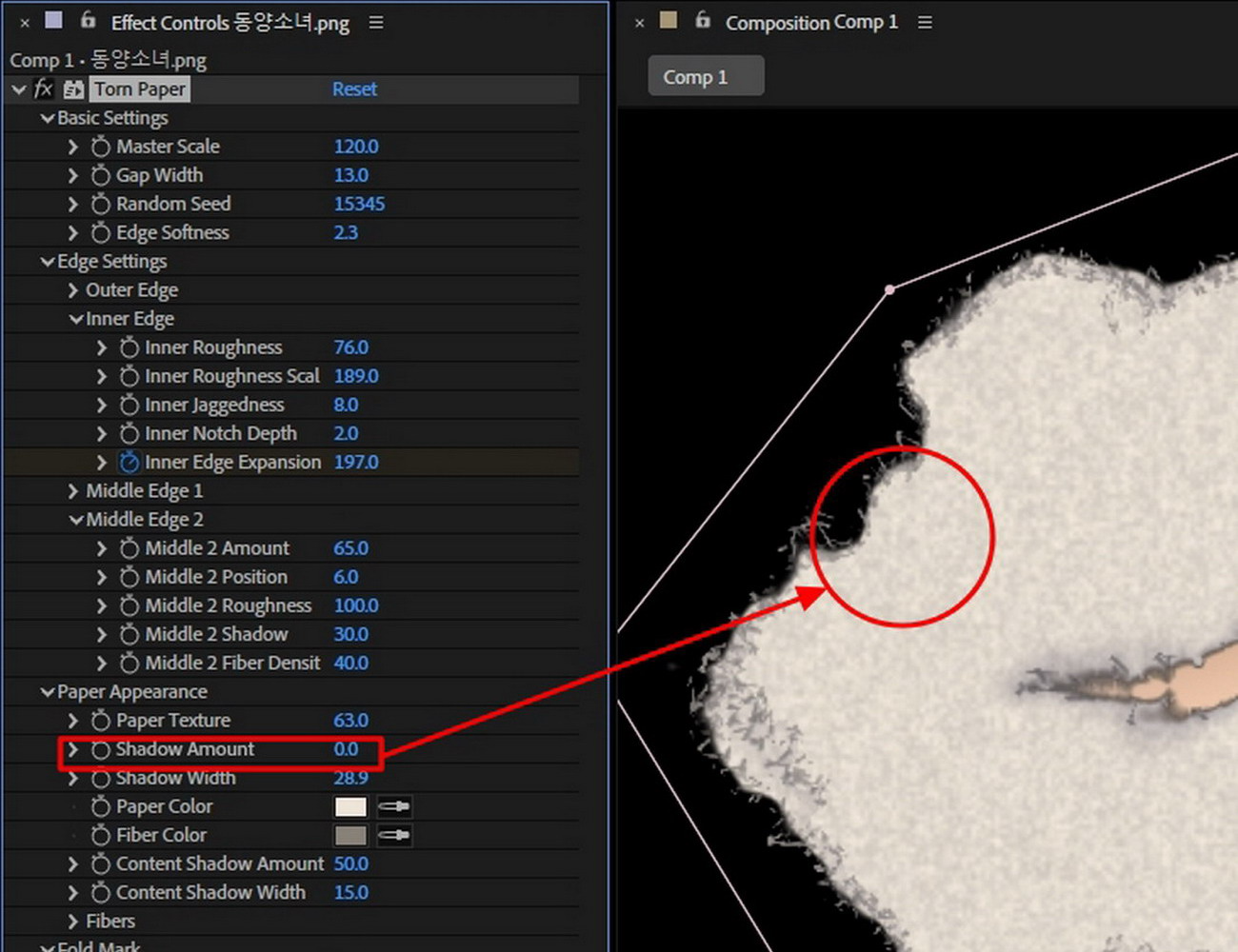
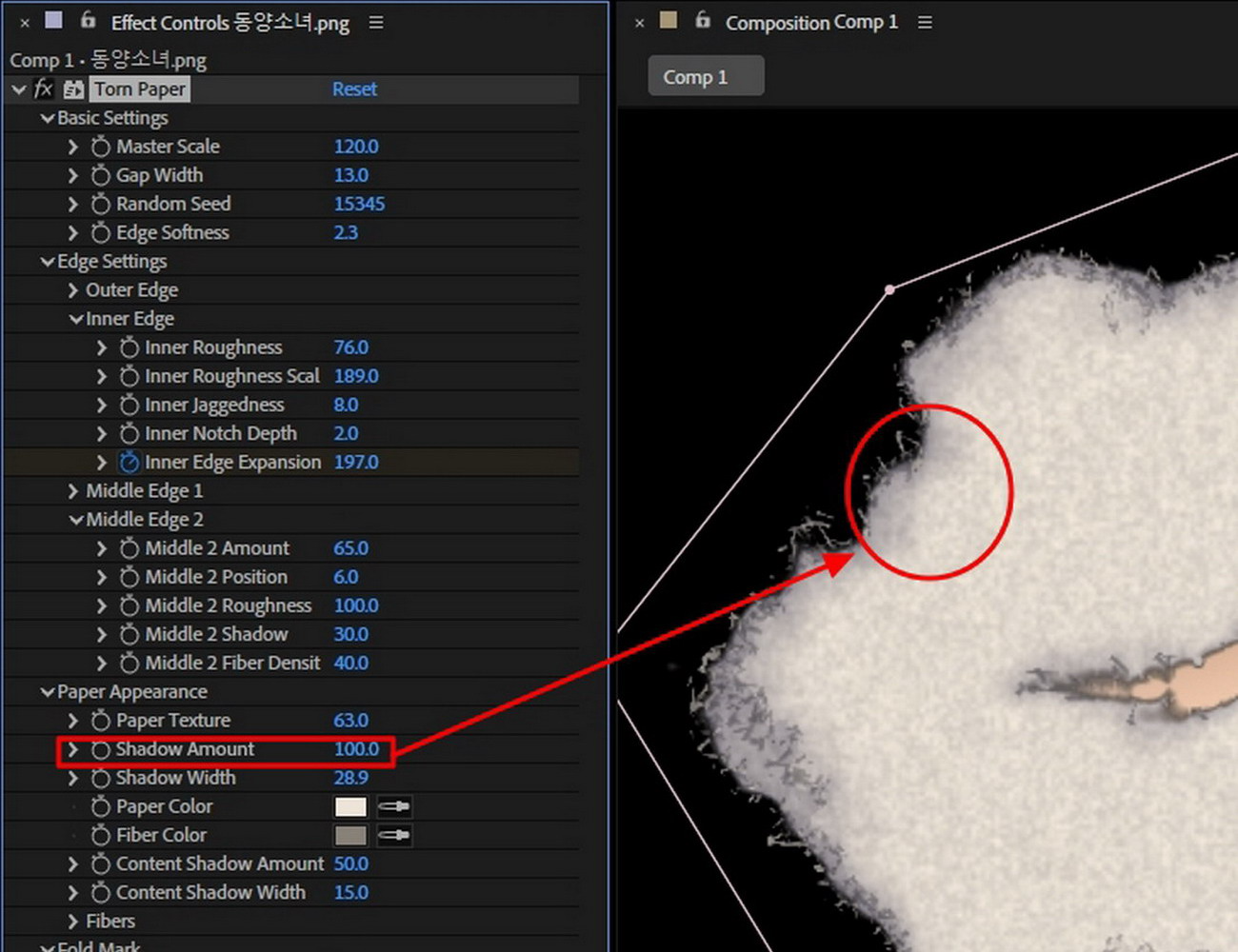
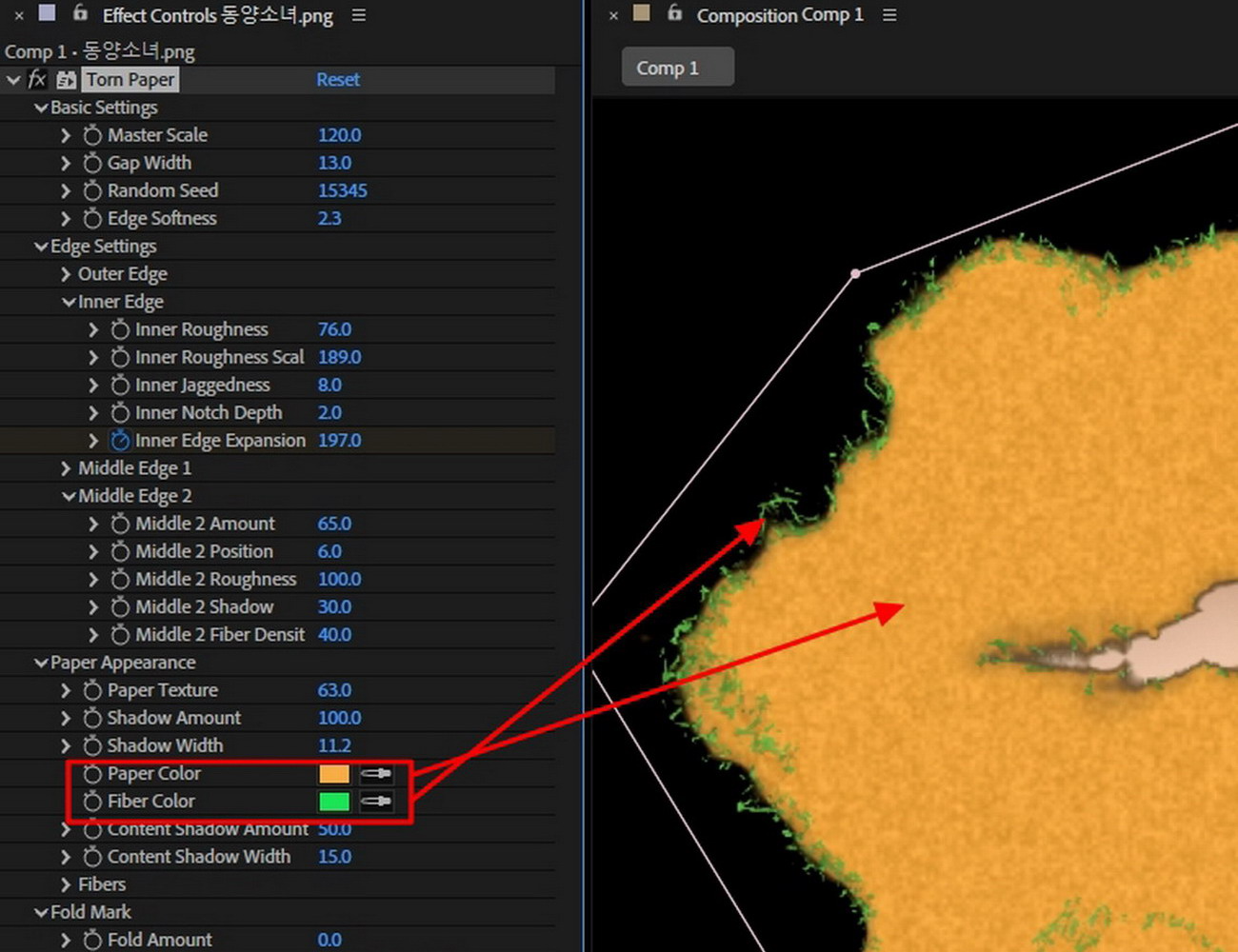
18. Paper Color는 종이의 기본 색상을 지정하고, Fiber Color는 찢긴 단면에 보이는 종이 섬유의 색상을 지정합니다.
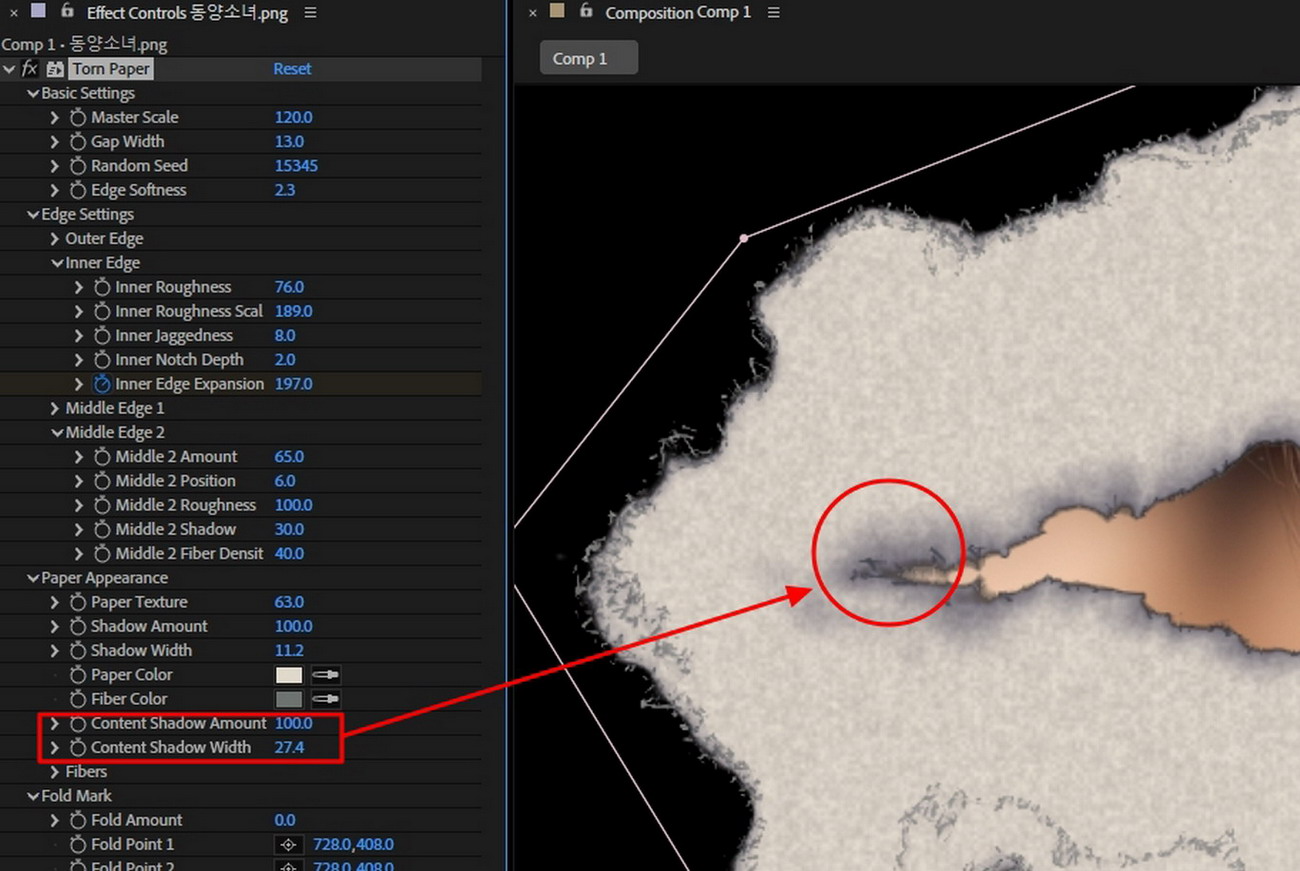
19. Content Shadow Amount / Width는 종이 위에 올라간 이미지에 적용되는 그림자의 설정입니다.
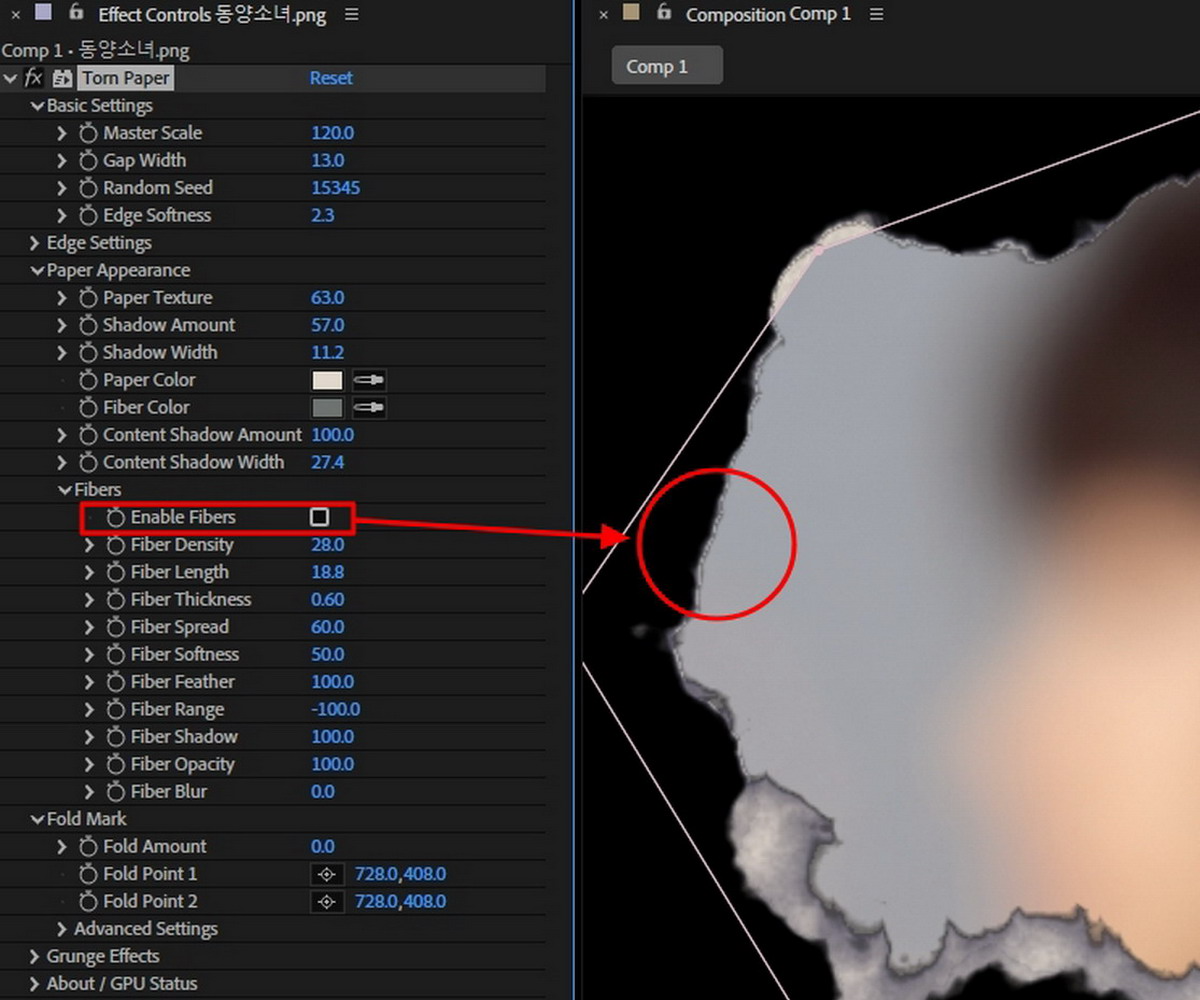
20. Fibers는 찢어진 종이의 외곽에 나타나는 섬유질의 상세 설정을 할 수 있습니다. Enable Fibers를 끄면, 그림처럼 깔끔하게 찢어진 상태를 볼 수 있습니다.
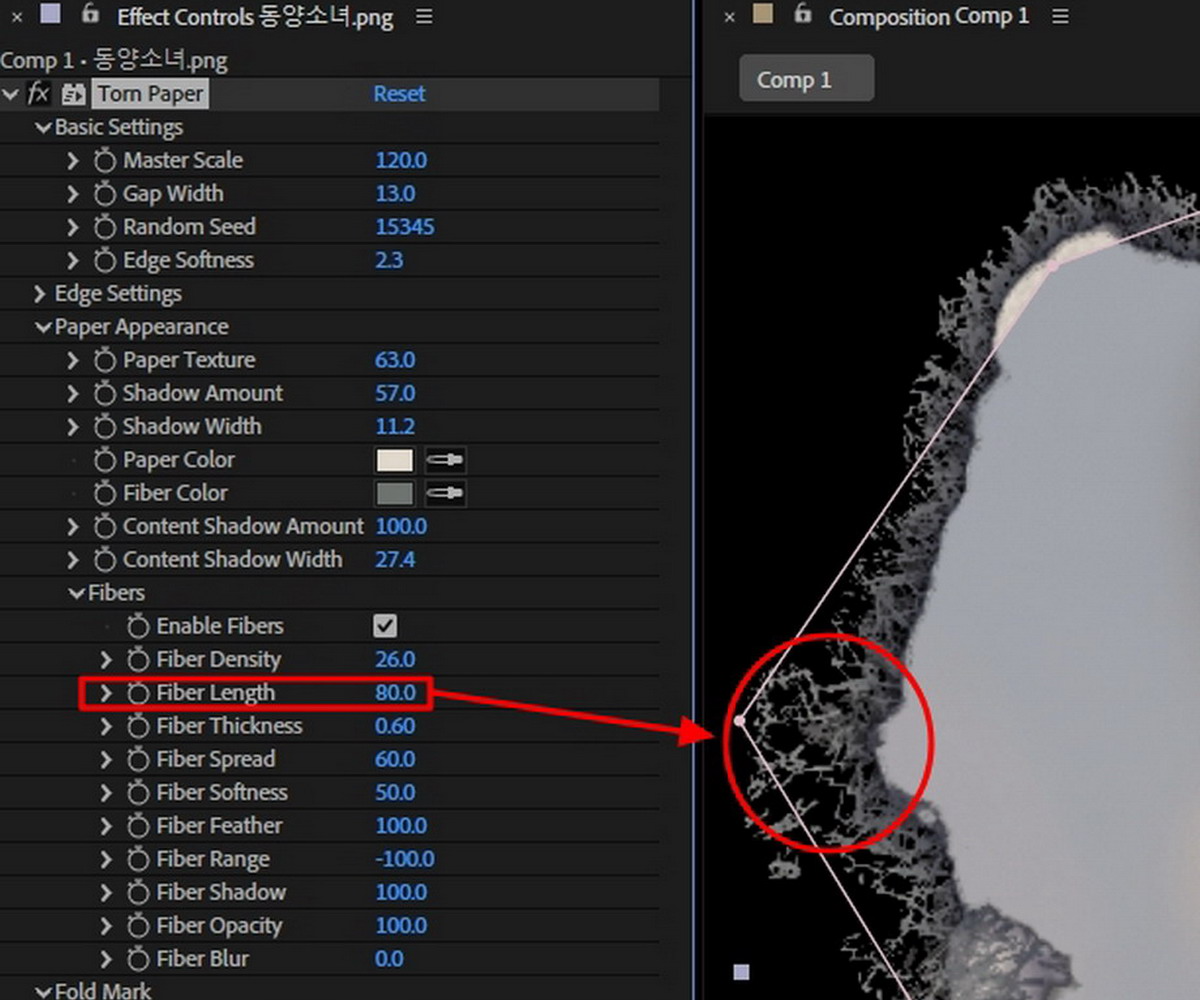
21. Fiber Density / Length / Thickness는 섬유의 밀도, 길이, 두께를 조절할 수 있습니다. 여기에서 길이 값을 높여주면 그림처럼 얼음이 얼 때 생기는 결정처럼 표현할 수 있습니다.
2. Fold Mark / Grunge Effects
01. 이번에는 종이가 접힌 자국 형태의 효과를 알아보겠습니다. 종이 이미지를 한 장 가져왔습니다.
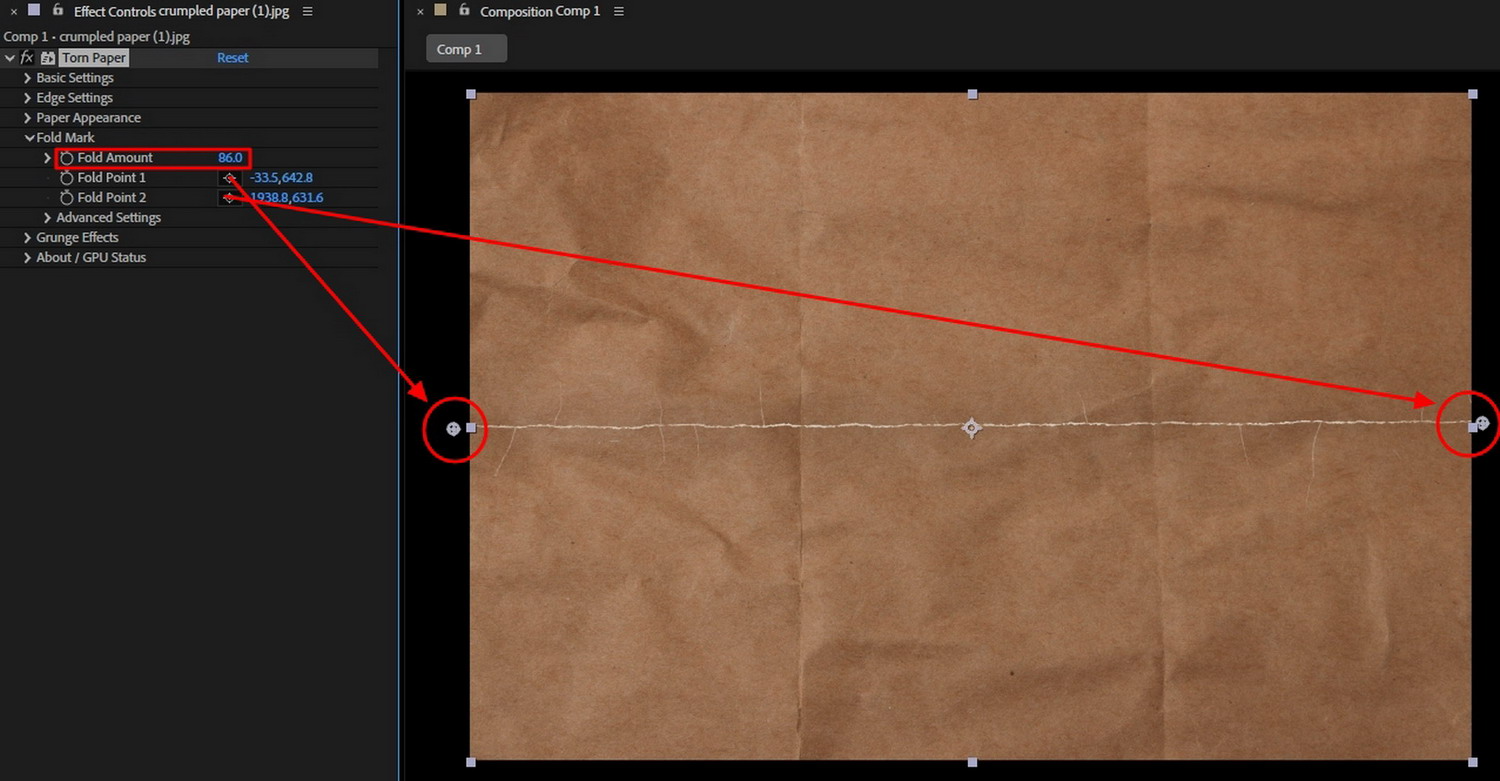
02. Fold Mark는 Mask Path를 만들지 않아도 가능하며, Fold Amount 값은 접힌 자국의 선명도를 조절합니다. Fold Point를 이동하여 원하는 접힌 자국을 표현해봅니다.
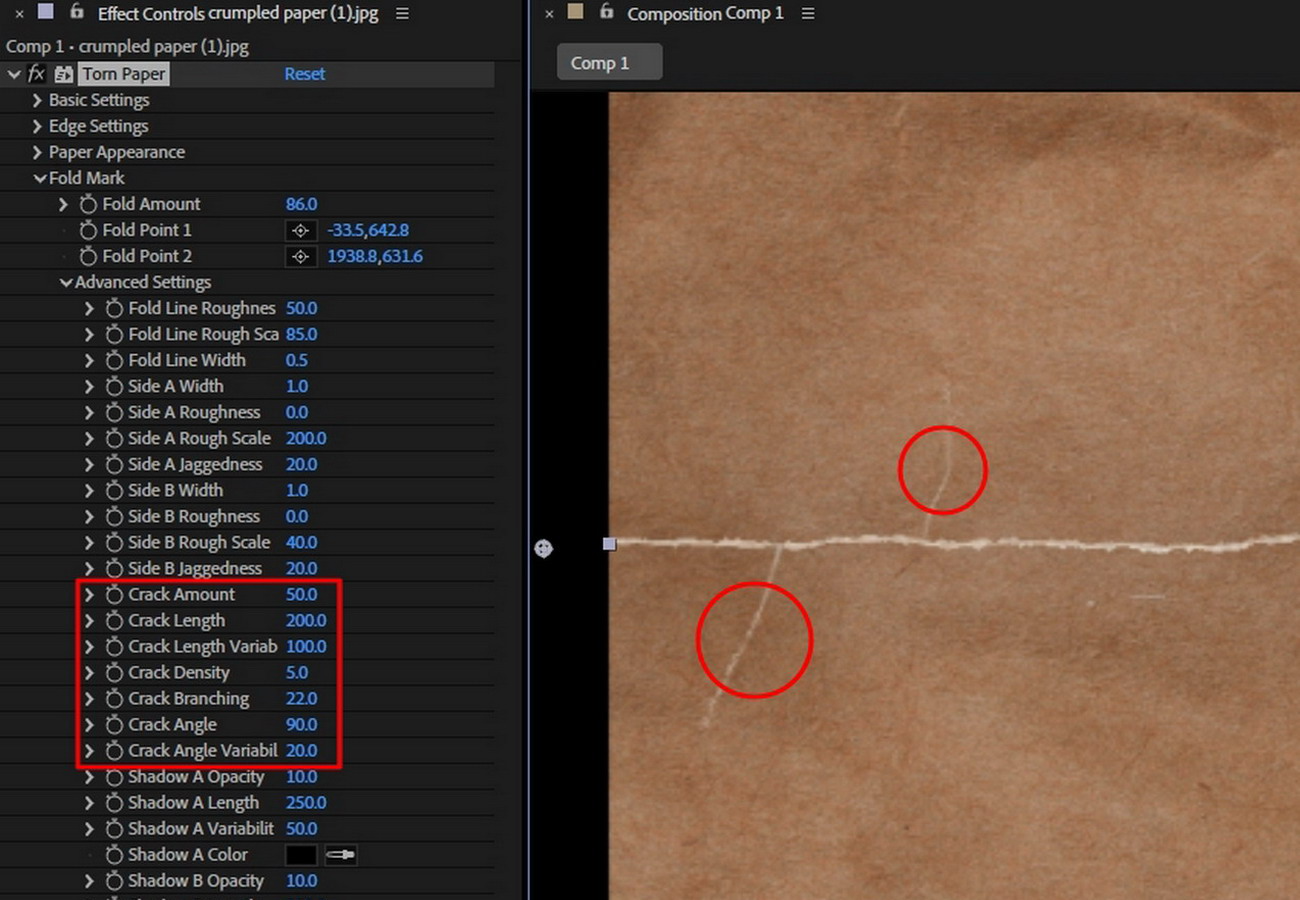
03. Crack은 마치 갈라지는 듯한 효과를 줍니다. 이 부분이 맘에 들지 않는다면, Crack Amount 값을 0으로 설정하면 됩니다.
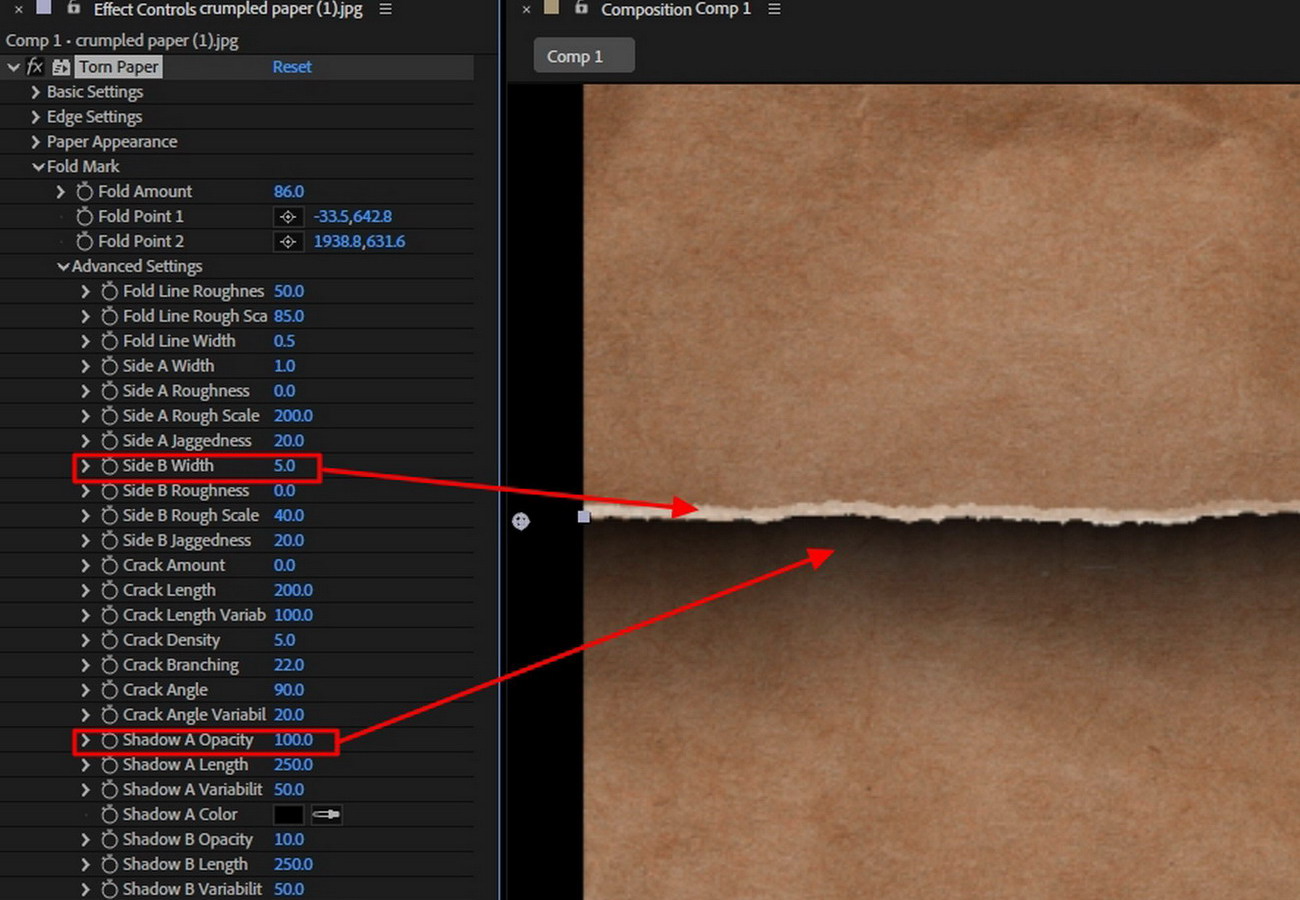
04. 접힌 부분을 찢어서 나눈 효과도 사용할 수 있습니다. 그림처럼 Side B Width 값을 주고 Shadow A Opacity 값을 주면, 마치 종이가 찢어져서 살짝 떠 있는 느낌이 가능합니다.
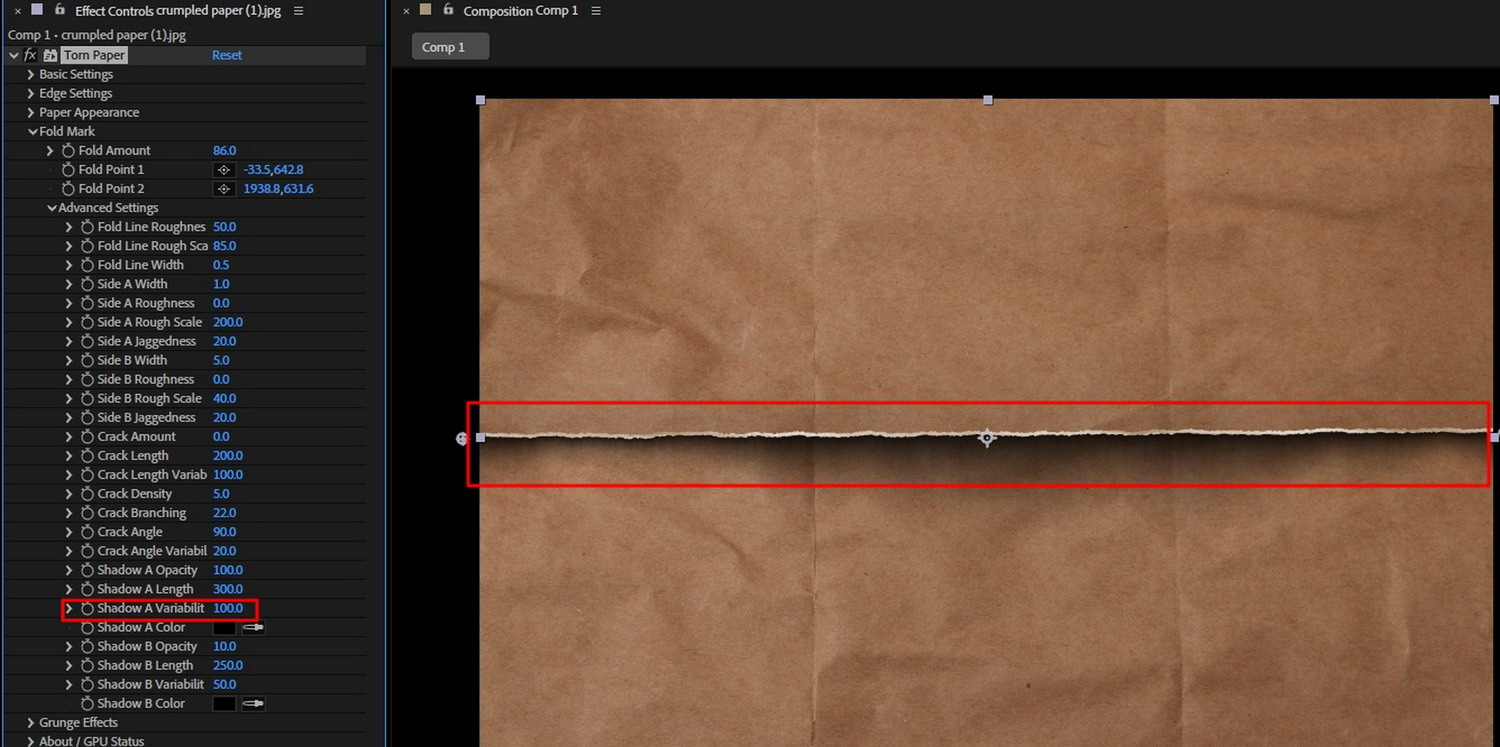
05. 그런데 Shadow A Opacity 값을 주면 문제가 하나 생기는데, 그림자가 너무 인위적으로 일정하게 생성됩니다. 이 부분을 보완하기 위해 Shadow A Variabilit 옵션이 있습니다. 자연스럽게 그림자가 생성되는 부분이 불규칙스럽게 만들어 집니다. 필자가 제일 좋아하는 옵션이기도 합니다.
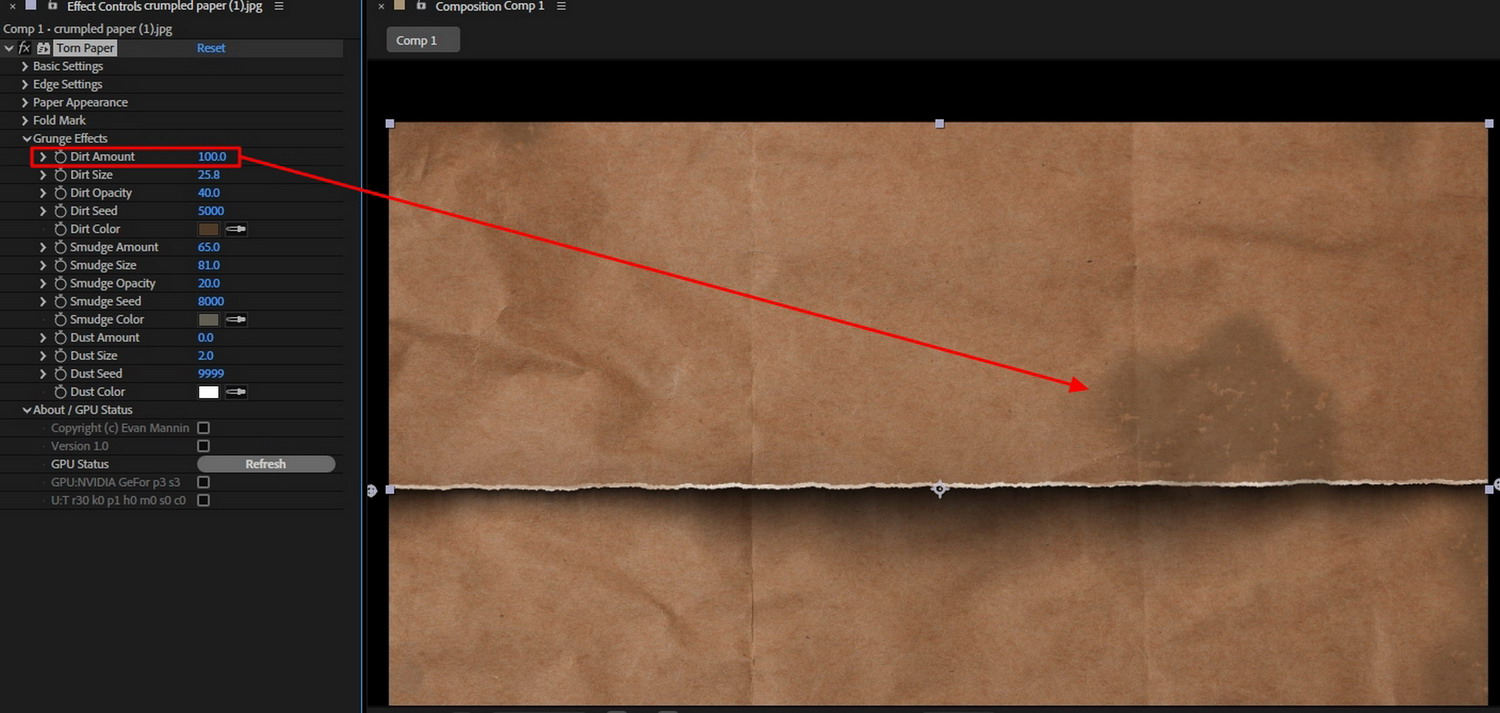
06. Grunge Effects는 종이가 오염된 효과를 보여줍니다. 먼지나 얼룩 같은 느낌을 추가하여 빈티지스러운 느낌을 극대화시켜줍니다. Dirt 부분은 점 형태의 오염 효과를 줍니다.
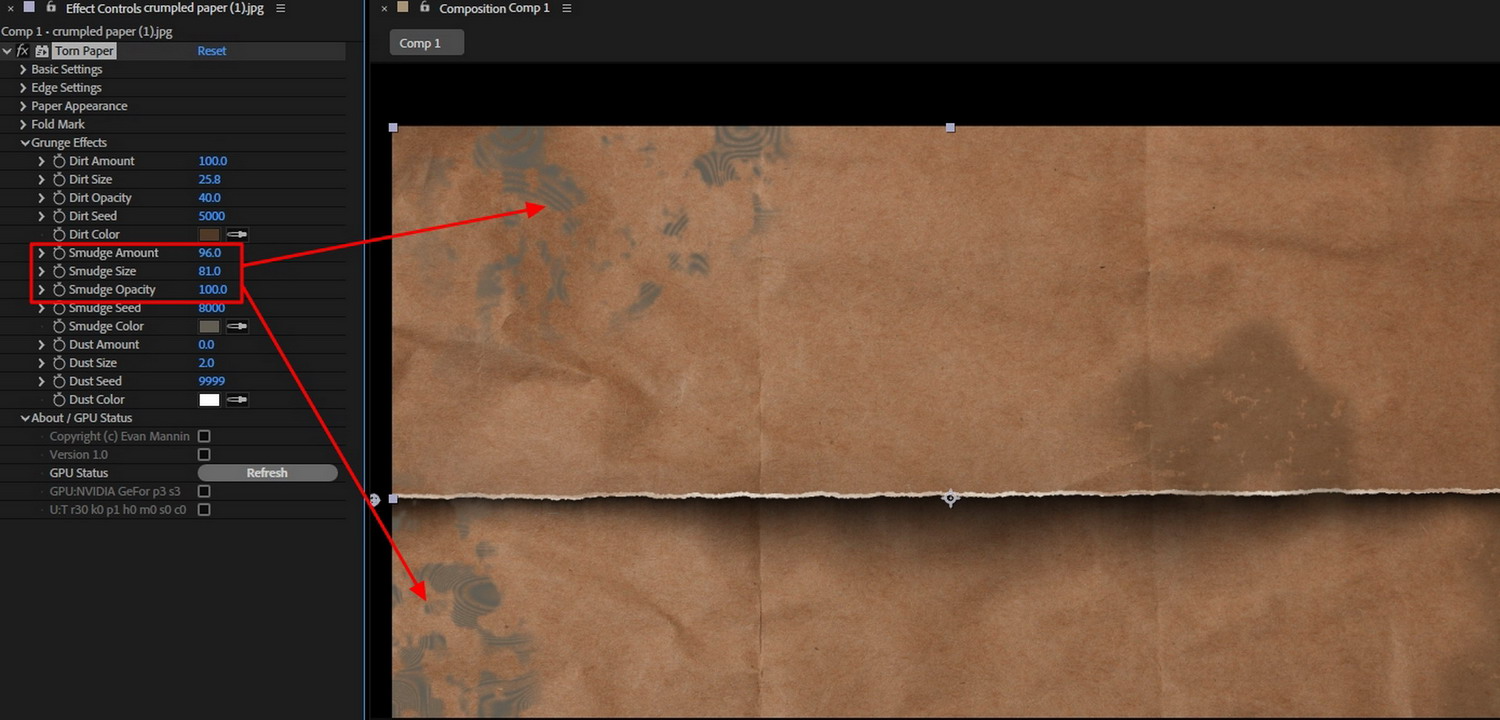
07. Smudge는 문질러서 생긴 번진 자국 같은 효과를 줍니다.
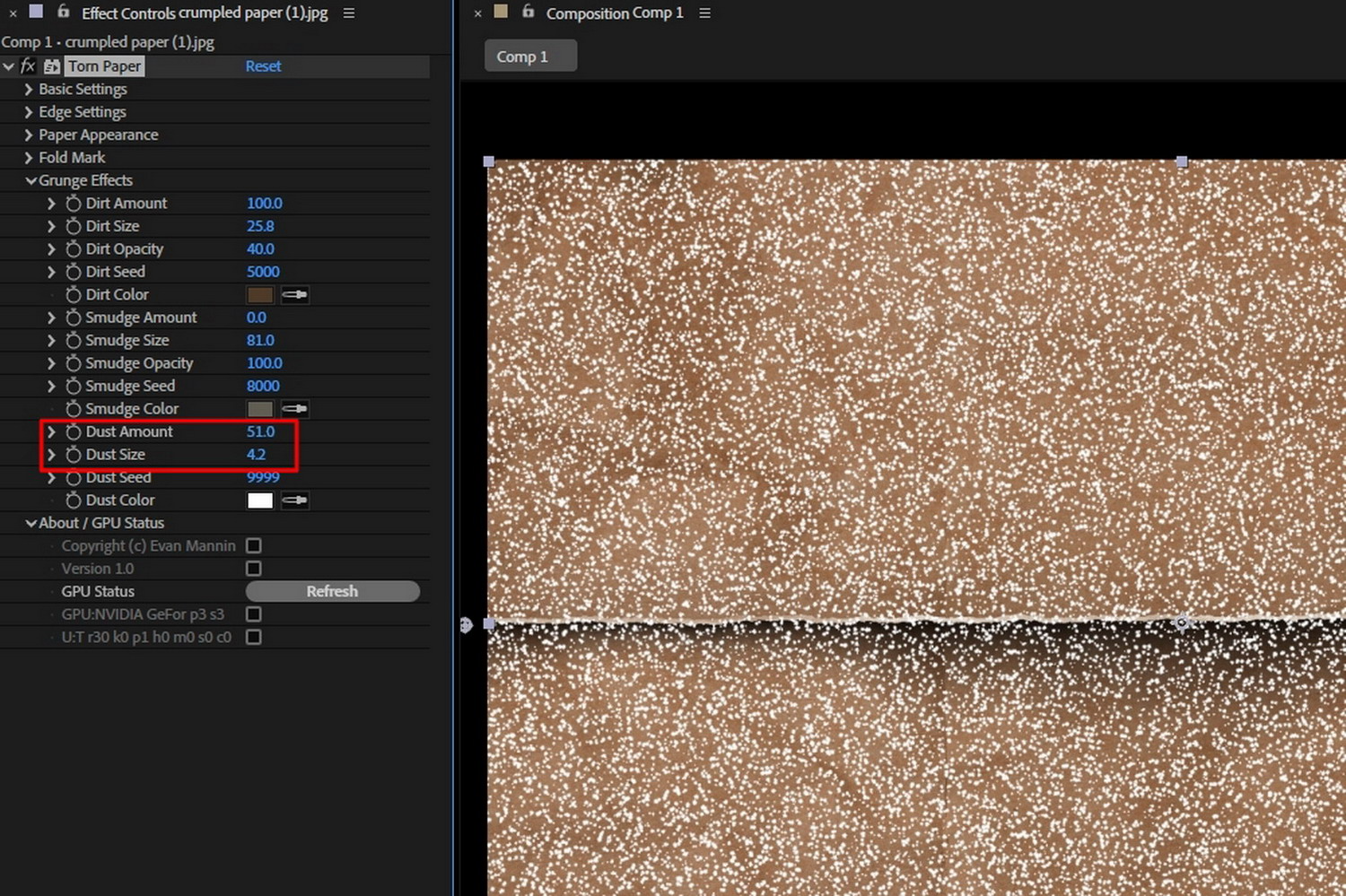
08. Dust는 미세한 입자 형태의 가루 효과를 줍니다. 주의해야 할 점은 너무 많은 수치 값은 그림처럼 엉망이 되기도 합니다.
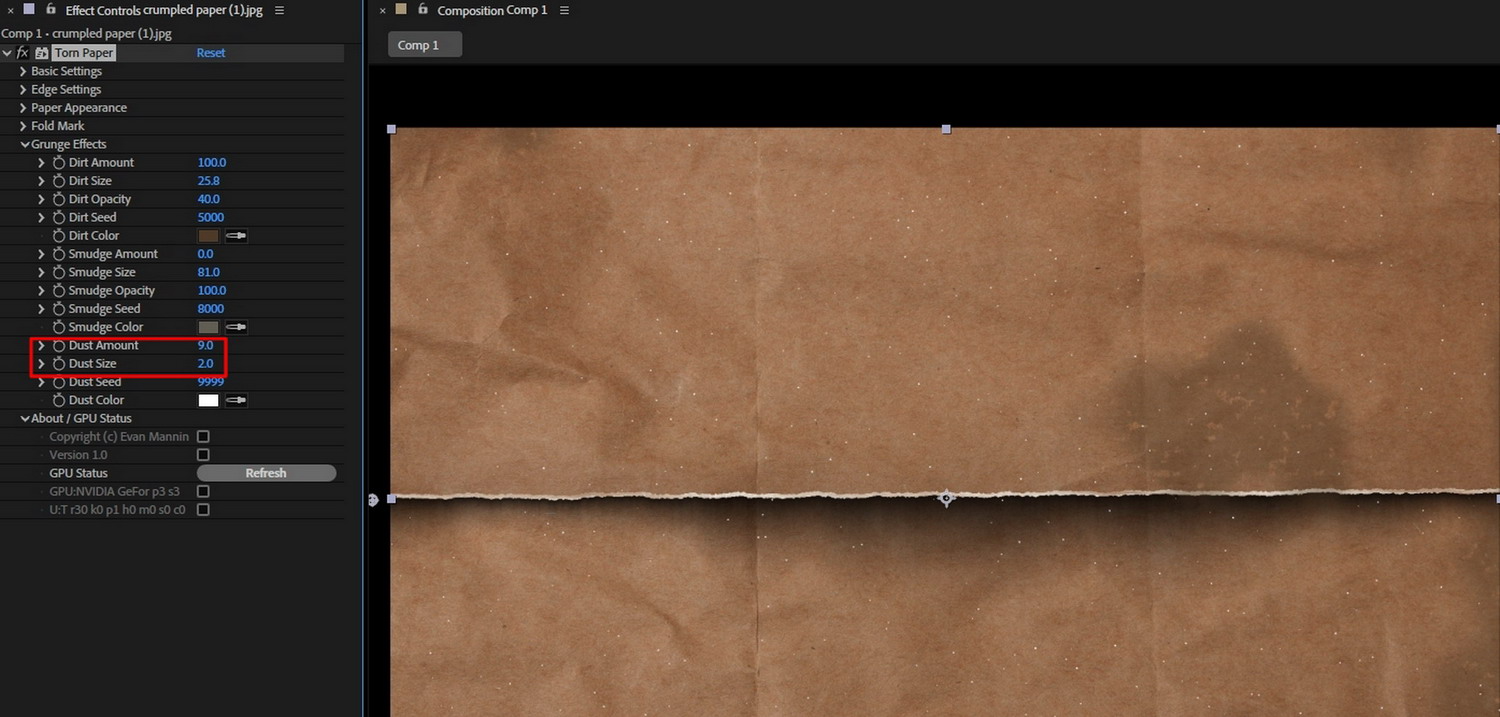
09. Dust의 정도나 사이즈는 적당히 주면서 조절해보기 바랍니다.
앞서 말씀드린 것처럼 오랜 동안 찢어진 종이 느낌으로 작업을 해온 분들이라면 Torn Paper 이펙트가 짜증이 날 정도로 좋을 것입니다. 실제 찢어진 종이 이미지와 애니메이션되는 것들을 섞어서 사용하면 훨씬 좋은 결과물을 얻을 수 있을 것입니다.