


AE 인공지능 이미지생성 이펙트
AI 기반의 인공지능 이미지 생성툴. Local Diffusion
AE 인공지능 이미지생성 이펙트AI 기반의 인공지능 이미지 생성툴. Local Diffusion
After Effects Nebulosity Plugin Tutorlal
성운, 구름, 은하, 연기등을 볼륨메트릭으로 생성할 수 있는 AE 플러그인입니다. GPU 가속이 되어서 속도가 어느 정도 나오는 유용한 플러그인입니다. 다운받으실 수 있는 AE버전은 CC 2023 버전입니다. - ▶ Plugin Info : https://aescripts.com/nebulosity/ ▶ Download Projects : https://bit.ly/3OxBHaI - 영상에서 못다한 몇가지 이야기는 튜토리얼로 사이트에서 확인하실 수 있습니다. ▶ More Tutorial : https://bit.ly/3GU5iZS
After Effects Nebulosity Plugin Tutorlal성운, 구름, 은하, 연기등을 볼륨메트릭으로 생성할 수 있는 AE 플러그인입니다. GPU 가속이 되어서 속도가 어느 정도 나오는 유용한 플러그인입니다. 다운받으실 수 있는 AE버전은 CC 2023 버전입니다. - ▶ Plugin Info : https://aescripts.com/nebulosity/ ▶ Download Projects : https://bit.ly/3OxBHaI - 영상에서 못다한 몇가지 이야기는 튜토리얼로 사이트에서 확인하실 수 있습니다. ▶ More Tutorial : https://bit.ly/3GU5iZS
Shape Layer : Repeater 방사형 애니메이션 01
Shape Layer : Repeater 방사형 애니메이션 01
Shape Layer Repeater 방사형 애니메이션 02
Shape Layer Repeater 방사형 애니메이션 02
Shape Layer Repeater 방사형 애니메이션 03
Shape Layer Repeater 방사형 애니메이션 03
Procreate에서 PSD 아웃풋할때 생기는 AE 오류 해결방법
Procreate에서 PSD 아웃풋할때 생기는 AE 오류 해결방법
NVIDIA CANVAS 프리뷰
NVIDIA CANVAS 프리뷰
Create_Of_Martian 조재현
Create_Of_Martian 조재현
Dojo Shifter Script Tutorial
Dojo Shifter Script Tutorial
Pose2Pose Script
Pose2Pose Script
The Best Tutorials for our FREE Nebula Assets
The Best Tutorials for our FREE Nebula Assets
Matte를 이용한 타이포 애니메이션
Matte를 이용한 타이포 애니메이션
Shape Layer의 Repeater와 Wiggle Transform 활용_파티클 만들기
Shape Layer의 Repeater와 Wiggle Transform 활용_파티클 만들기
Trapcode Particular 01
Trapcode Particular 01
Trapcode Particular 02
Trapcode Particular 02
Text로 화살표 애니메이션 만들기
Text로 화살표 애니메이션 만들기
방사형 Shape Layer 제작시 오류수정
방사형 Shape Layer 제작시 오류수정
Graph Editor에 대한 이야기
【Graph Editor에 대한 이야기 】 요즘 워낙 좋은 스크립트들이 많이 나와서 예전처럼 밸류 그래프를 만질 일이 많이 없어졌긴 하지만, 유니크한 움직임이나 느낌있는 모션을 만들기 위해선 그래프의 조절은 필수이긴 합니다. 기본적인 움직임에 대한 이해도를 높히기 위해서 수업자료로 만든 것입니다.
Graph Editor에 대한 이야기【Graph Editor에 대한 이야기 】 요즘 워낙 좋은 스크립트들이 많이 나와서 예전처럼 밸류 그래프를 만질 일이 많이 없어졌긴 하지만, 유니크한 움직임이나 느낌있는 모션을 만들기 위해선 그래프의 조절은 필수이긴 합니다. 기본적인 움직임에 대한 이해도를 높히기 위해서 수업자료로 만든 것입니다.
Keyframe Animation에 대한 이야기
【 Keyframe Animation에 대한 이야기 】 요즘 워낙 좋은 스크립트들이 많이 나와서 예전처럼 밸류 그래프를 만질 일이 많이 없어졌긴 하지만, 유니크한 움직임이나 느낌있는 모션을 만들기 위해선 그래프의 조절은 필수이긴 합니다. 기본적인 움직임에 대한 이해도를 높히기 위해서 수업자료로 만든 것을 하나 올려봅니다.
Keyframe Animation에 대한 이야기【 Keyframe Animation에 대한 이야기 】 요즘 워낙 좋은 스크립트들이 많이 나와서 예전처럼 밸류 그래프를 만질 일이 많이 없어졌긴 하지만, 유니크한 움직임이나 느낌있는 모션을 만들기 위해선 그래프의 조절은 필수이긴 합니다. 기본적인 움직임에 대한 이해도를 높히기 위해서 수업자료로 만든 것을 하나 올려봅니다.

모션그래픽 작업을 하다 보면, 여러 개의 Layer를 공간상에 정렬하거나 규칙적인 애니메이션을 해야 하는 경우가 종종 생깁니다. 이런 경우, Layer들의 배치 및 애니메이션에 시간이 많이 소요되곤 합니다. mCloner Pro Script는 이럴 때 효율적으로 사용할 수 있는 Script입니다. 특히, 업데이트 기능이 있어서 효과를 준 후에도 수정이 상당히 편합니다.
1. mCloner Pro Script
01. 먼저, 사용할 Layer들을 Composition Window의 왼쪽에 배치해보았습니다. mCloner Pro Script를 불러서 하나하나 사용 방법을 알아보겠습니다.
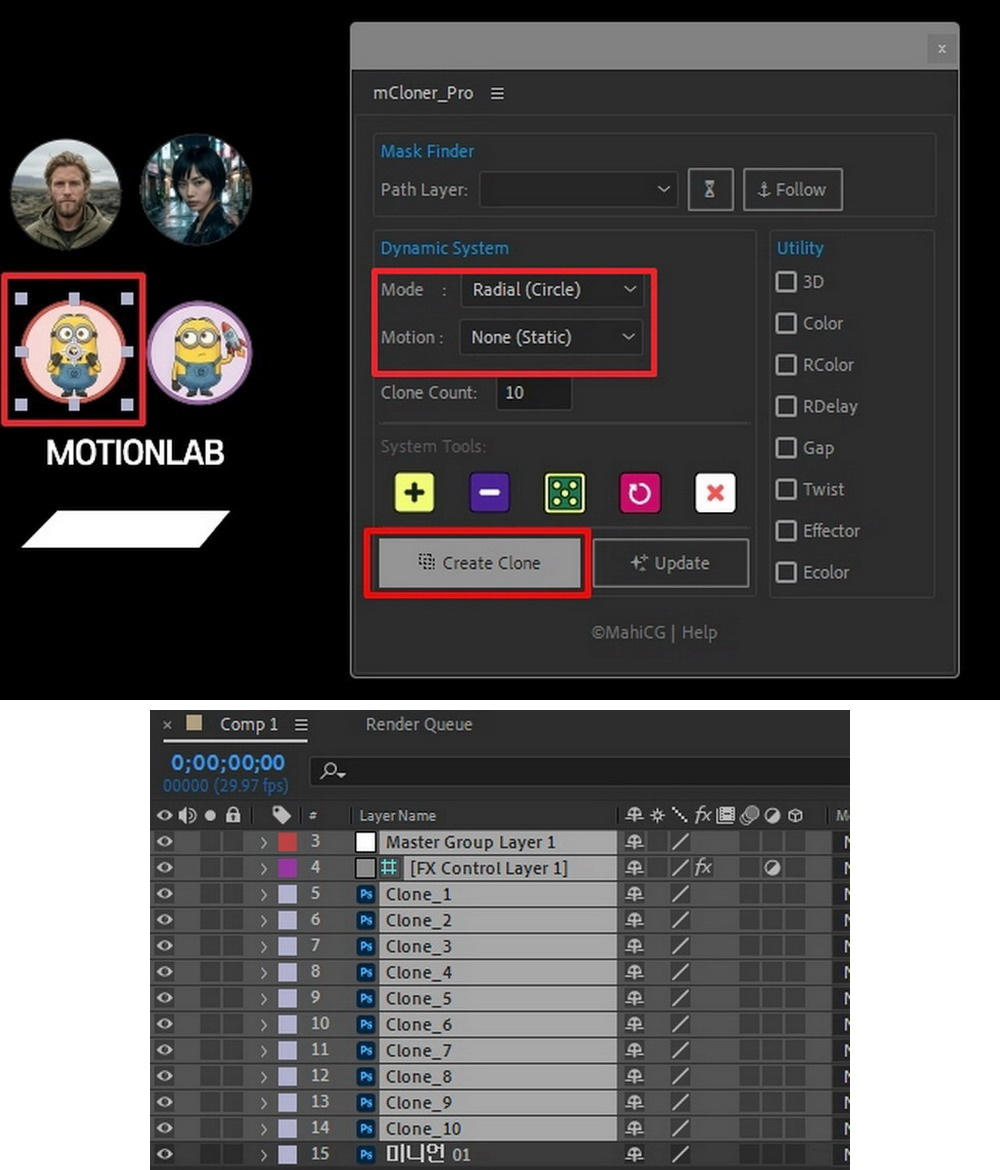
02. 복제하려는 Layer를 선택한 후, Dynamic System에 있는 Mode를 선택합니다. Mode는 복제를 어떤 스타일로 할 것인지를 정해주는 옵션입니다. Radial (Circle)로 설정하고 Create Clone 버튼을 누릅니다. Timeline Window를 확인하면 Clone Count에서 설정한 10개의 복제본이 생성되었습니다. 복제된 10개를 컨트롤할 수 있는 FX Control Layer(가이드 Layer)가 생성되었고, 모든 Layer들을 컨트롤할 수 있게 Master Group Layer가 만들어졌습니다. 복제된 Layer들은 여기에 Parents되었습니다.
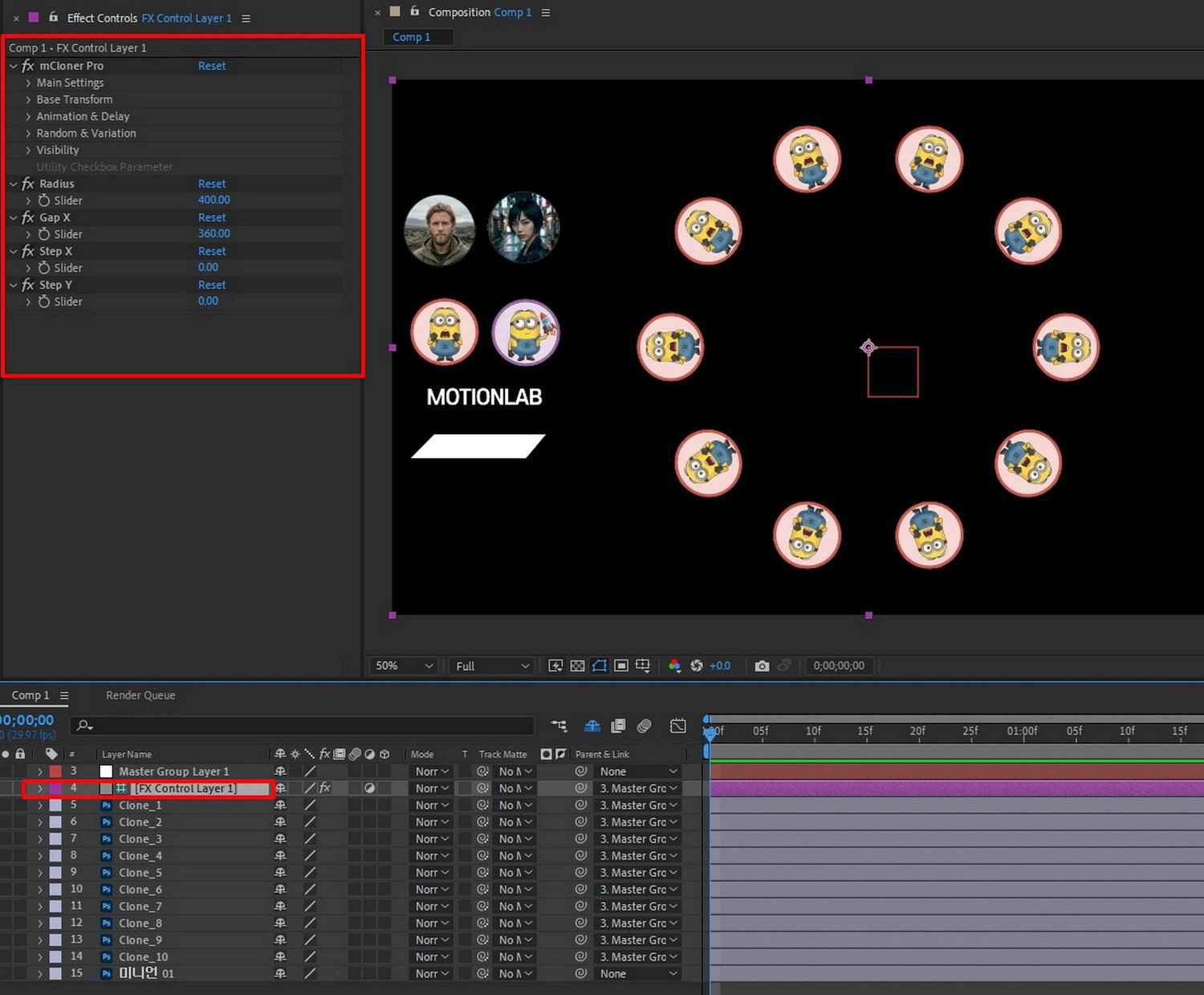
03. FX Control Layer를 선택하여 이펙트 창을 확인합니다. 여기에 방금 만든 정렬된 원형의 Layer들을 컨트롤할 수 있는 옵션들이 있습니다.
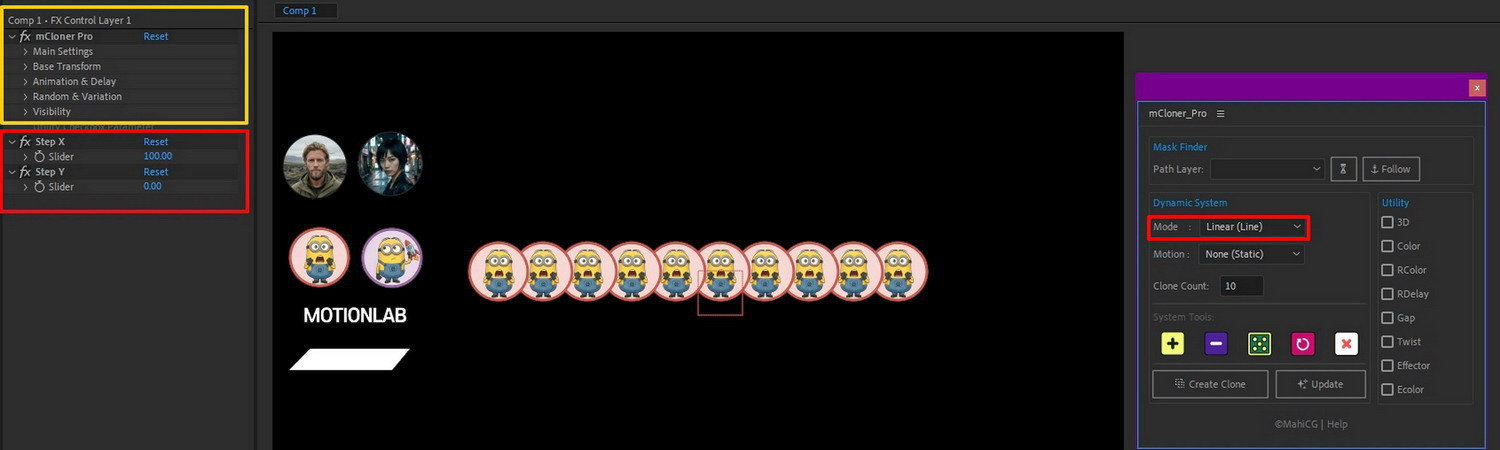
04. mCloner Pro Script가 편리한 이유 중에 하나는 바로 Mode를 실시간으로 변동 가능하다는 것입니다. 원형의 정렬에서 Mode를 Linear로 바꿔주면 바로 선형으로 바뀝니다. FX Control Layer의 이펙트 창도 바뀝니다. 이펙트 창에서 노란색으로 표시된 부분은 어떤 Mode를 선택하더라도 항상 존재하는 옵션들입니다.
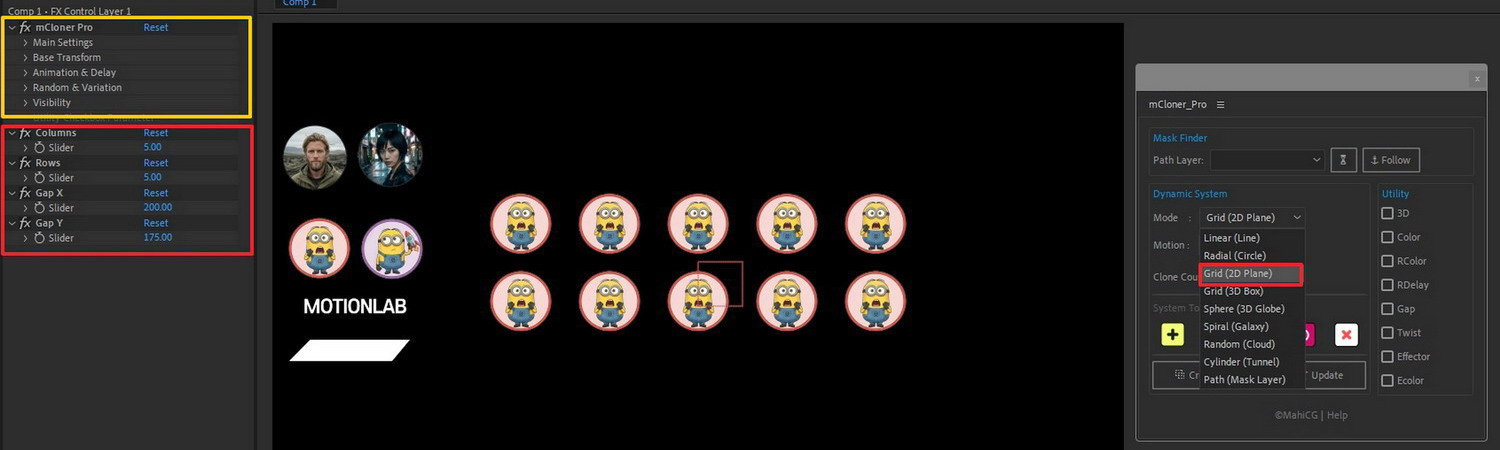 Grid (2D Plane)
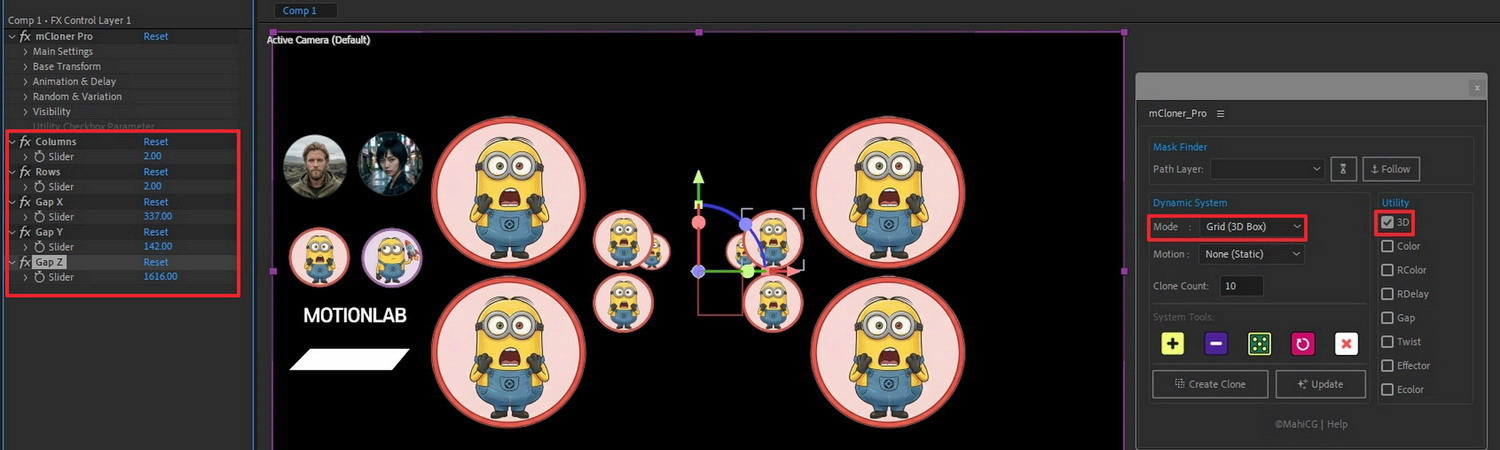 Grid (3D Box)
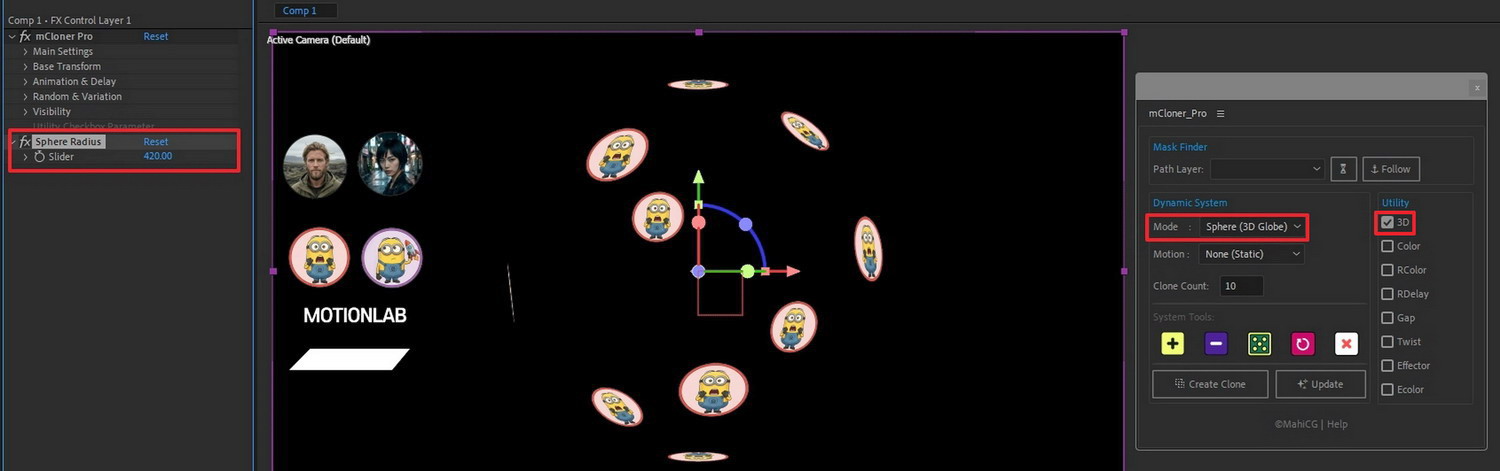 Sphere (3D Globe)
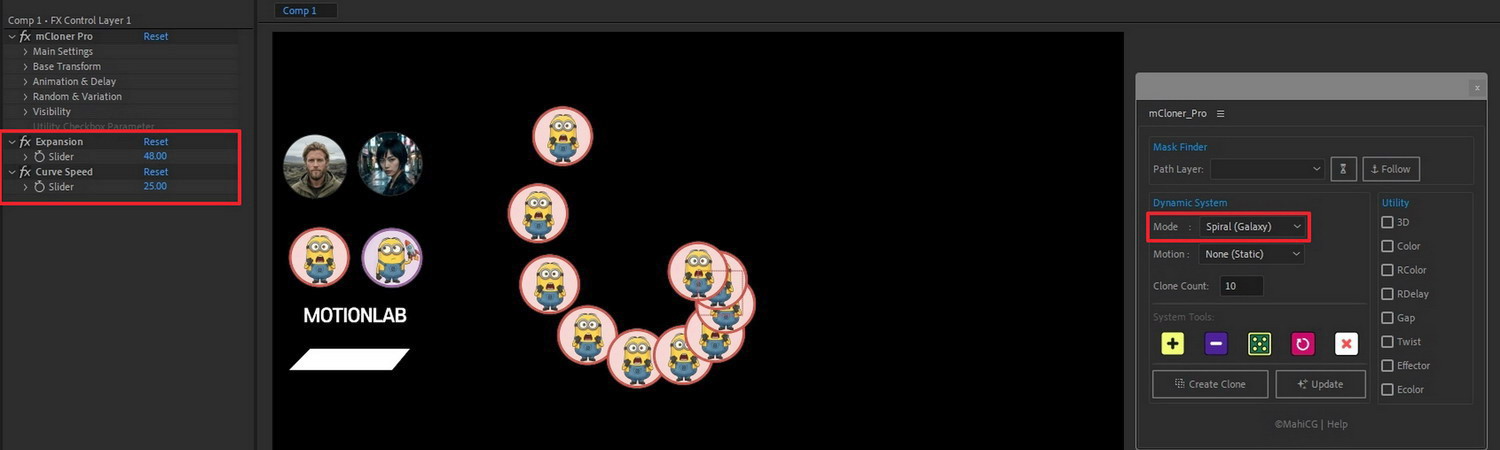 Spiral (Galaxy)
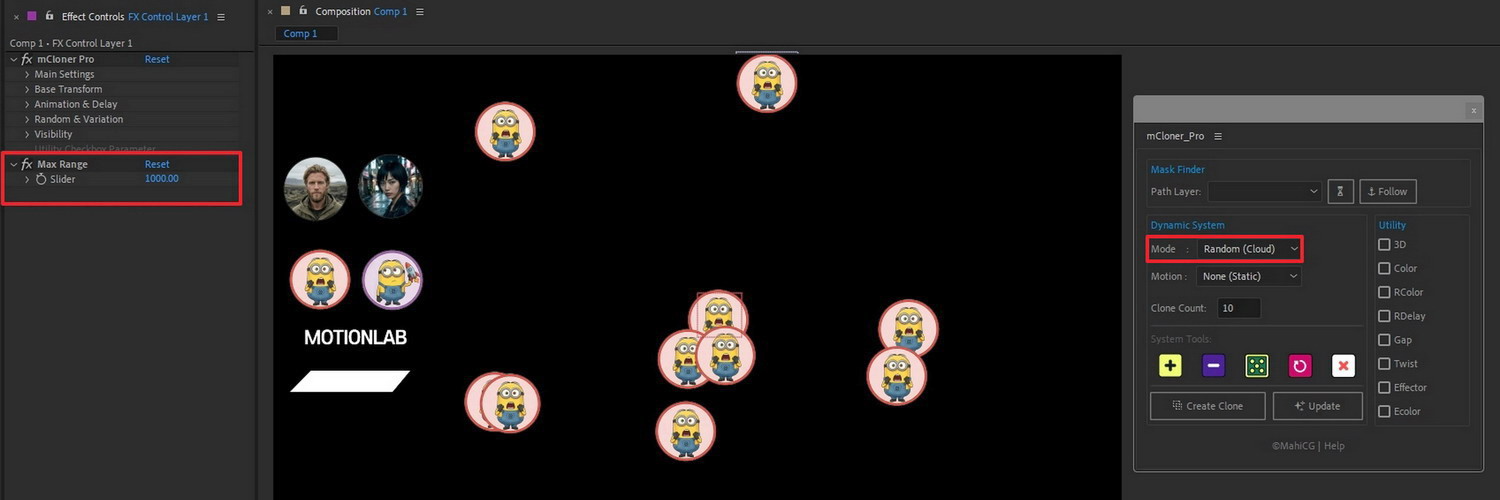 Random (Cloud)
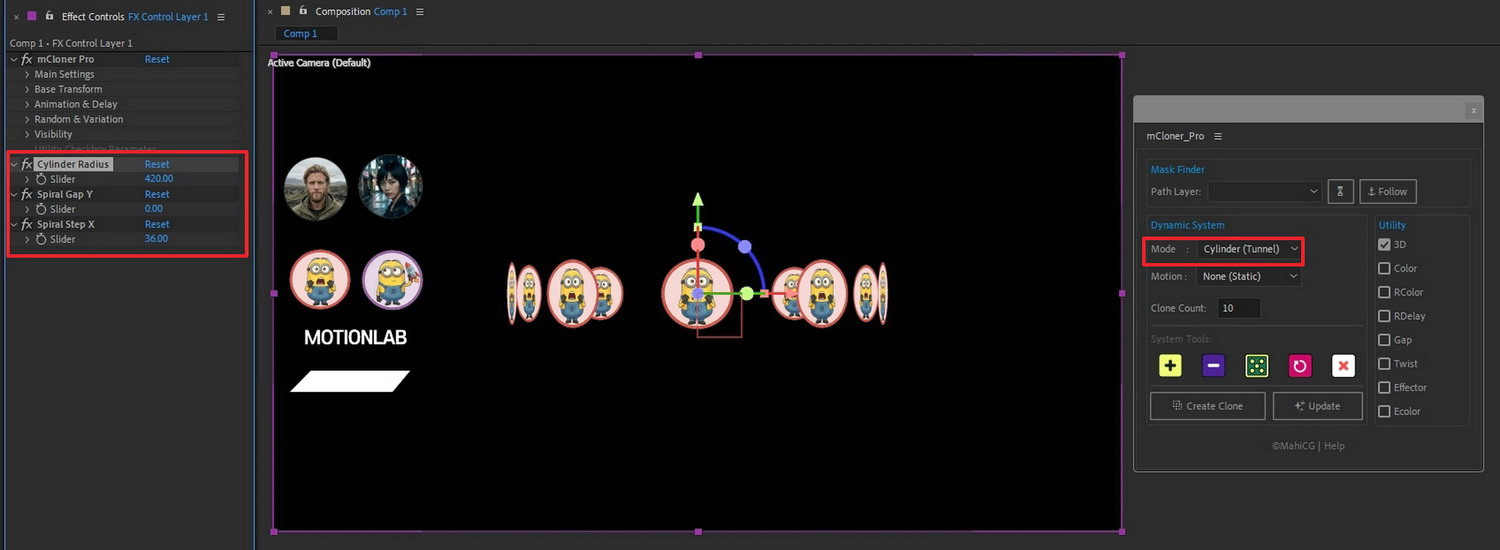 Cylinder (Tunnel)
2. Path (Mask Layer) Mode
01. Mask Path에 따라서 정렬시키는 Mode입니다. 일단 Solid Layer를 하나 만든 다음에 Mask를 그려줍니다.
02. mCloner Pro의 Mask Finder 부분에 있는 모래시계 모양의 Refresh Masks 버튼을 클릭합니다. 그러면 자동으로 Mask Path가 있는 Path Layer를 찾아줍니다.

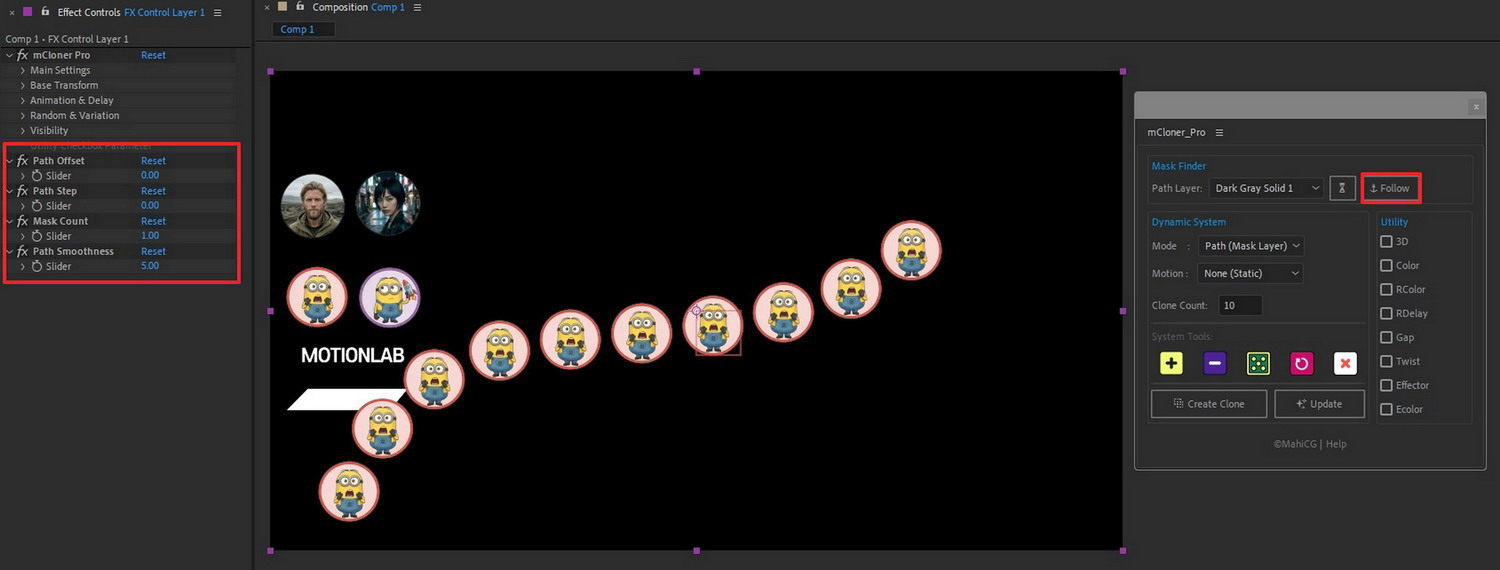
03. Follow 버튼을 클릭합니다. 그림처럼 복제된 Layer들이 Mask Path를 따라서 정렬되었습니다.
04. FX Control Layer의 이펙트 창에서 Path Offset을 조절하면, Path를 따라서 움직이는 애니메이션을 간단하게 만들 수 있습니다. Path Step은 선위의 복제된 Layer들의 간격을 조절합니다. Mask Count는 Mask Path가 여러 개일 경우에 숫자에 맞춰서 수치 값을 올려주면 됩니다. Path Smoothness는 Mask Path의 곡선을 얼마나 부드럽게 처리할 것인지를 결정합니다.
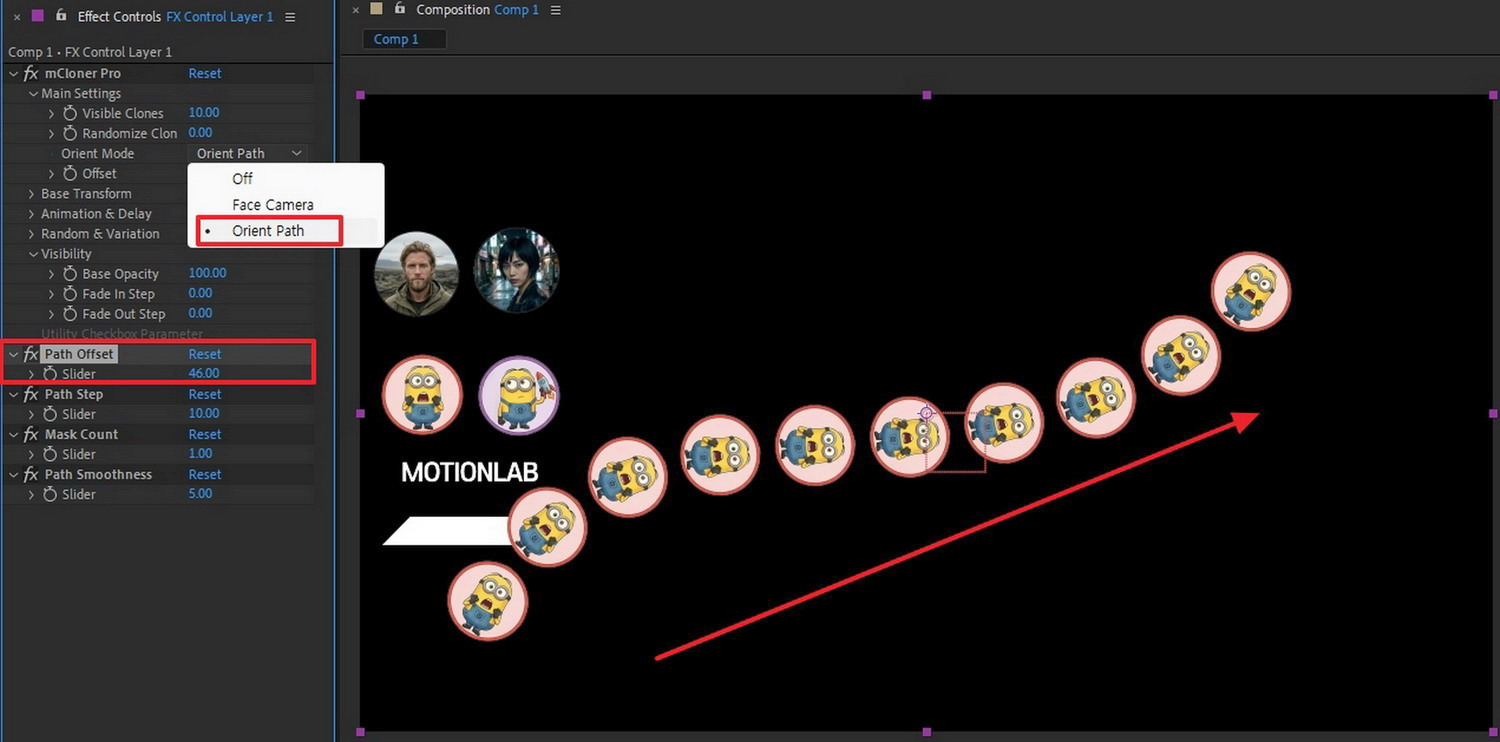
3. Main Option, System Tools
01. Main Settings에서 Orient Mode를 Face Camera로 설정하는 것과 Off로 설정하는 것의 차이점을 확인합니다.
02. 원형으로 Layer들이 정렬된 상태에서 원하는 Layer를 추가하고 싶을 경우가 간혹 생깁니다. 이때 추가하고자 하는 Layer를 선택한 다음, Mix Source 버튼을 클릭하면 됩니다.

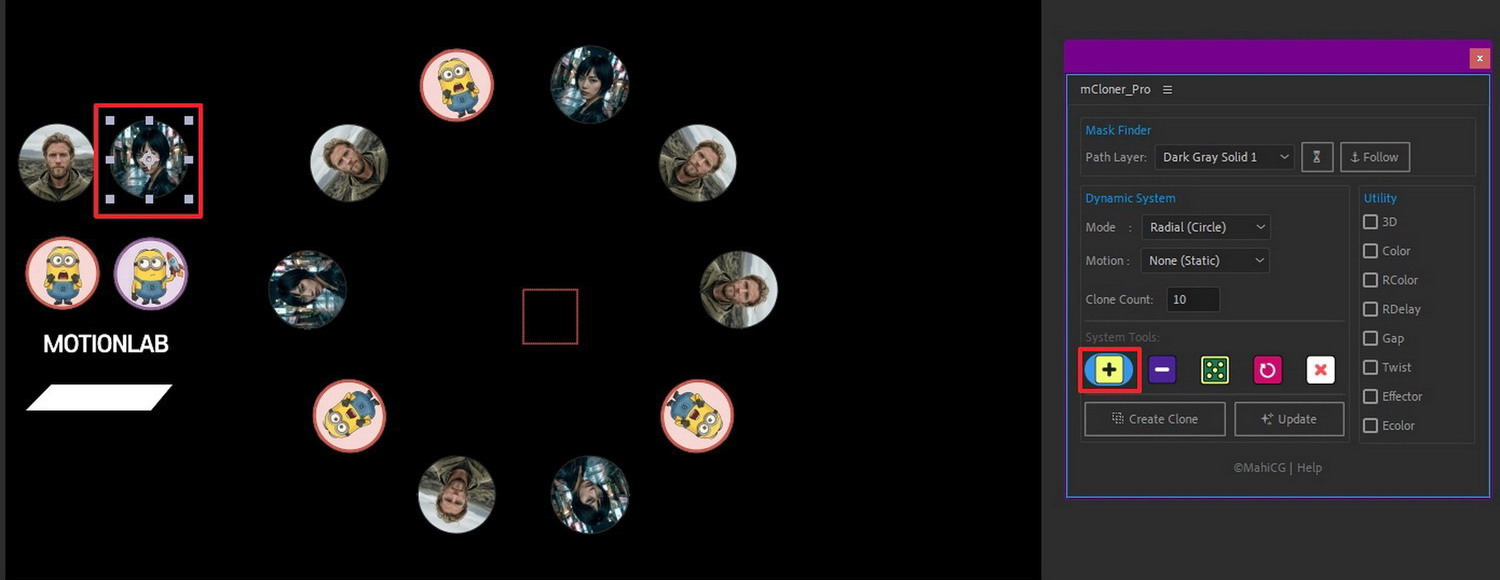
03. 하나 더 추가하고 싶으면 또 다른 Layer를 선택하고, Mix Source 버튼을 클릭합니다. 옆에 있는 - 버튼은 Subtract 버튼입니다. 반대로 원형 정렬에서 빼고 싶은 원본 Layer를 선택한 다음에 클릭해주면 해당 Layer만 원형 정렬에서 삭제됩니다.
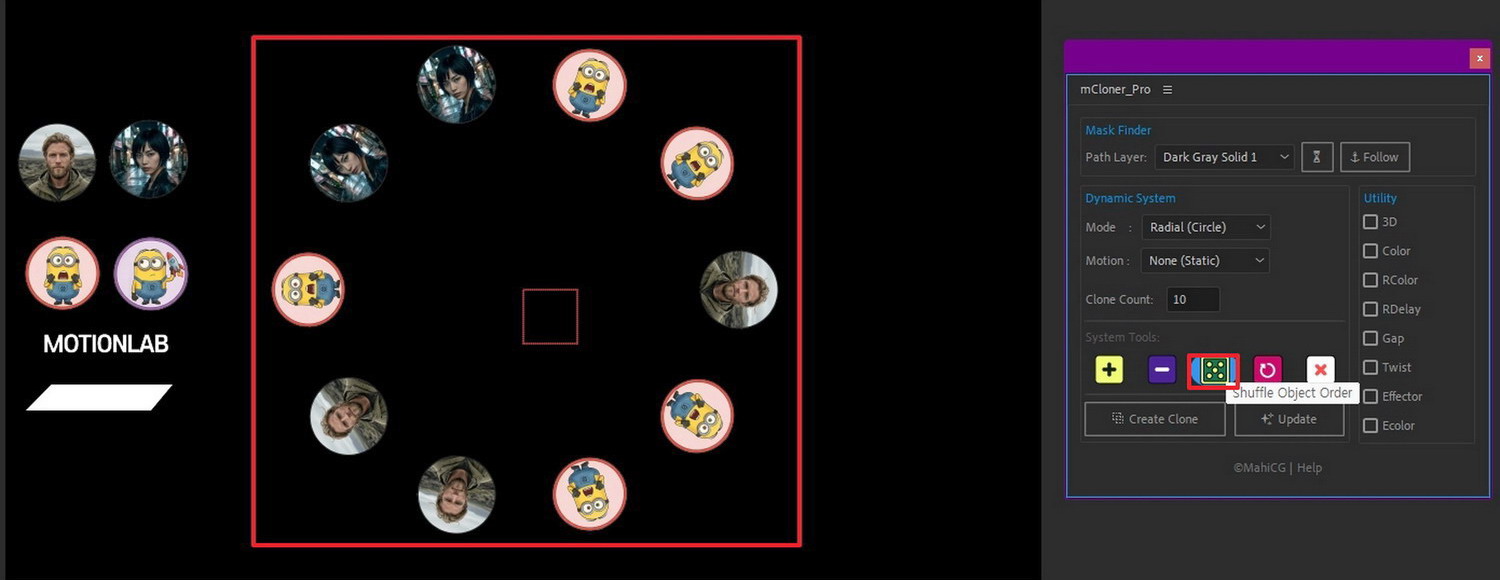
04. 주사위처럼 생긴 버튼은 Shuffle Object Order 버튼인데, Source Layer들이 랜덤하게 섞이도록 해줍니다.
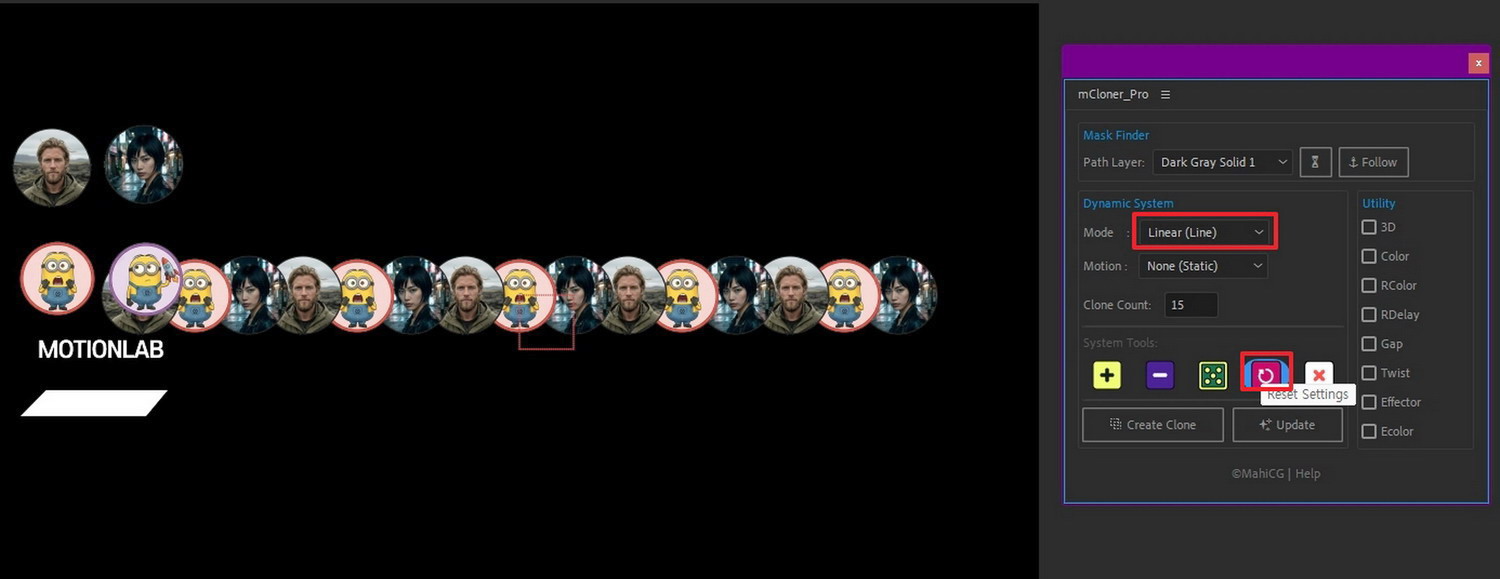
Linear (Line) Mode로도 확인해봅니다.
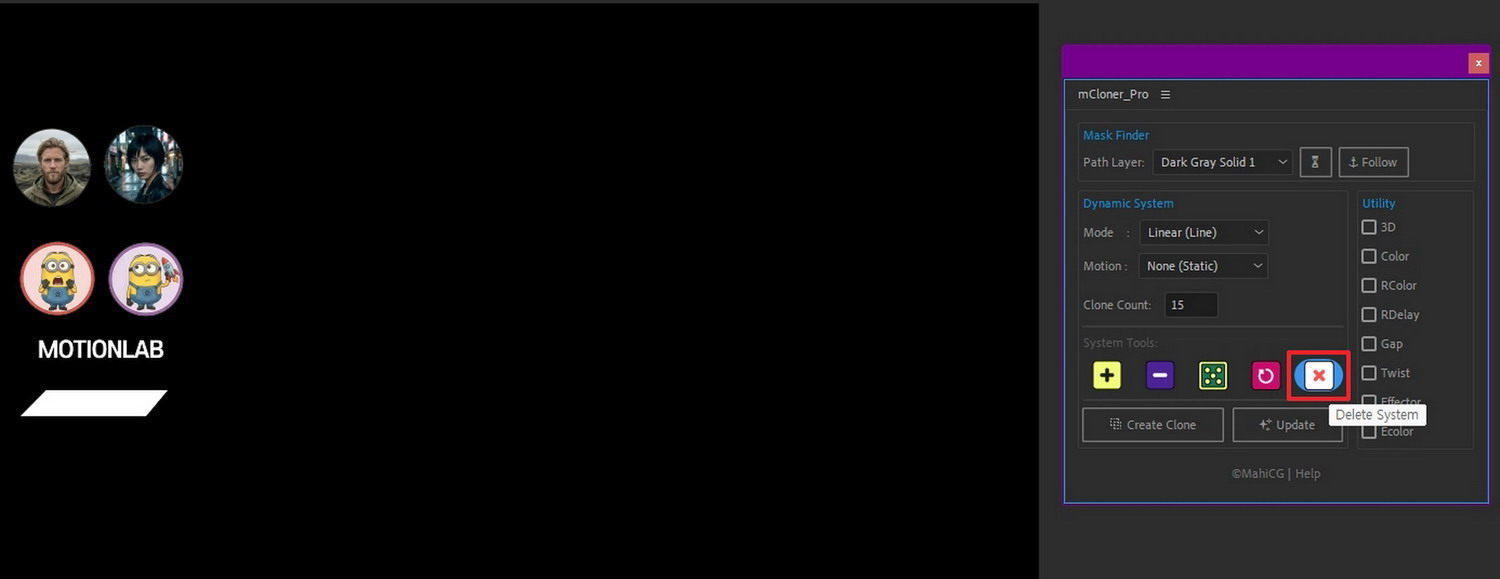
05. 가장 마음에 드는 기능은 Clear 기능입니다. 클릭하는 순간 작업한 모든 것이 초기화되어 사라집니다. 복제한 Layer들 및 Expression 등을 깔끔하게 사라지게 합니다.
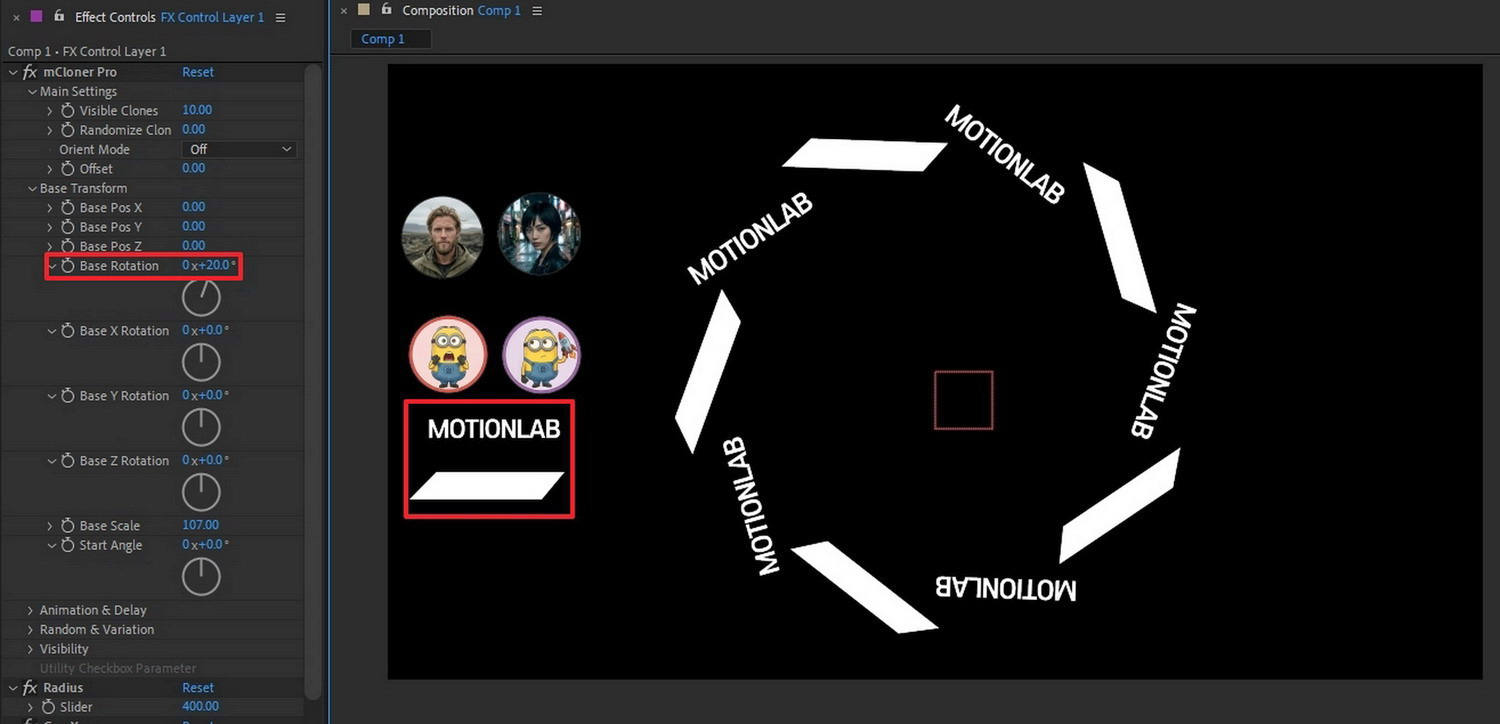
06. 이번에는 Typo와 도형을 가지고 만들어보았습니다.
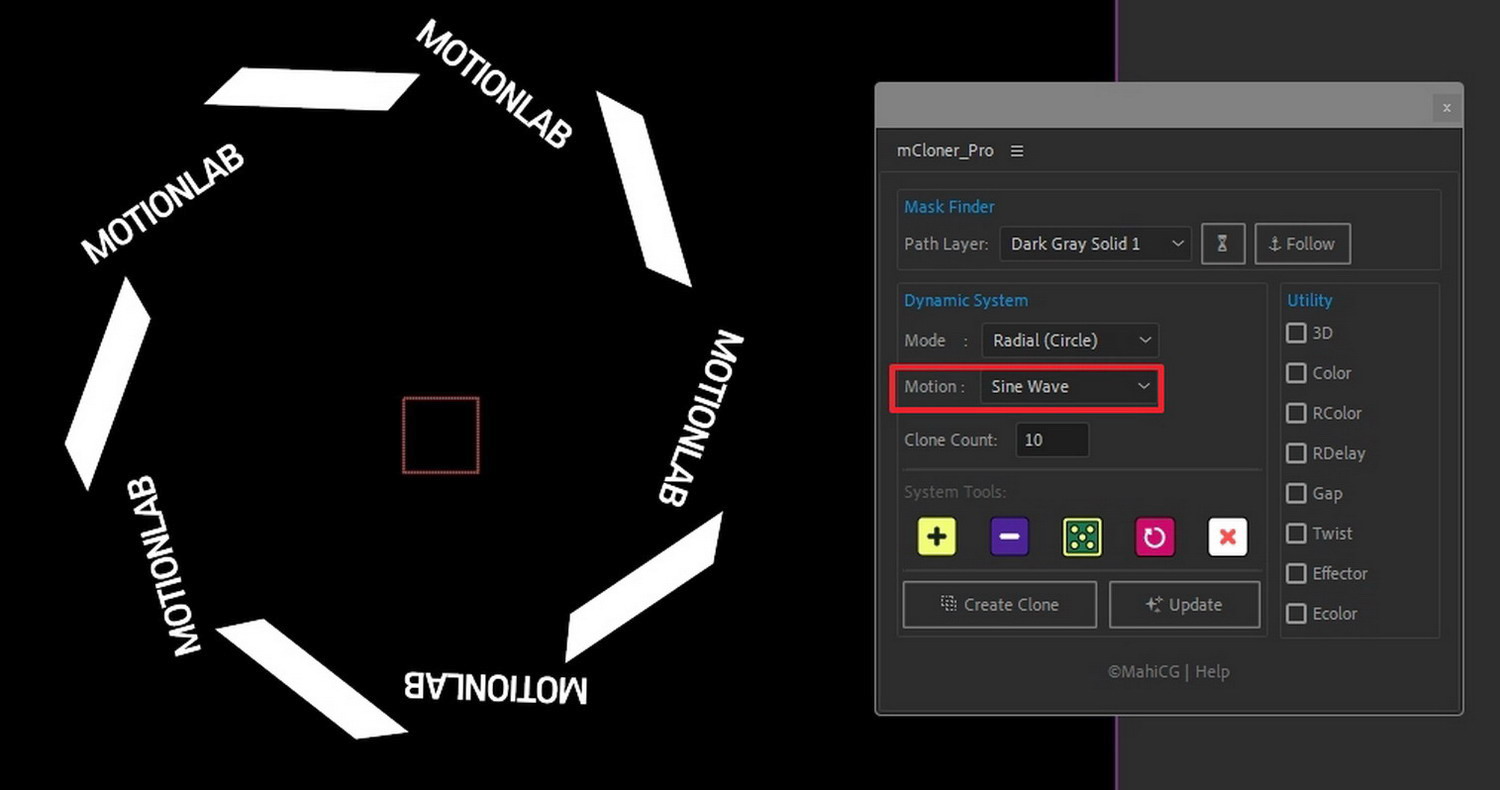
07. 이번에는 Mode 밑에 있는 Motion의 여러가지 기능을 알아보겠습니다. 복제된 Layer들에게 설정된 Preset Motion을 적용시켜주는 메뉴입니다. None (Static)은 기본값으로 아무런 움직임이 없습니다. Sine Wave는 부드러운 곡선을 그리며, 위아래 또는 좌우로 출렁이는 파도와 같은 움직임을 만들어냅니다. 유기적인 흐름이나 물결 효과에 사용됩니다.
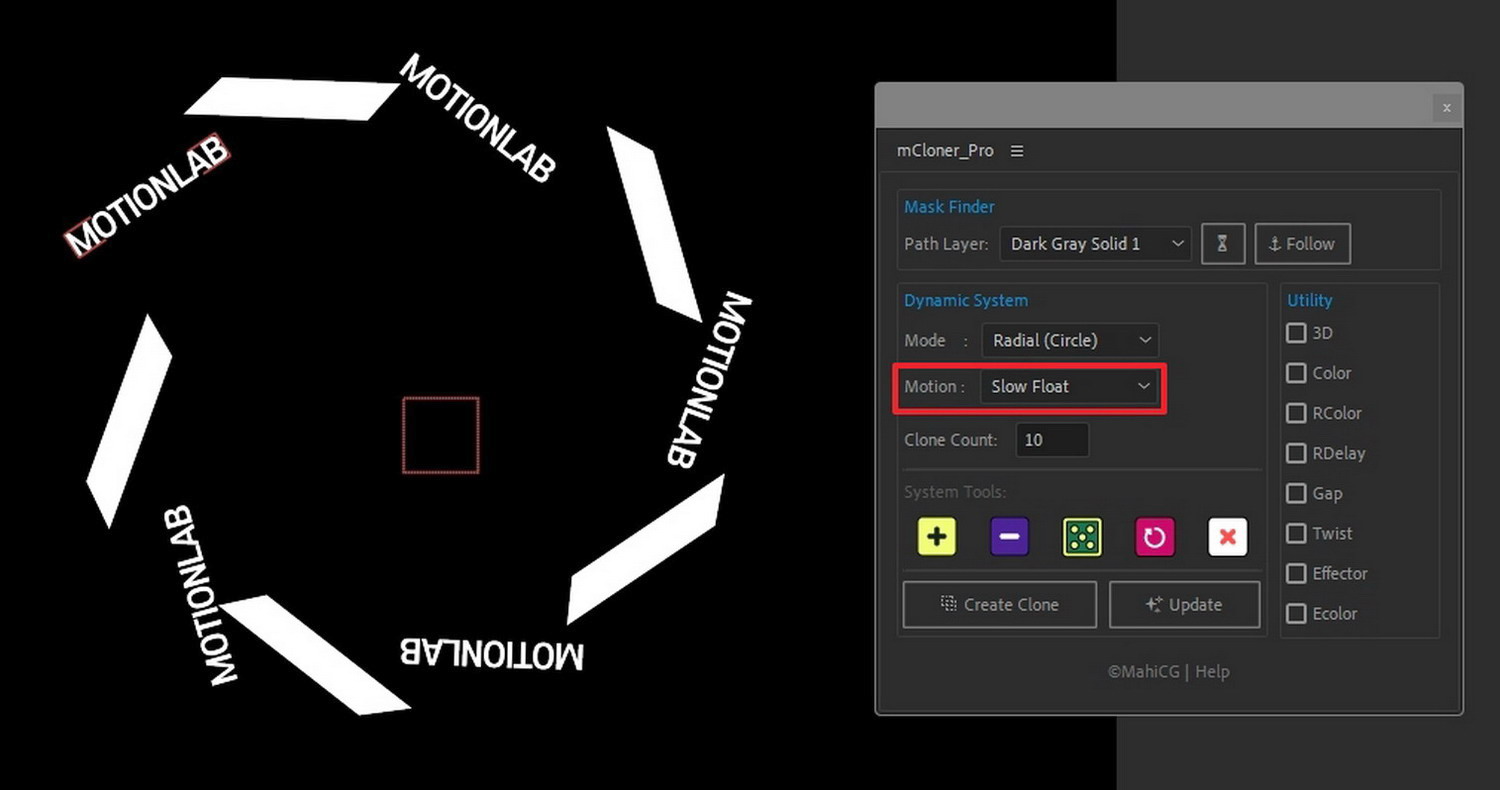
08. Slow Float는 마치 무중력 상태에서 둥둥 떠다니는 듯한 아주 가볍고 느린 움직임을 만들어냅니다. 은은한 생동감을 줄 때 유용합니다.
09. Crazy Jitter는 아주 빠르고 불규칙하게 떠는 효과를 만들어줍니다. 에러가 난 것처럼 Glitch스러운 효과를 줍니다.

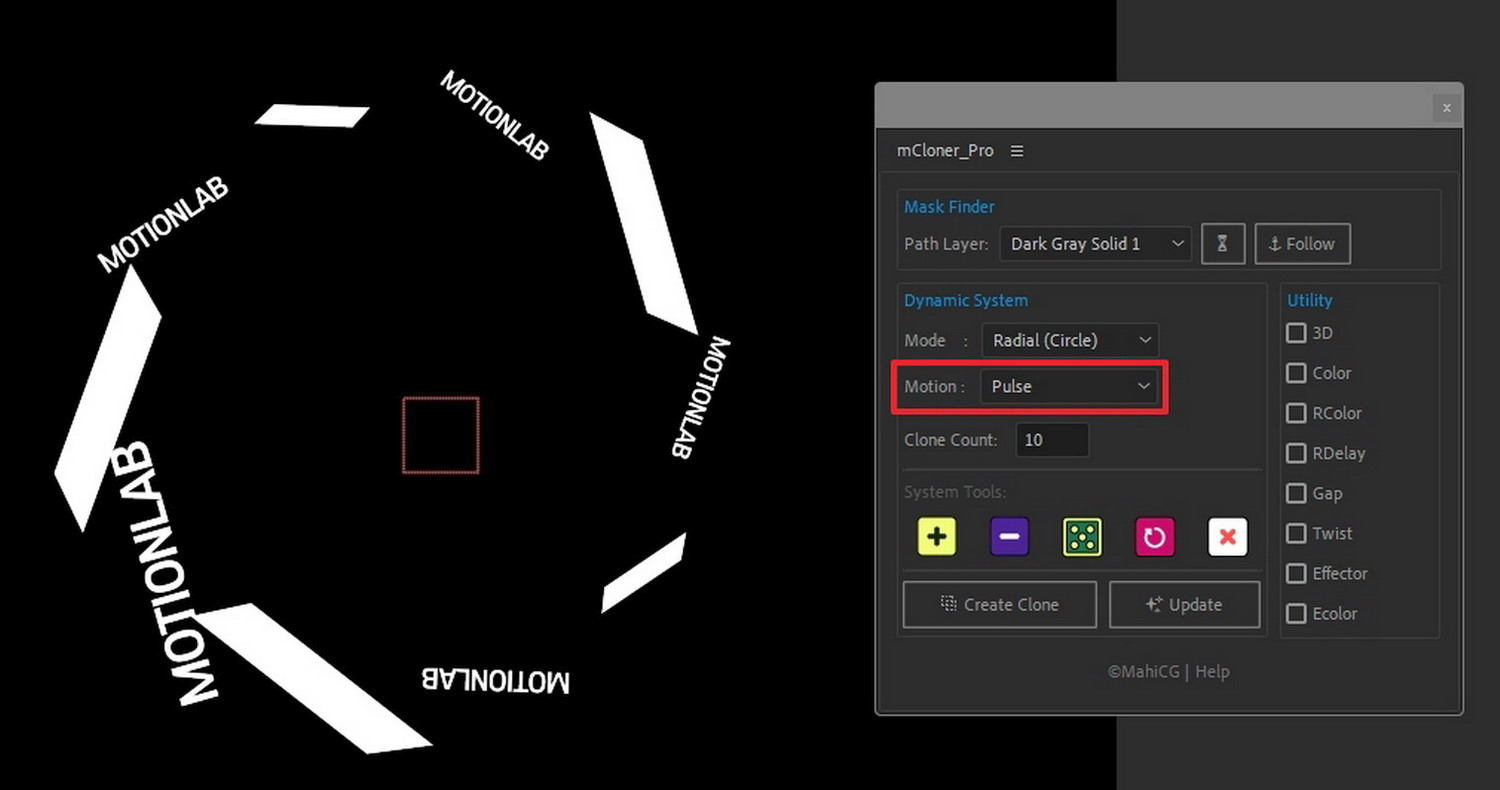
10. Pulse는 심장박동처럼 일정한 리듬에 맞춰서 커졌다가 작아지는 것을 반복합니다.
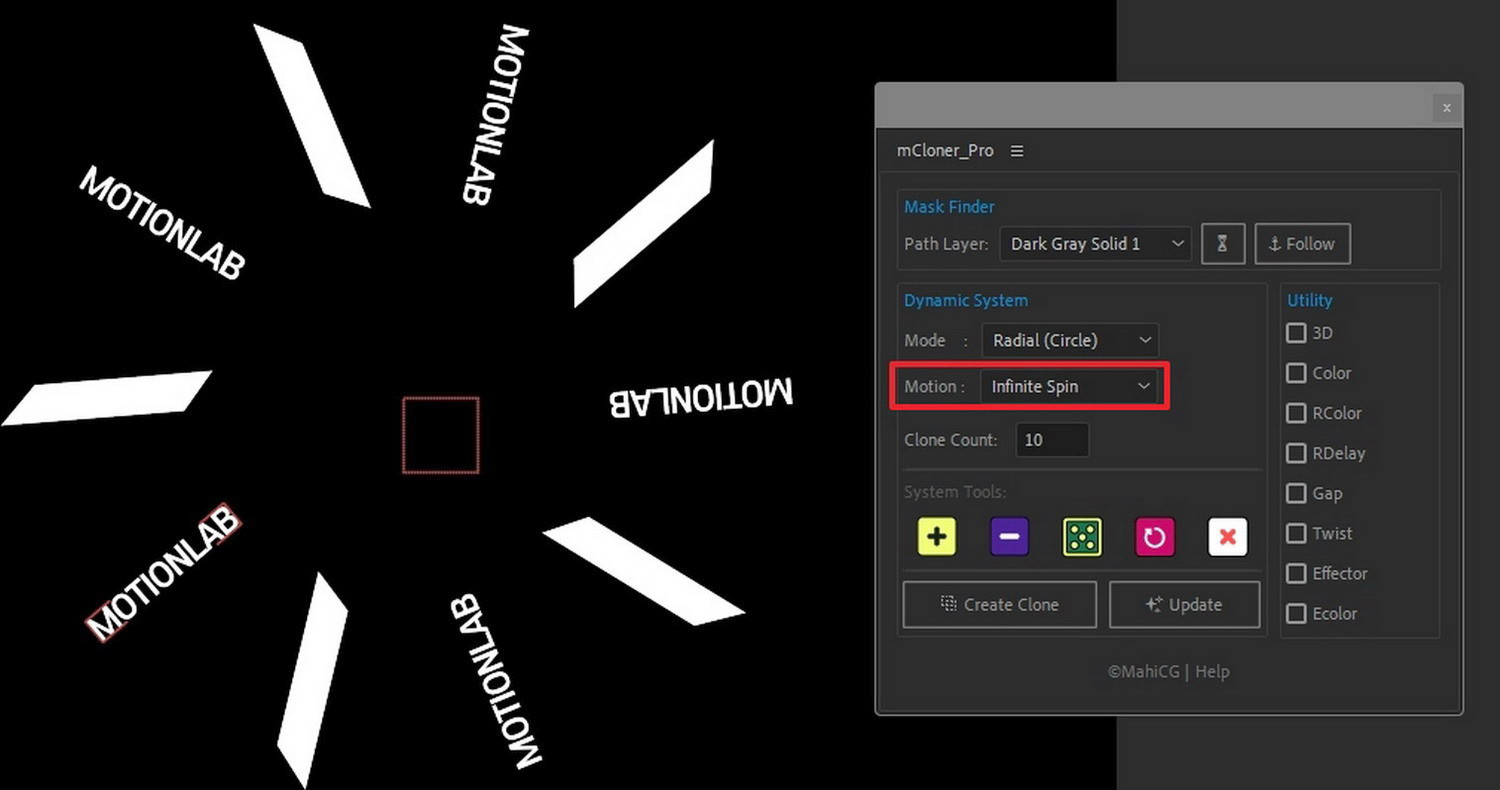
11. Infinite Spin은 멈추지 않고 뱅글뱅글 회전하는 Motion을 만들어줍니다. 바람개비나 톱니바퀴 같은 애니메이션에 적합합니다.
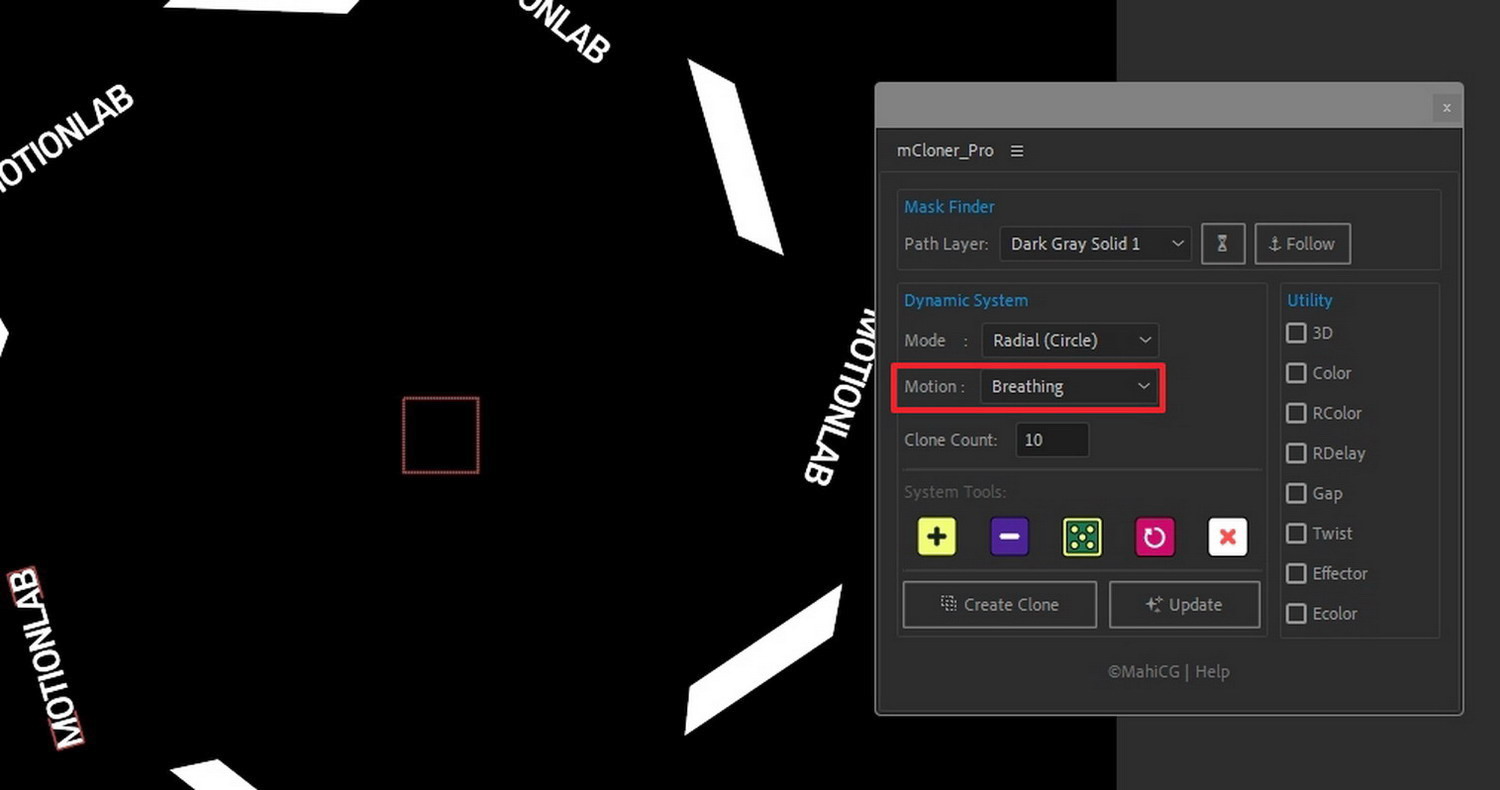
12. Breathing은 Pulse와 비슷하지만, 마치 숨을 쉬는 것처럼 부드러운 스케일 변화를 할 때 적합합니다.
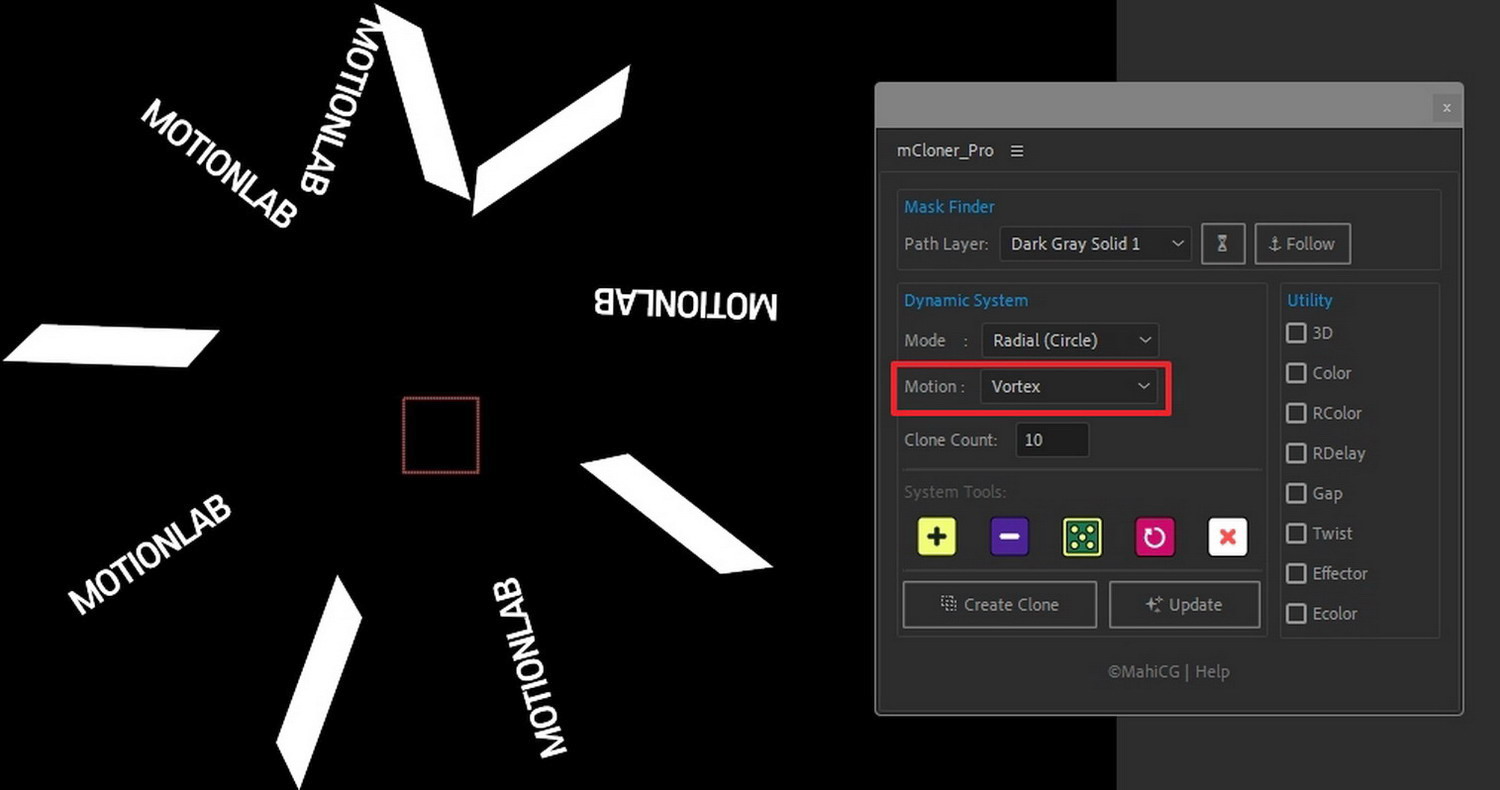
13. Vortex는 복사된 Layer들이 중심을 향해 휘어 감기거나 빨려 들어가는 듯한 효과를 가져옵니다.
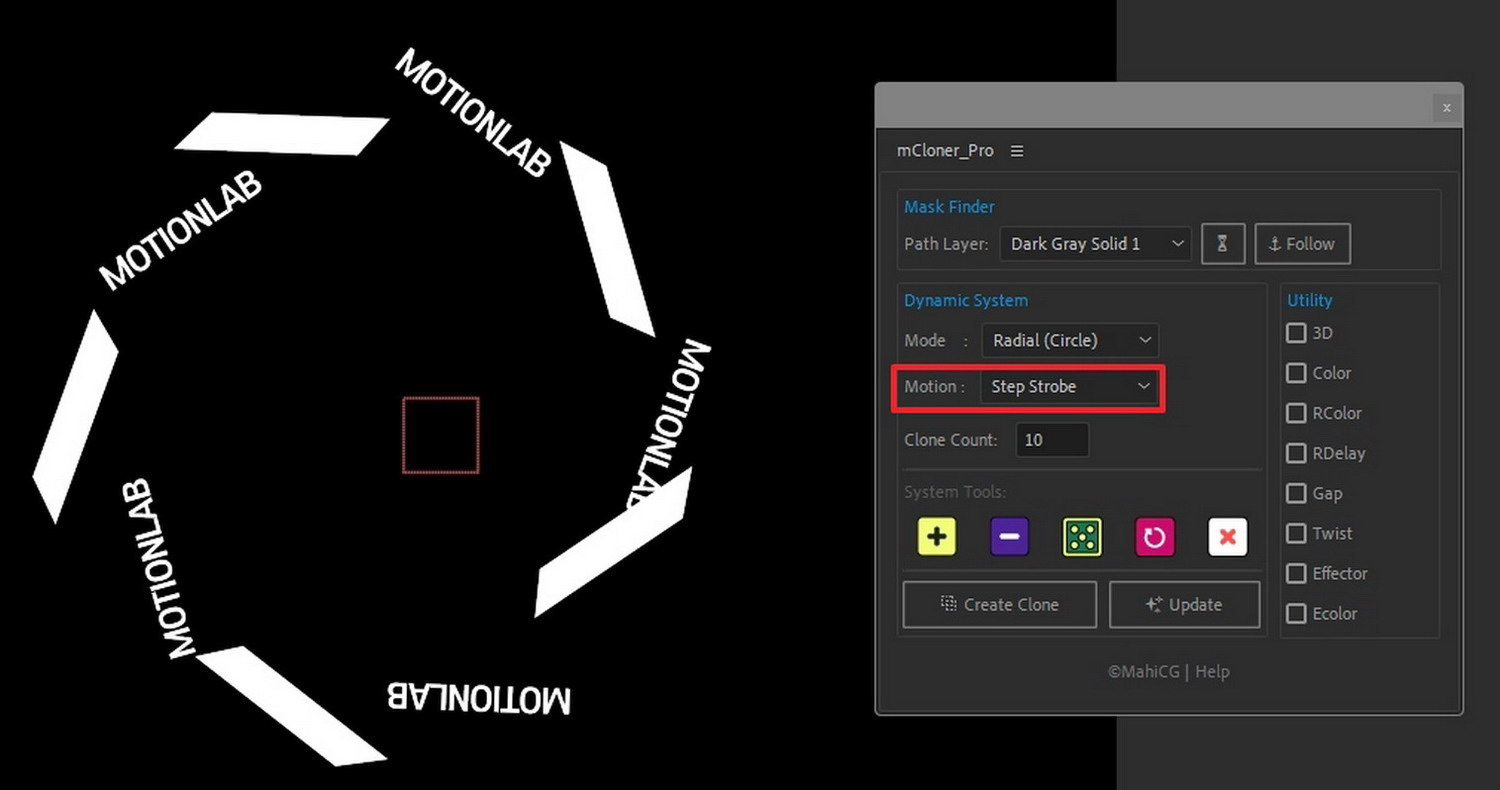
14. Step Strobe는 부드러운 움직임 대신에 Stop Motion처럼 뚝뚝 끊어지는 Motion을 만들어줍니다. 힙한 감성의 타이포그래피에서 사용 가능합니다.
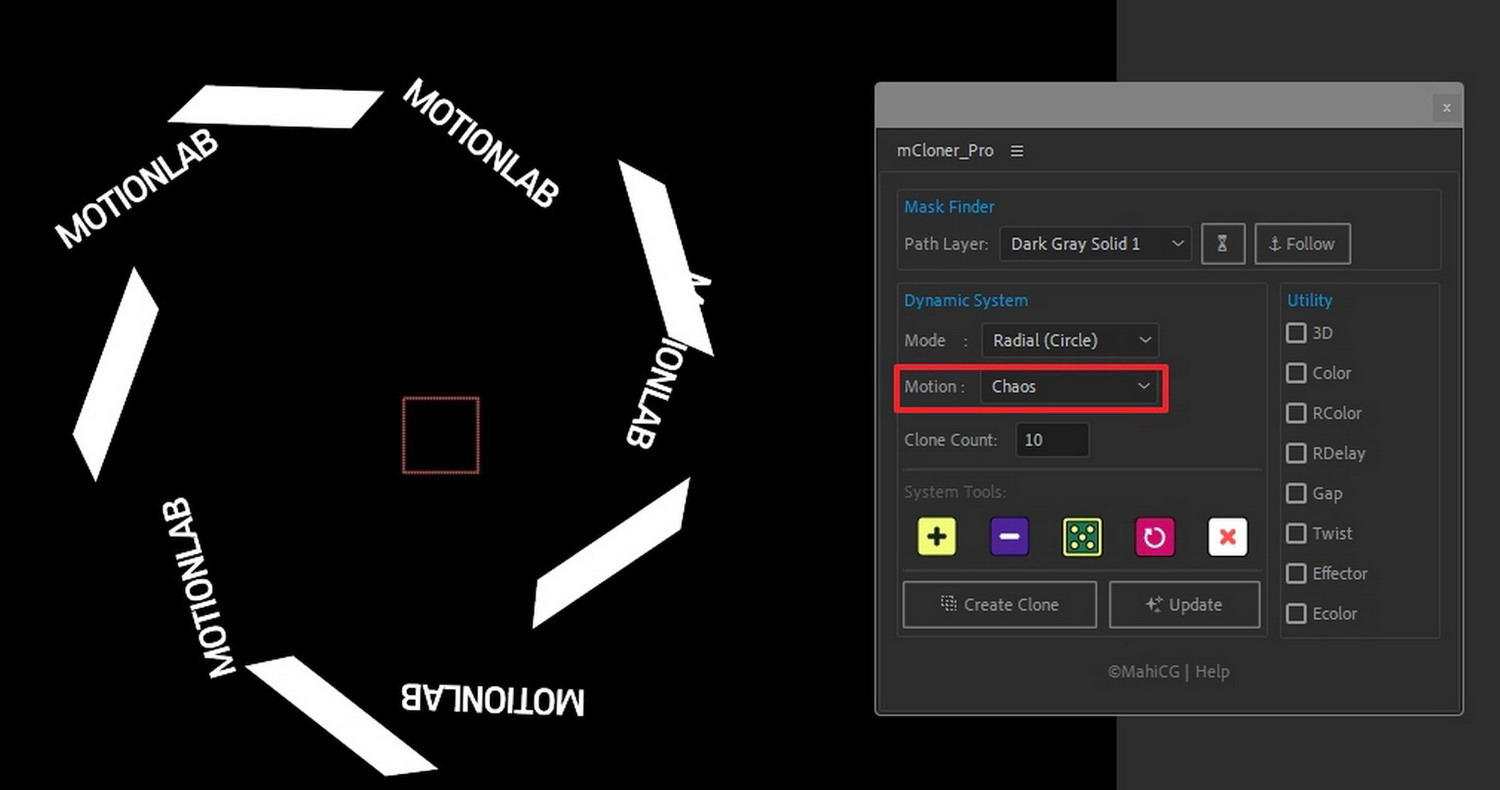
15. Chaos는 위치, 크기, 회전 등이 제멋대로 무작위로 움직입니다. 예측 불가능한 연출이나 입자 같은 효과를 줄 때 유용합니다.
4. Utility
01. 여기에서는 RDelay를 알아보겠습니다. 일단, 원본 Layer의 스케일을 애니메이션합니다. 그런 다음에 만든 복제본에도 적용되도록 Update 버튼을 클릭합니다.
02. 이펙트 창에서 Delay Sequence 값을 조절함에 따라 애니메이션되는 것이 달라집니다.
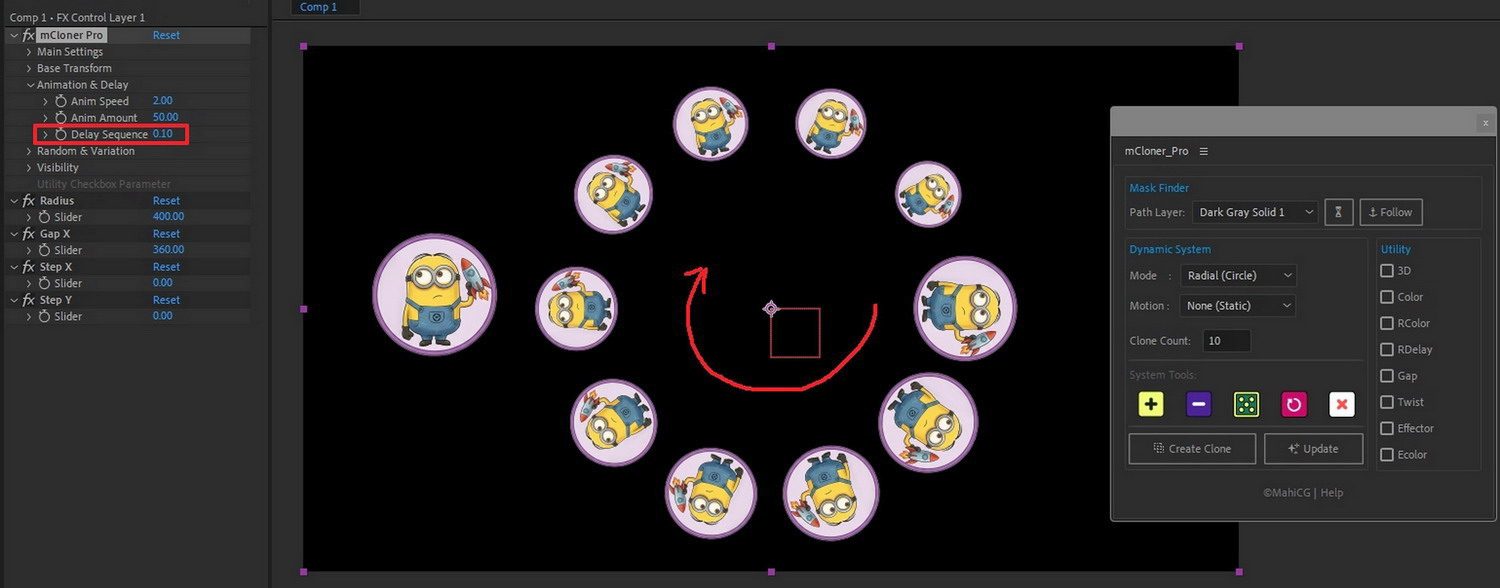
03. 이때, RDelay를 체크하면 점선으로 된 원이 나타납니다(Delay는 Random Delay로 애니메이션이 시작되는 타이밍을 무작위로 섞습니다.). 이를 Delay Target이라고 합니다. 이것을 움직여서 애니메이션을 만들어보겠습니다.

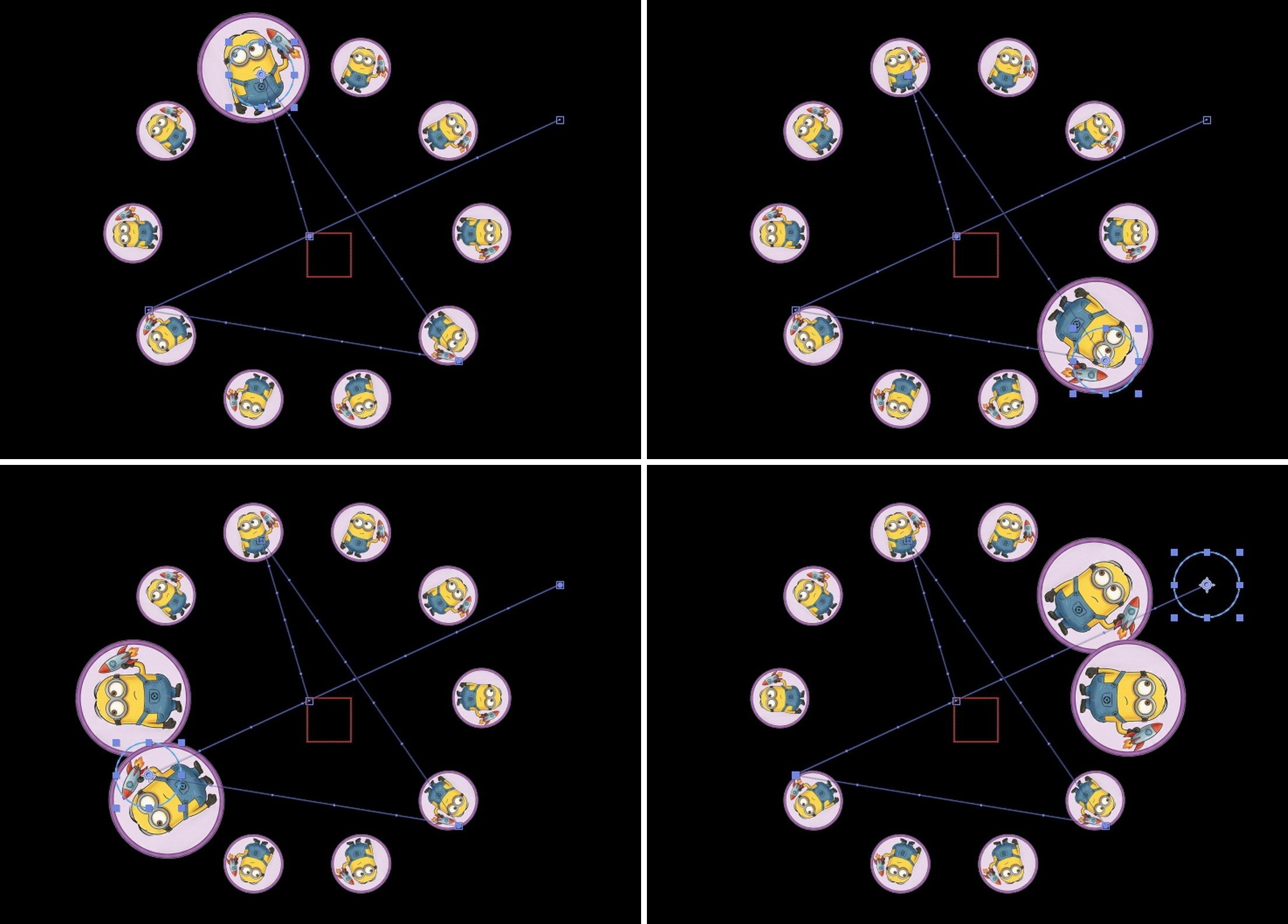
04. Effector와 비슷한 효과를 냅니다. Delay Target이 Layer에 가깝게 가면 사이즈가 커집니다.
5. Cylinder Mode
01. Cylinder Mode Layer를 원통형이나 터널 형태로 만들어줍니다. 공간을 통과하는 워트 터널 효과를 만들 때 유용하게 사용됩니다.
02. 카메라를 하나 만들어서 확인해보기 바랍니다.
03. Typo의 방향을 바꾸고 싶다면, 원본 Layer의 방향을 바꿔보면 됩니다.
