AE 인공지능 이미지생성 이펙트
AI 기반의 인공지능 이미지 생성툴. Local Diffusion
AE 인공지능 이미지생성 이펙트AI 기반의 인공지능 이미지 생성툴. Local Diffusion
After Effects Nebulosity Plugin Tutorlal
성운, 구름, 은하, 연기등을 볼륨메트릭으로 생성할 수 있는 AE 플러그인입니다. GPU 가속이 되어서 속도가 어느 정도 나오는 유용한 플러그인입니다. 다운받으실 수 있는 AE버전은 CC 2023 버전입니다. - ▶ Plugin Info : https://aescripts.com/nebulosity/ ▶ Download Projects : https://bit.ly/3OxBHaI - 영상에서 못다한 몇가지 이야기는 튜토리얼로 사이트에서 확인하실 수 있습니다. ▶ More Tutorial : https://bit.ly/3GU5iZS
After Effects Nebulosity Plugin Tutorlal성운, 구름, 은하, 연기등을 볼륨메트릭으로 생성할 수 있는 AE 플러그인입니다. GPU 가속이 되어서 속도가 어느 정도 나오는 유용한 플러그인입니다. 다운받으실 수 있는 AE버전은 CC 2023 버전입니다. - ▶ Plugin Info : https://aescripts.com/nebulosity/ ▶ Download Projects : https://bit.ly/3OxBHaI - 영상에서 못다한 몇가지 이야기는 튜토리얼로 사이트에서 확인하실 수 있습니다. ▶ More Tutorial : https://bit.ly/3GU5iZS
Shape Layer : Repeater 방사형 애니메이션 01
Shape Layer : Repeater 방사형 애니메이션 01
Shape Layer Repeater 방사형 애니메이션 02
Shape Layer Repeater 방사형 애니메이션 02
Shape Layer Repeater 방사형 애니메이션 03
Shape Layer Repeater 방사형 애니메이션 03
Procreate에서 PSD 아웃풋할때 생기는 AE 오류 해결방법
Procreate에서 PSD 아웃풋할때 생기는 AE 오류 해결방법
NVIDIA CANVAS 프리뷰
NVIDIA CANVAS 프리뷰
Create_Of_Martian 조재현
Create_Of_Martian 조재현
Dojo Shifter Script Tutorial
Dojo Shifter Script Tutorial
Pose2Pose Script
Pose2Pose Script
The Best Tutorials for our FREE Nebula Assets
The Best Tutorials for our FREE Nebula Assets
Matte를 이용한 타이포 애니메이션
Matte를 이용한 타이포 애니메이션
Shape Layer의 Repeater와 Wiggle Transform 활용_파티클 만들기
Shape Layer의 Repeater와 Wiggle Transform 활용_파티클 만들기
Trapcode Particular 01
Trapcode Particular 01
Trapcode Particular 02
Trapcode Particular 02
Text로 화살표 애니메이션 만들기
Text로 화살표 애니메이션 만들기
방사형 Shape Layer 제작시 오류수정
방사형 Shape Layer 제작시 오류수정
Graph Editor에 대한 이야기
【Graph Editor에 대한 이야기 】 요즘 워낙 좋은 스크립트들이 많이 나와서 예전처럼 밸류 그래프를 만질 일이 많이 없어졌긴 하지만, 유니크한 움직임이나 느낌있는 모션을 만들기 위해선 그래프의 조절은 필수이긴 합니다. 기본적인 움직임에 대한 이해도를 높히기 위해서 수업자료로 만든 것입니다.
Graph Editor에 대한 이야기【Graph Editor에 대한 이야기 】 요즘 워낙 좋은 스크립트들이 많이 나와서 예전처럼 밸류 그래프를 만질 일이 많이 없어졌긴 하지만, 유니크한 움직임이나 느낌있는 모션을 만들기 위해선 그래프의 조절은 필수이긴 합니다. 기본적인 움직임에 대한 이해도를 높히기 위해서 수업자료로 만든 것입니다.
Keyframe Animation에 대한 이야기
【 Keyframe Animation에 대한 이야기 】 요즘 워낙 좋은 스크립트들이 많이 나와서 예전처럼 밸류 그래프를 만질 일이 많이 없어졌긴 하지만, 유니크한 움직임이나 느낌있는 모션을 만들기 위해선 그래프의 조절은 필수이긴 합니다. 기본적인 움직임에 대한 이해도를 높히기 위해서 수업자료로 만든 것을 하나 올려봅니다.
Keyframe Animation에 대한 이야기【 Keyframe Animation에 대한 이야기 】 요즘 워낙 좋은 스크립트들이 많이 나와서 예전처럼 밸류 그래프를 만질 일이 많이 없어졌긴 하지만, 유니크한 움직임이나 느낌있는 모션을 만들기 위해선 그래프의 조절은 필수이긴 합니다. 기본적인 움직임에 대한 이해도를 높히기 위해서 수업자료로 만든 것을 하나 올려봅니다.

일반적으로 Line이 Wave가 되는 효과는 Shape Layer의 Zigzag 기능으로 만드는 경우가 많았습니다. 이번에 새롭게 나온 Wave The Path 이펙트는 조금 색다르게 효과를 만들어주는데, Mask의 Path를 이용해 3D Stroke처럼 만들어줍니다.
1. Wave The Path 이펙트
01. Solid Layer를 하나 만든 후에 아래 그림처럼 Mask Path를 하나 만들어줍니다.
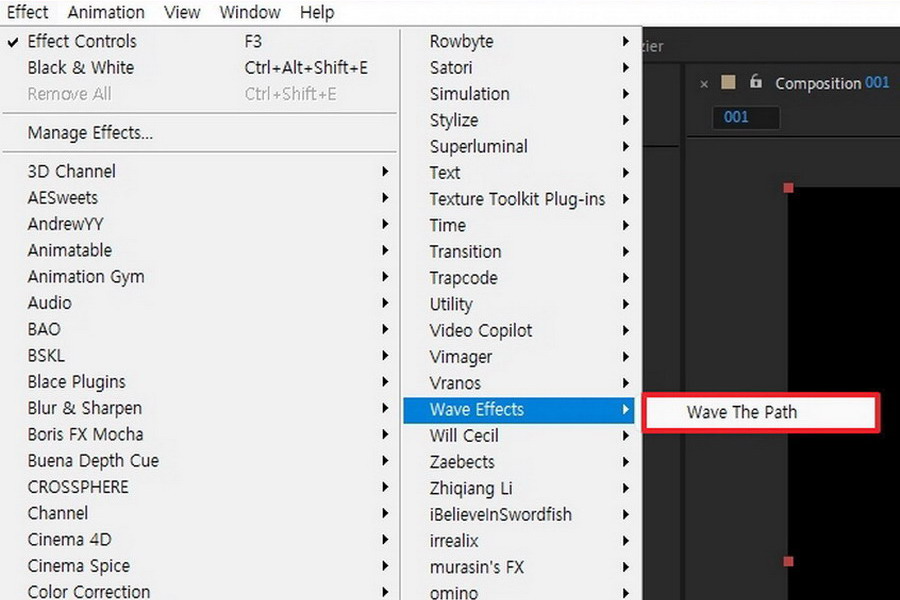
02. Wave The Path 이펙트를 적용합니다.
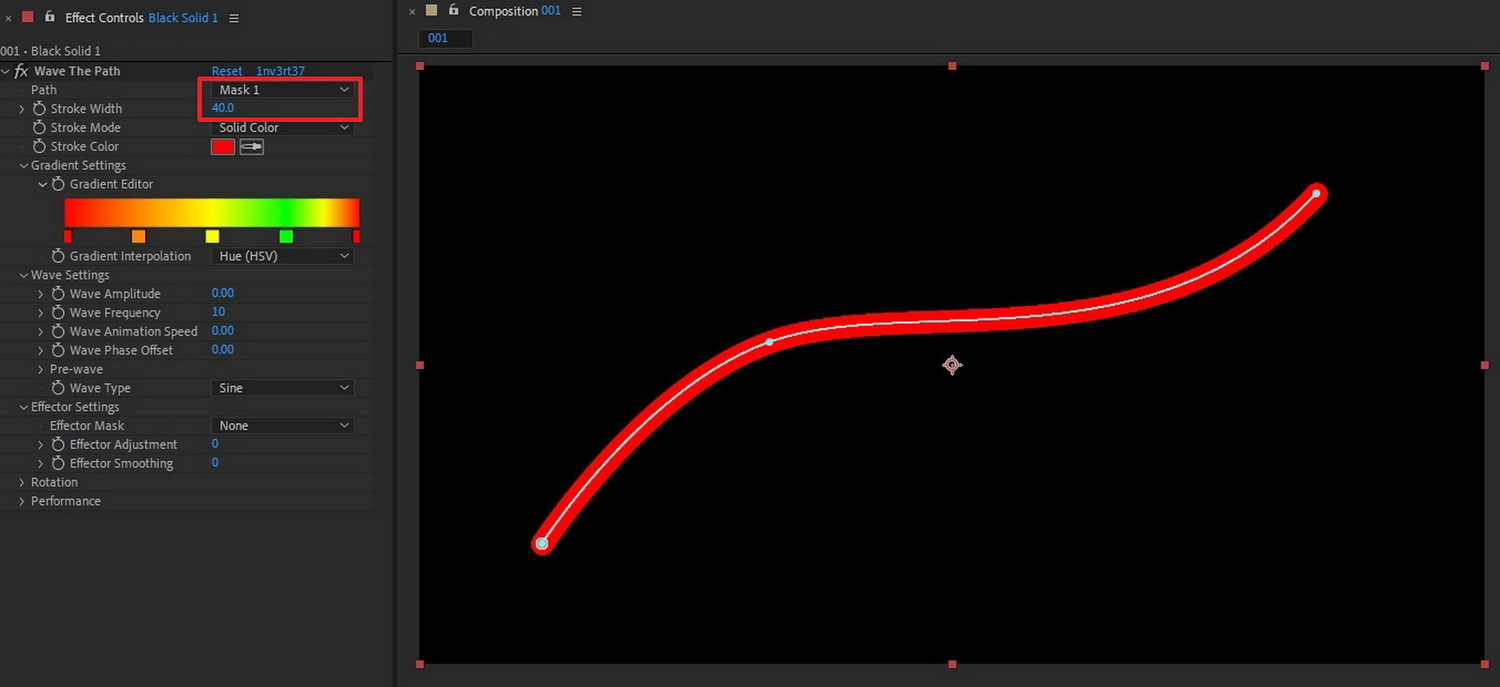
03. 이펙트 창에서 Path를 Mask1으로 선택하고, Stroke의 두께를 40으로 입력합니다.
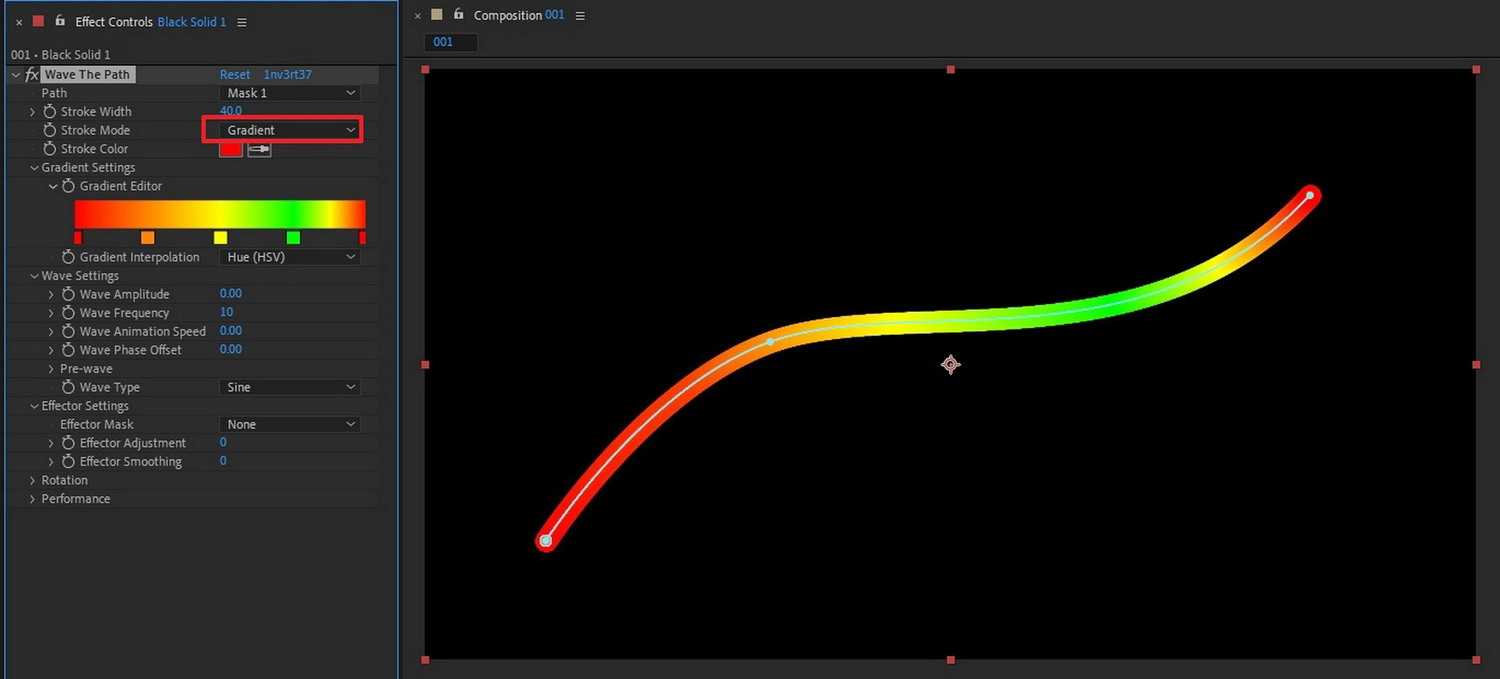
04. Stroke Mode에서 컬러를 Gradient를 바꿔주면 그림처럼 여러가지 컬러로 적용할 수 있습니다. 이 부분도 이펙트가 가지고 있는 큰 장점 중에 하나입니다.
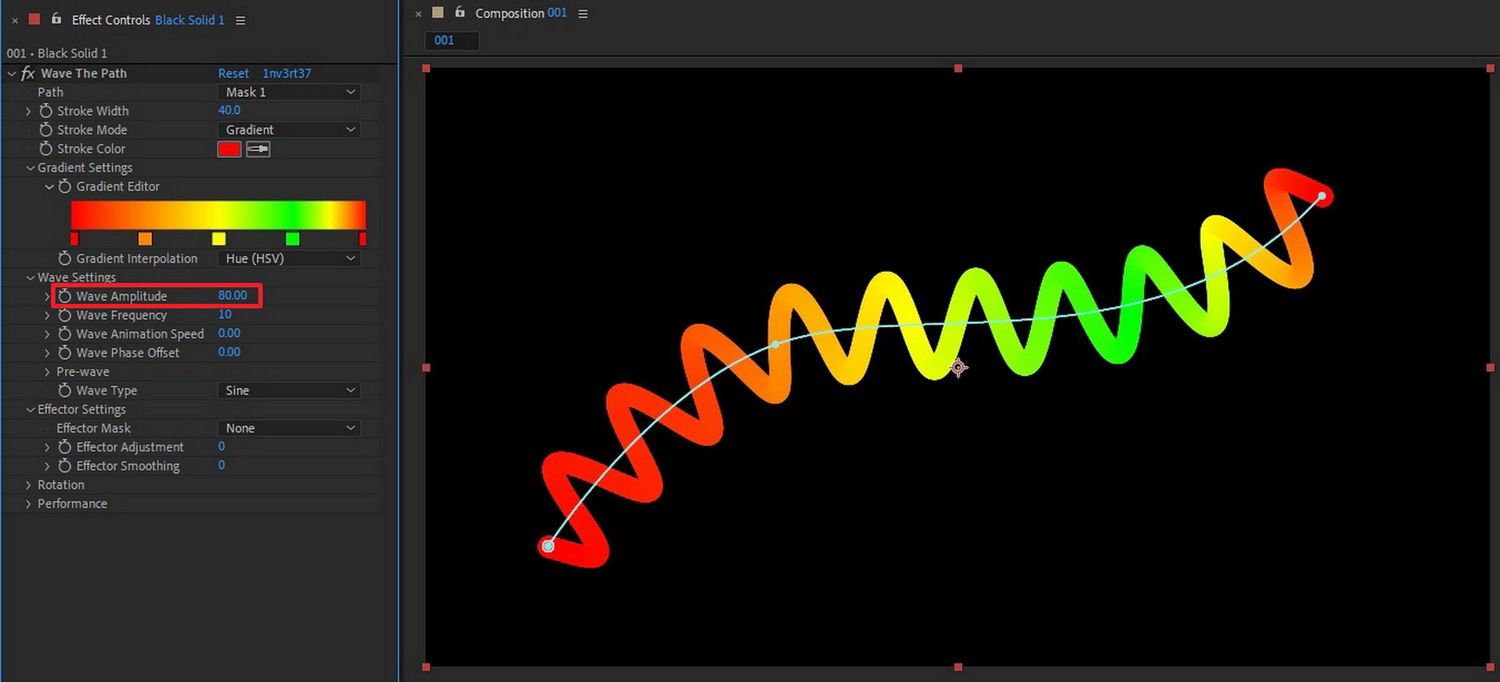
05. Wave Amplitude를 조절하여 Wave 폭을 조절합니다.
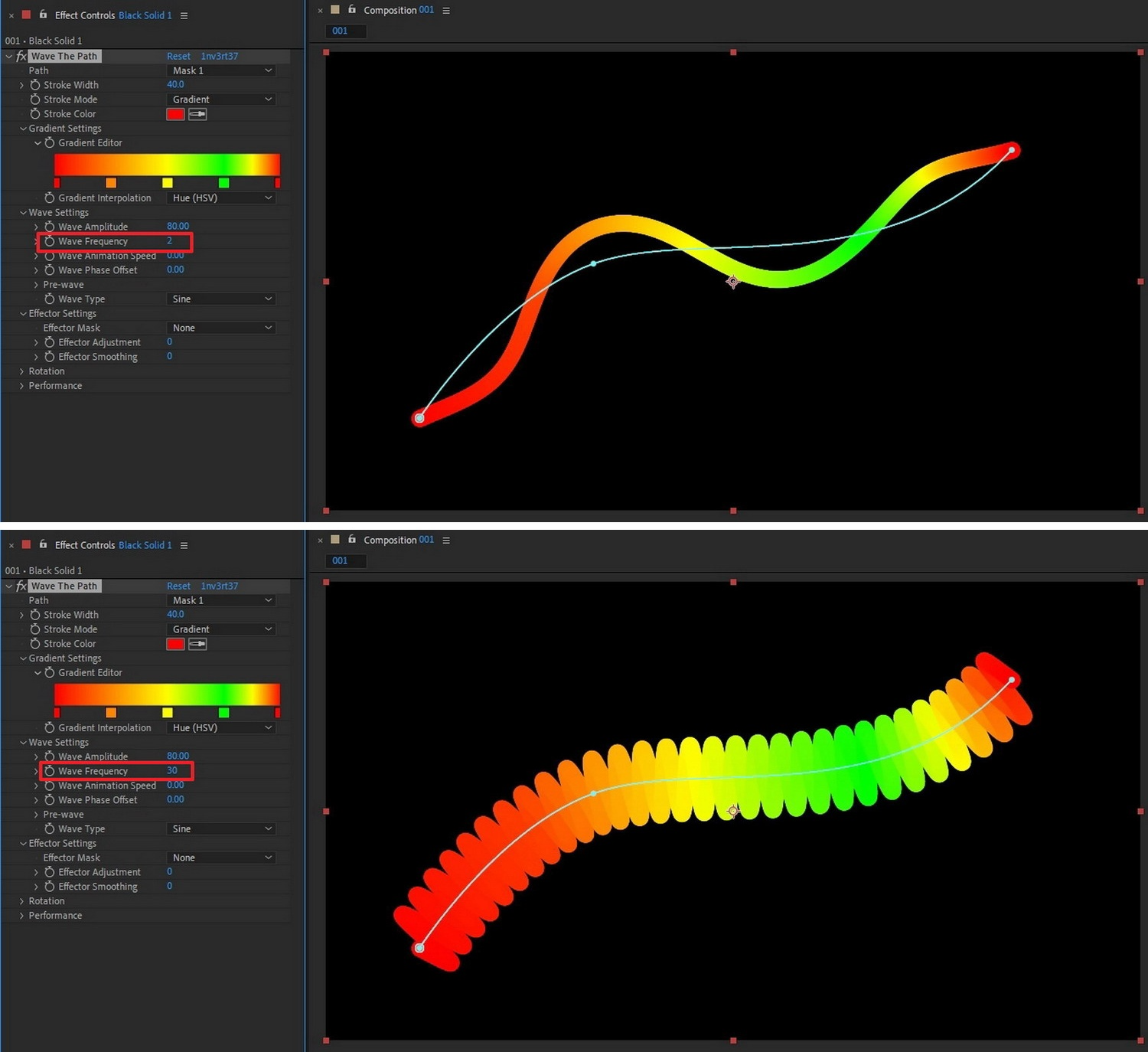
06. Wave Frequency를 조절하여 Wave의 개수를 조절합니다.
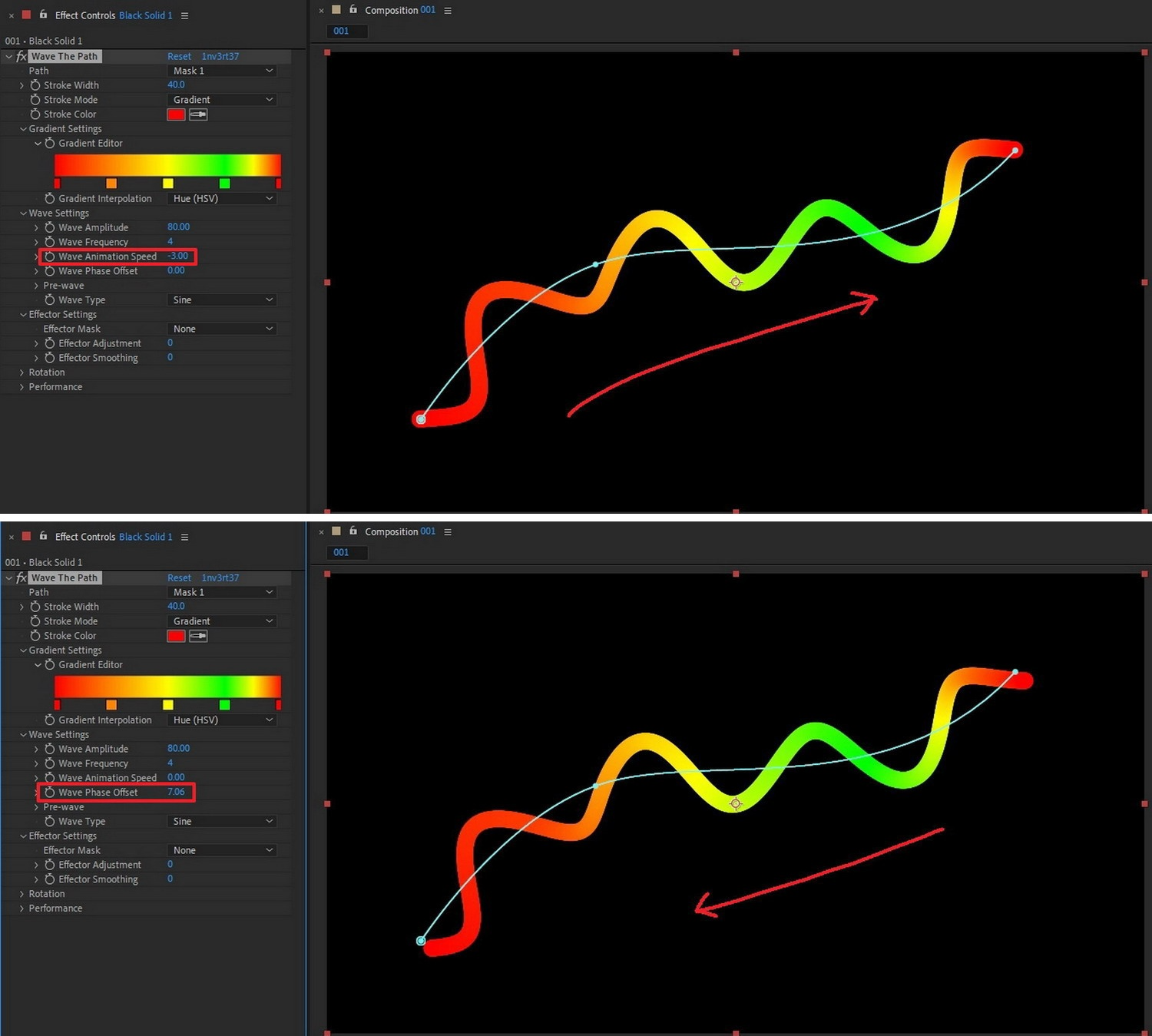
07. Wave Animation Speed를 - 값으로 설정하면, 왼쪽에서 오른쪽으로 계속 움직이는 애니메이션을 만들 수 있습니다. + 값을 입력하면, 오른쪽에서 왼쪽으로 움직이게 됩니다.
08. Pre-wave는 Wave의 모양을 결정해주는 옵션입니다. 기본 값은 그림처럼 Sine입니다.
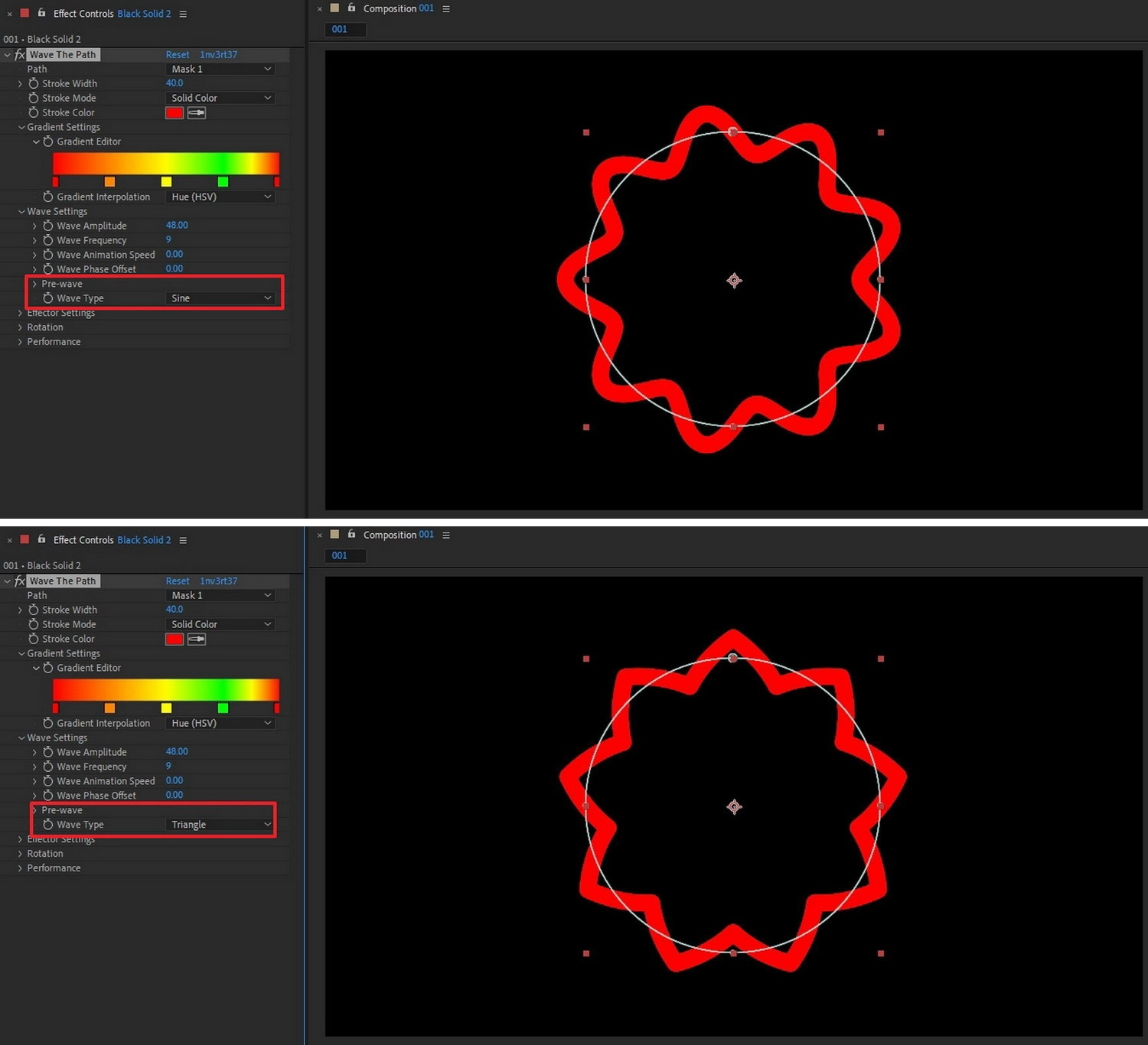 Triangle
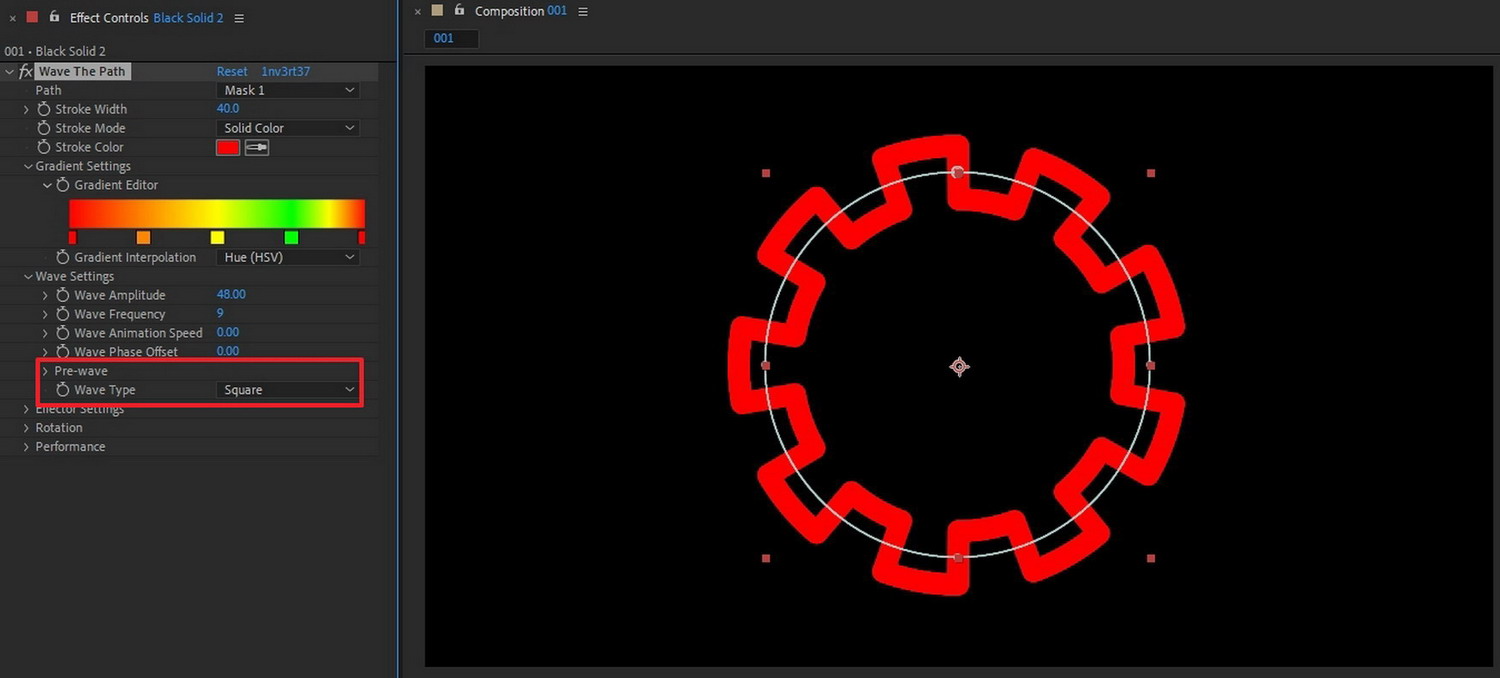 Square
 Saw Up
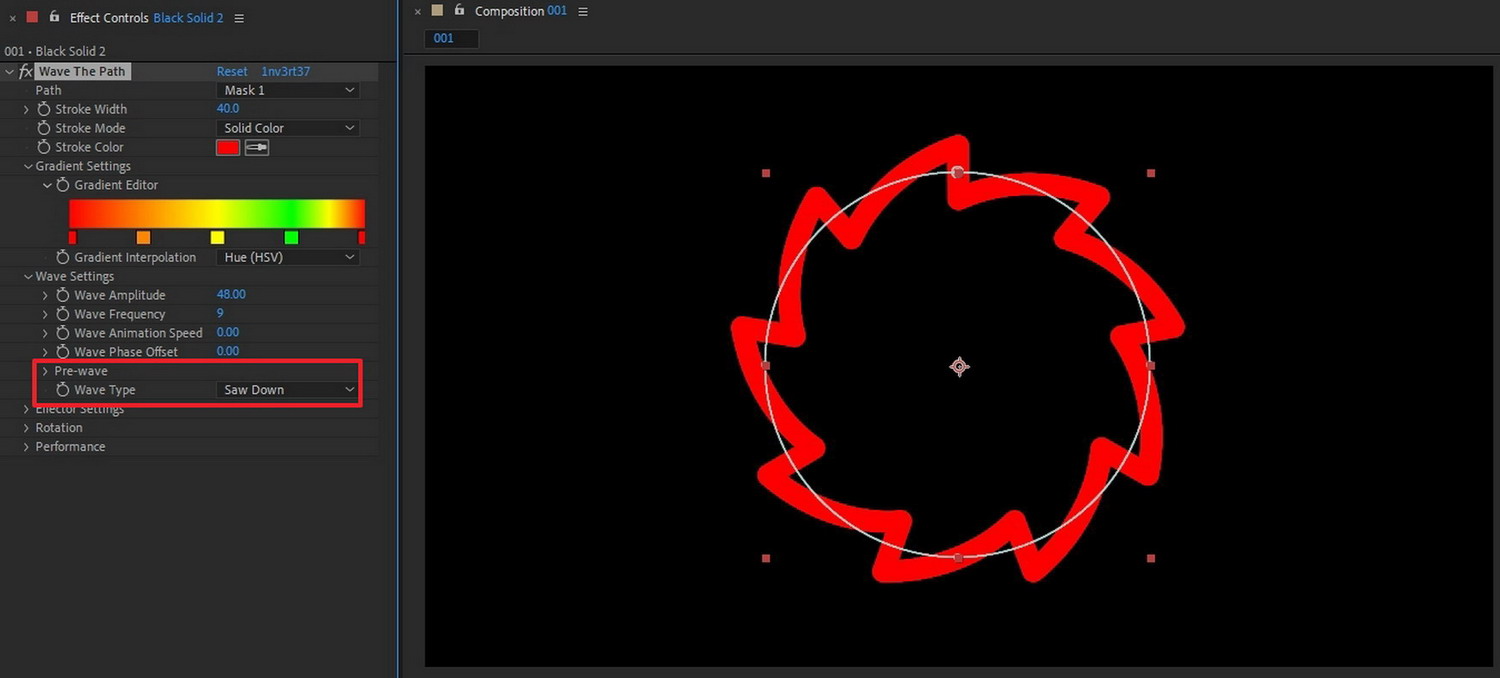 Saw Down
2. Wave The Path Effector Settings
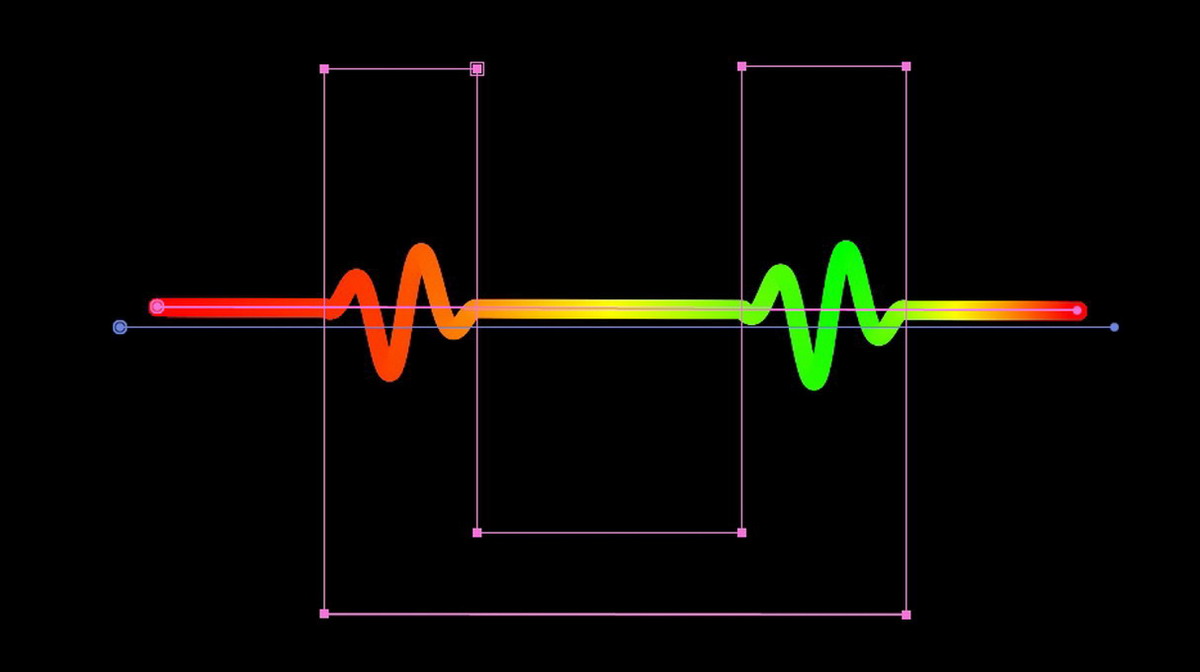
01. 이번에는 Wave The Path 이펙트가 가지고 있는 독특한 기능을 설명드리겠습니다. Mask를 하나 더 생성하고, Effector Mask에서 새로 만든 Mask2를 선택합니다. 그런 다음에 Mask2를 앞서 만든 원과 중첩되게 가져가면 그림처럼 Mask2의 영역 안에 있는 부분만 이펙트가 적용됩니다.
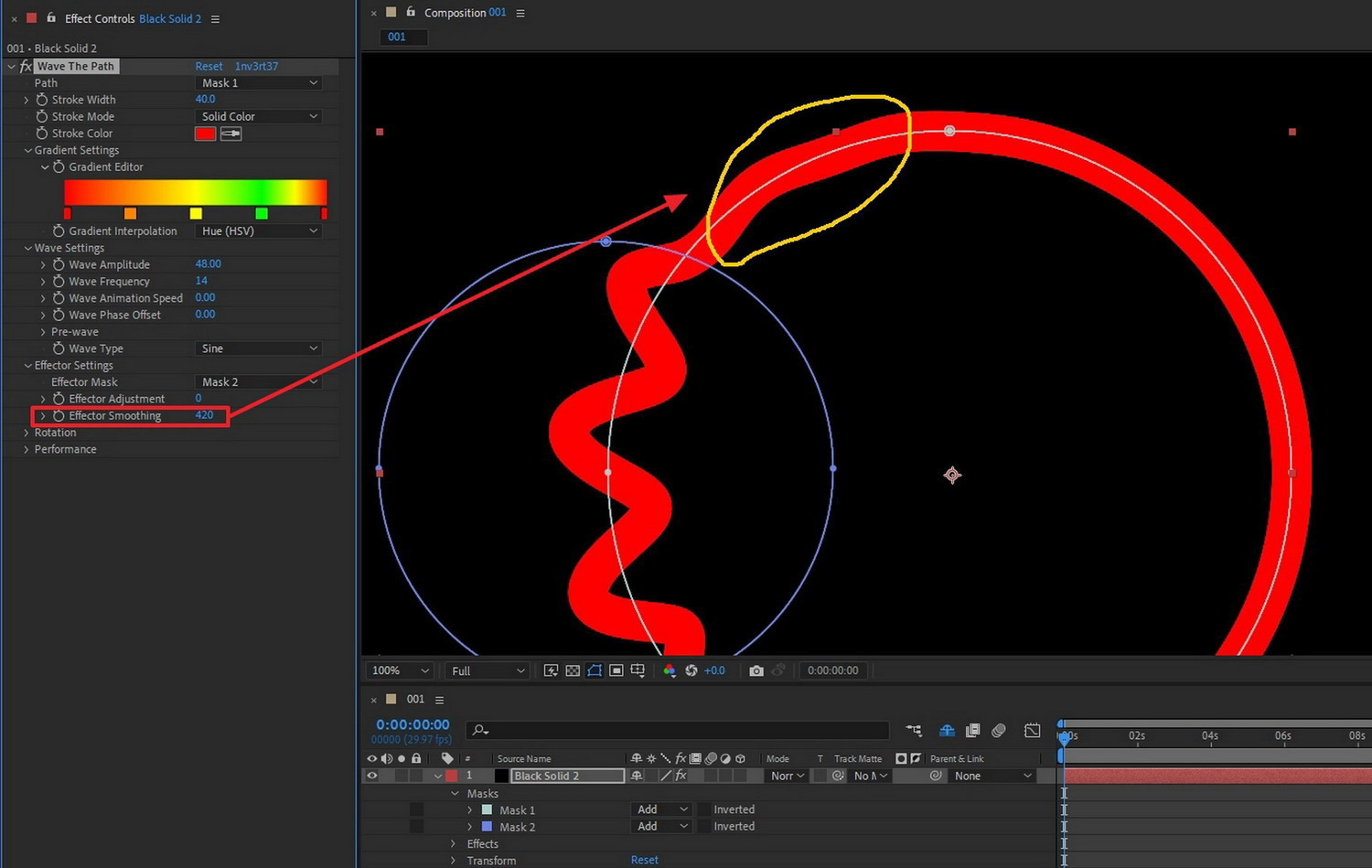
02. Effector Adjustment는 중첩되는 영역과 그 외의 영역이 만나는 부분을 좀 더 자연스럽고 부드럽게 만들어주는 기능을 합니다.
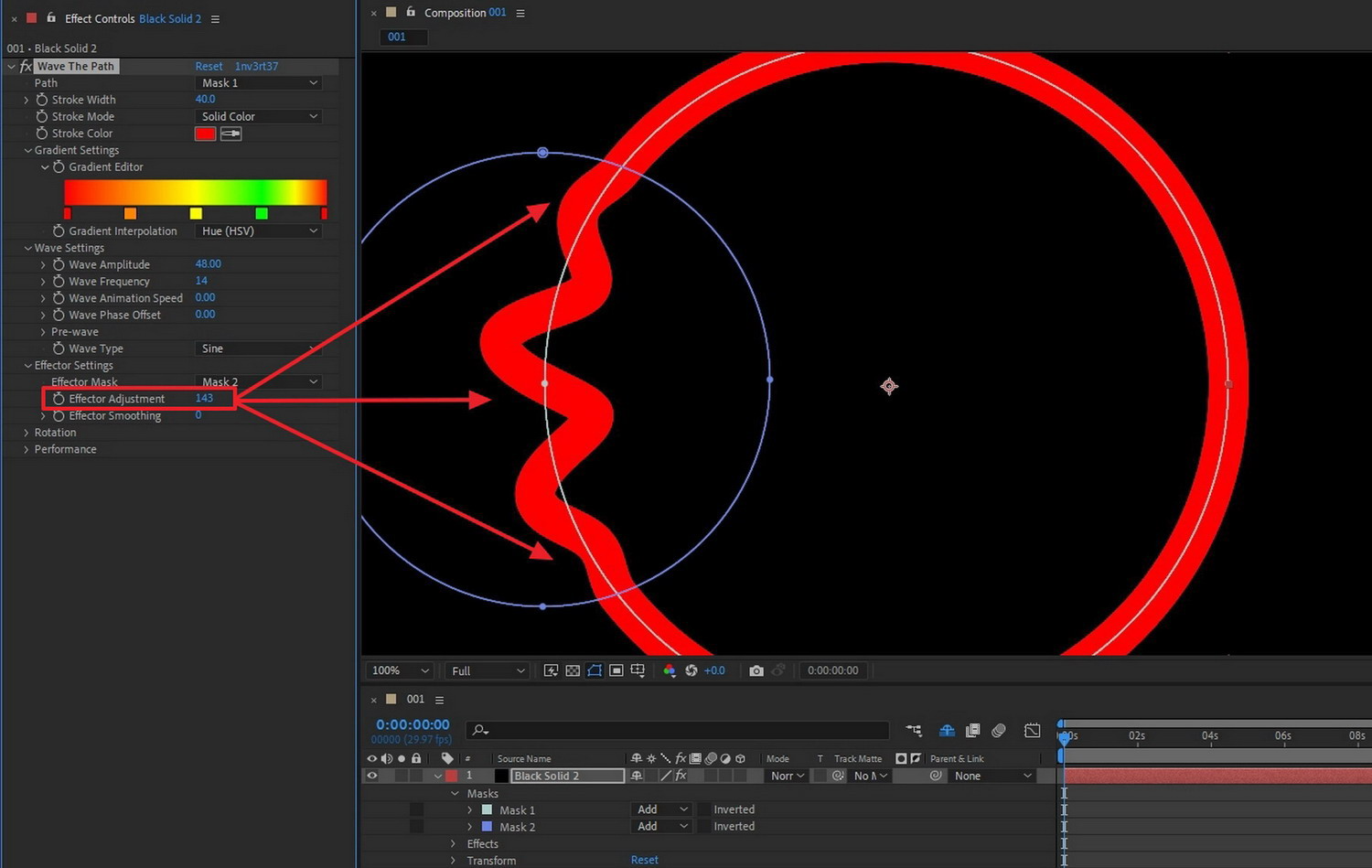
03. Effector Smoothing은 중첩되는 Mask 영역 밖에 있는 부분들에도 영향을 주는 기능입니다.
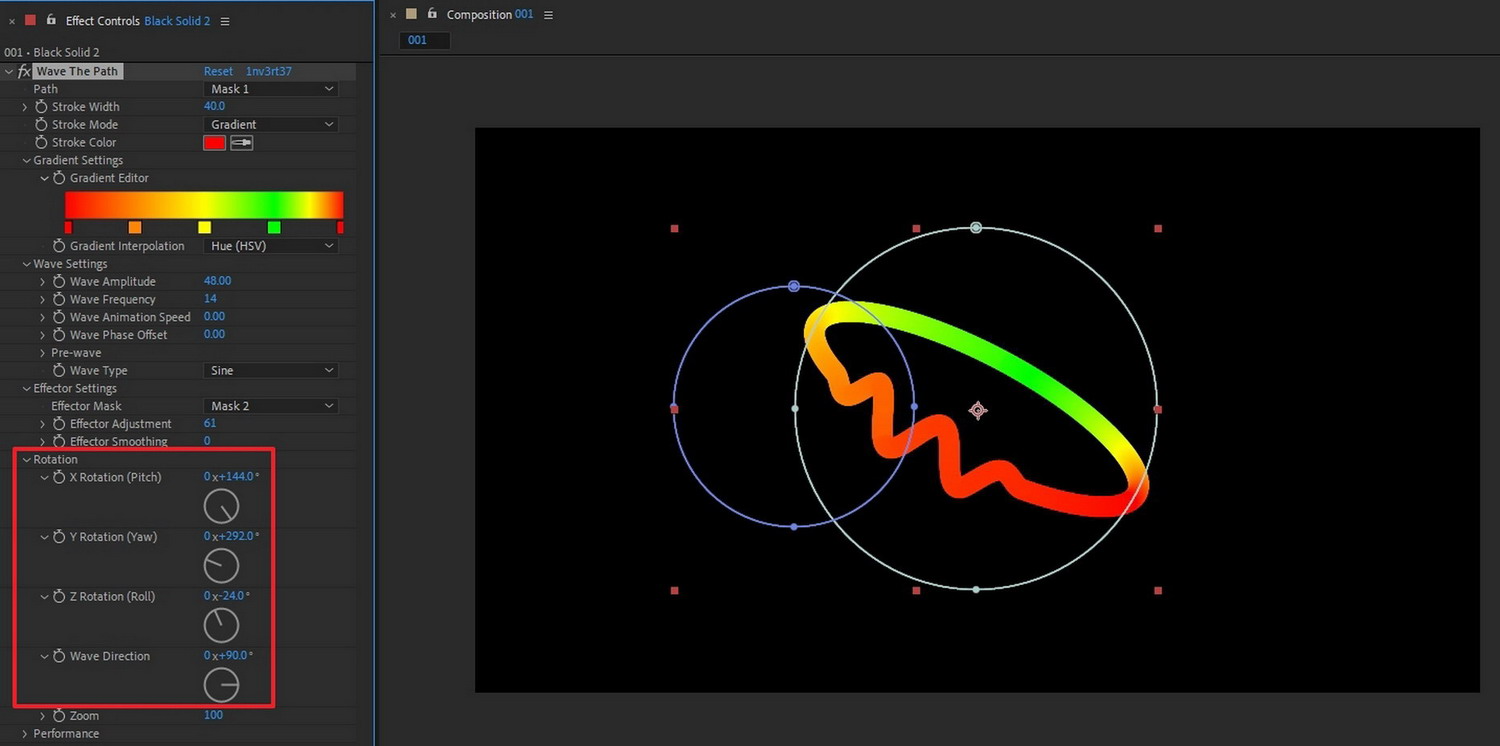
04. Stroke Mode를 Gradient로 바꾸었습니다. 이번에는 Rotation을 알아보겠는데, 3D를 지원하는 이펙트는 아니지만, Rotation 값을 이용하여 그림과 같이 3D처럼 만들 수 있습니다.
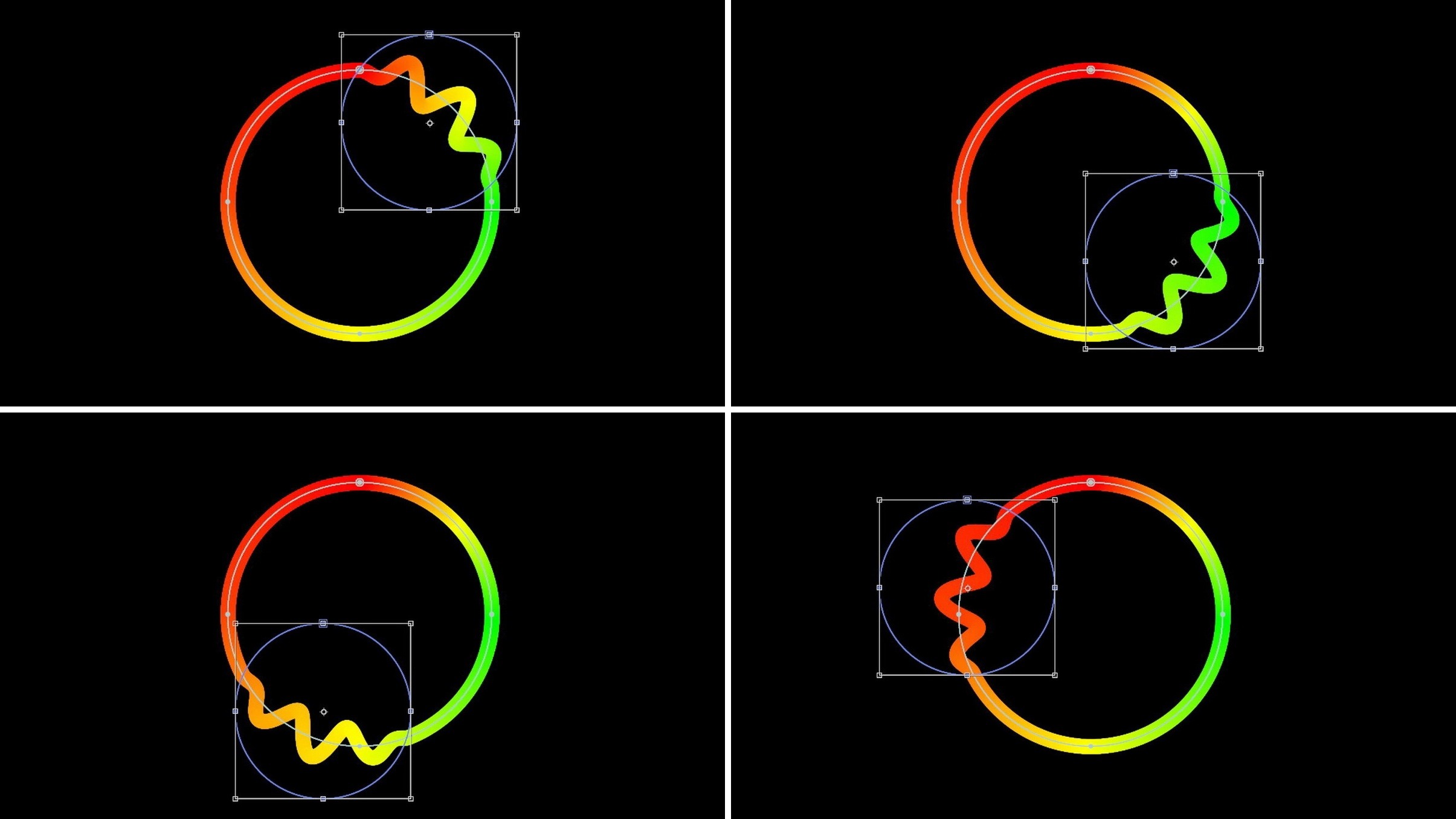
05. Mask2를 움직여서 애니메이션을 만들어보겠습니다.
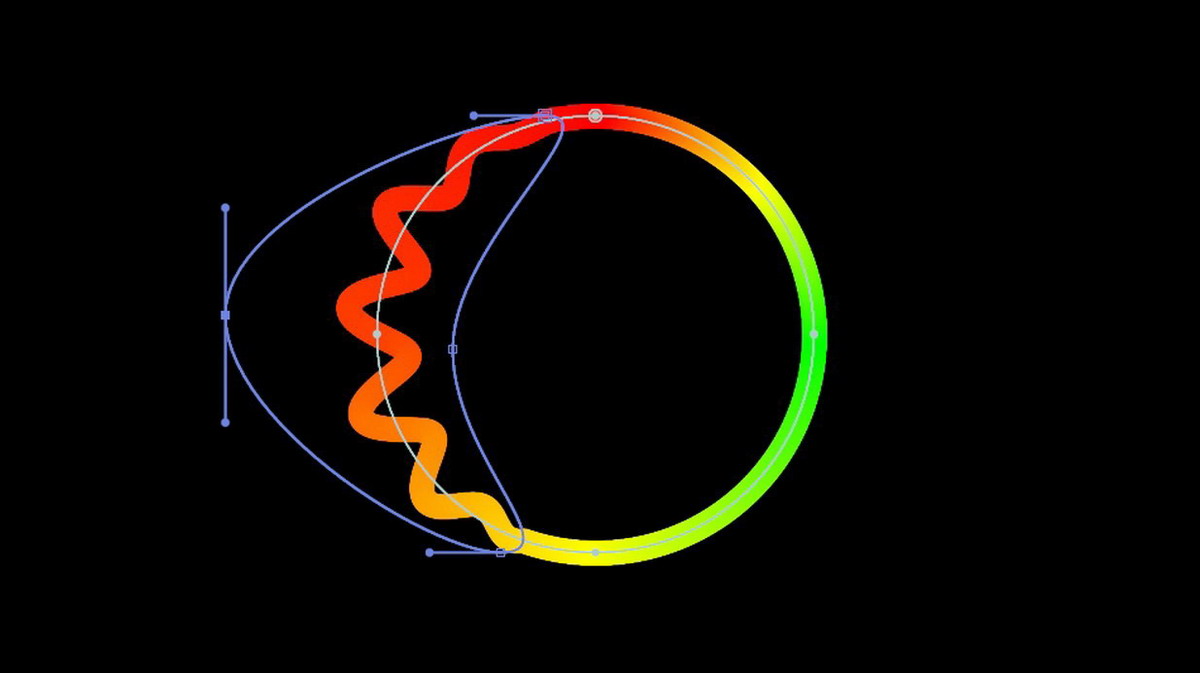
06. Mask2의 모양을 바꿔보면, Mask의 Path 모양에 따라서 다르게 적용되는 것을 확인할 수 있습니다.
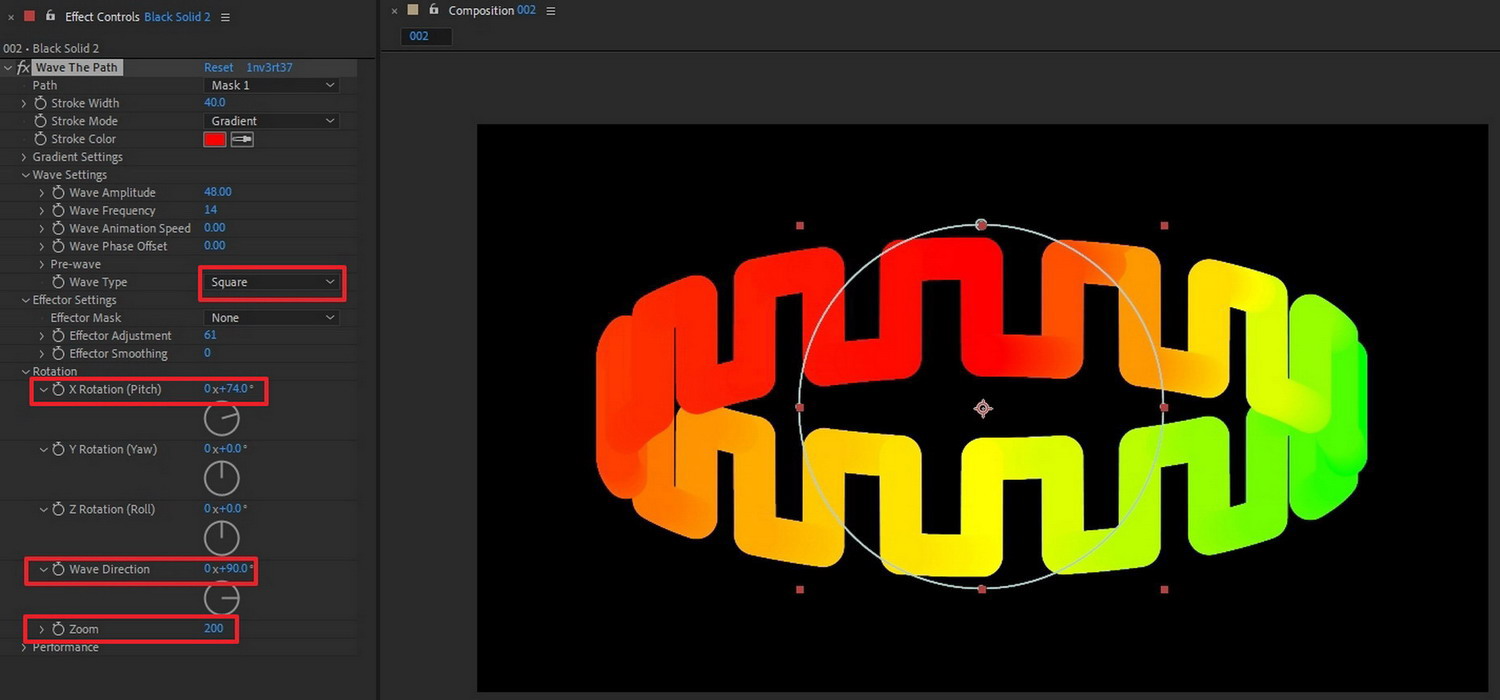
07. Wave Direction 값을 조절하면, 마치 3D처럼 왜곡된 부분이 회전됩니다.
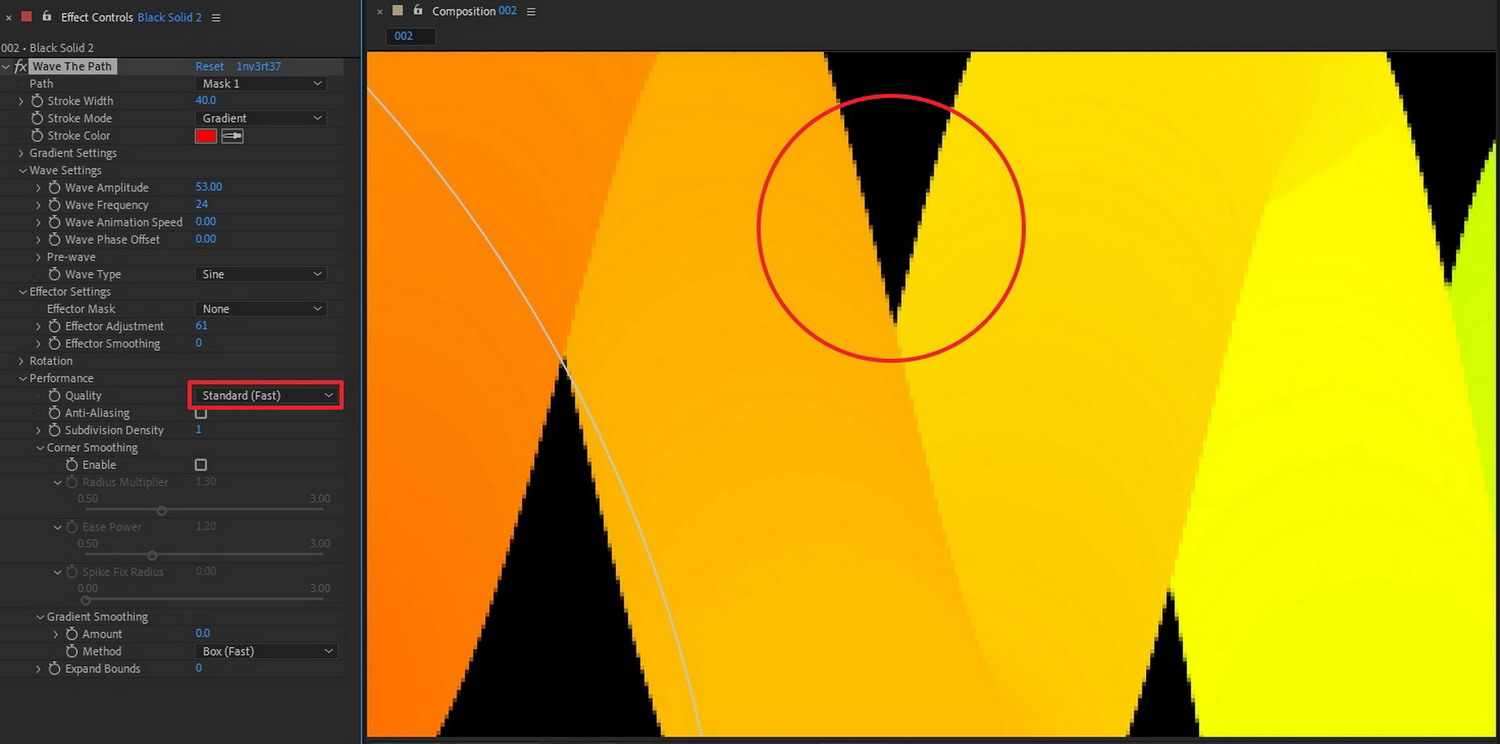
08. Performance 옵션은 전체적인 퀄리티나 분위기를 조절합니다. Quality를 Standard로 하면 그림처럼 외곽부분에 계단현상이 나타납니다.
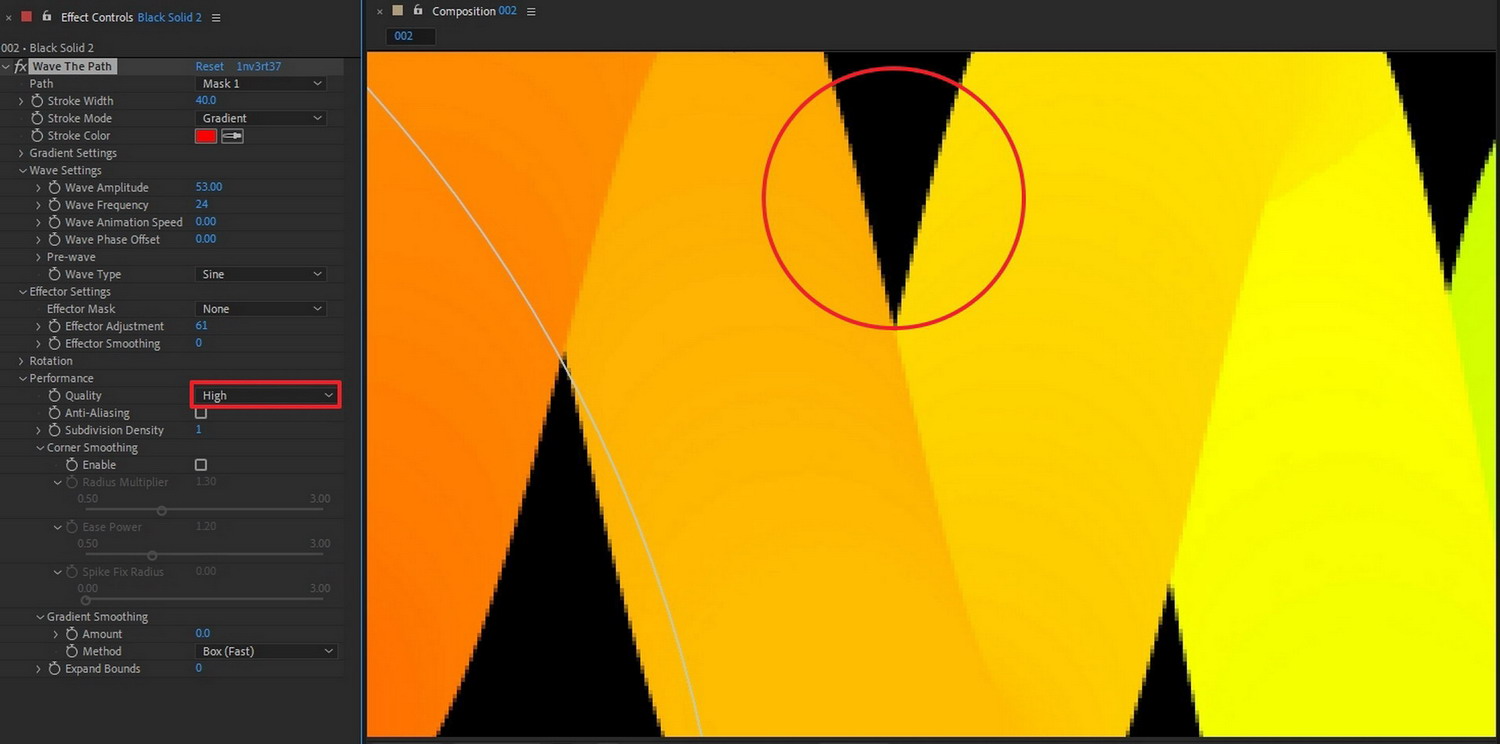
09. High로 옵션을 바꾸면 그림처럼 부드러워집니다.
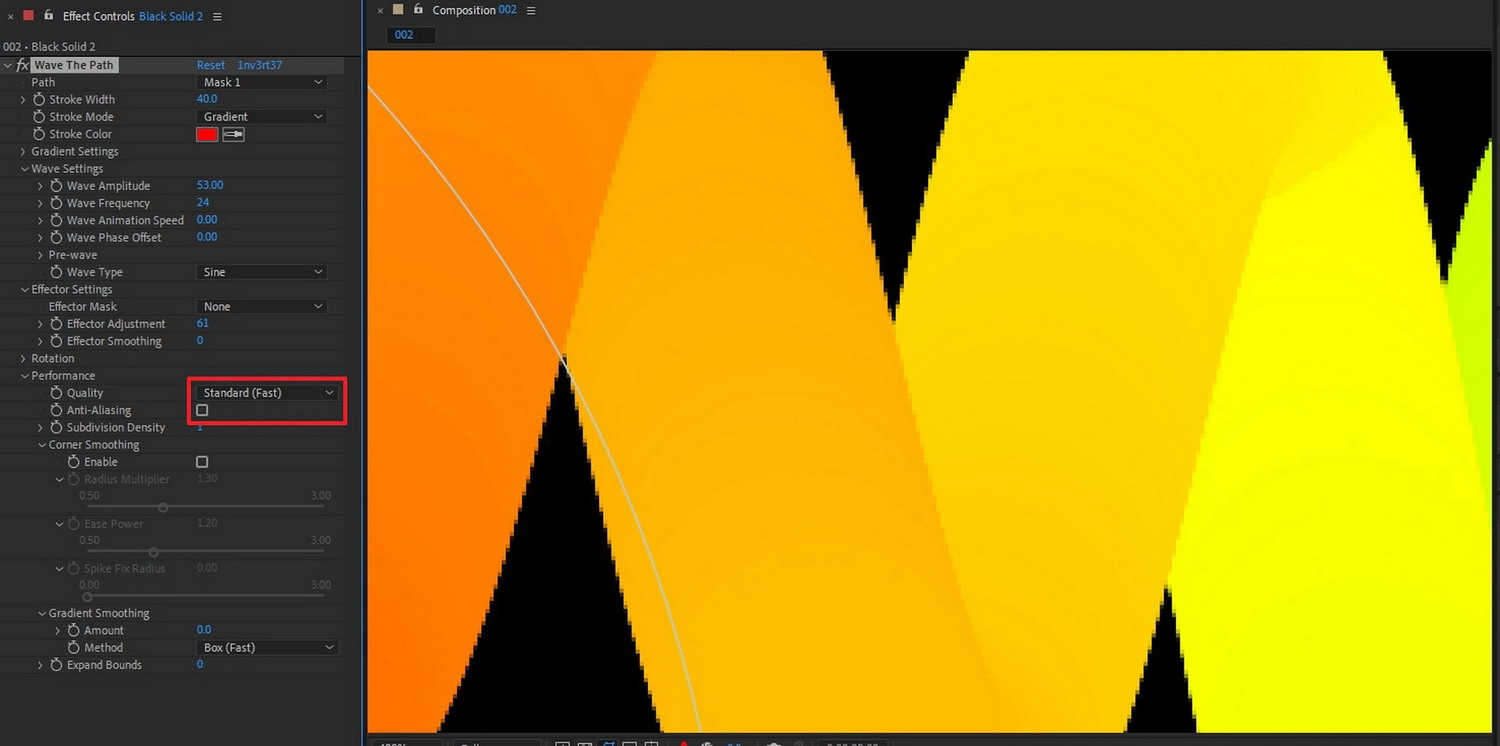
10. 그 외에 Ani-Aliasing을 체크해도 됩니다.

11. Corner Smoothing은 그림처럼 Path의 꺾이는 각도가 클 때 사용됩니다. 만약, Enable을 체크하여 활성화시켜보면, 각이 큰 Path 부분에서 Wave된 부분이 좀 더 자연스럽게 바뀌게 됩니다.
12. Radius Multiplier은 꺾이는 부분과 가까운 부분의 Wave 효과를 좀 더 자연스럽게 만들어줍니다.
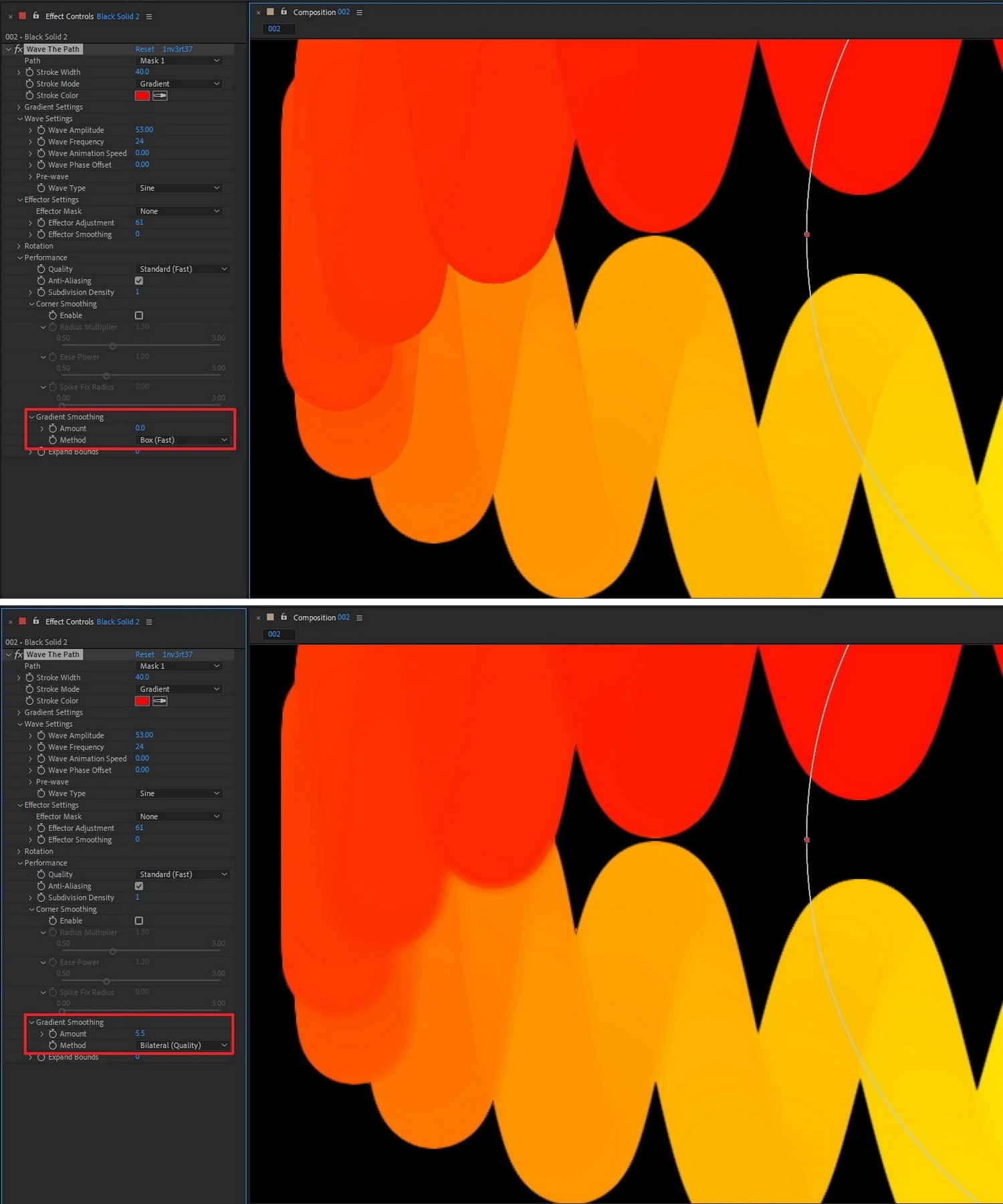
13. Gradient Smoothing은 자연스럽게 컬러가 겹쳐지는 부분에 Blur 처리를 한 것처럼 심도를 만들어줍니다.
3. Shape Layer 이용하기
01. 이번에는 Shape Layer로 직선을 만든 다음에 Mask를 만들어보겠습니다.
02. 사실 Solid Layer나 Shape Layer나 상관없습니다. Mask만 만들 수 있다면 뭐든지 상관없긴 합니다. Mask1을 비슷한 모양의 직선으로 만듭니다.

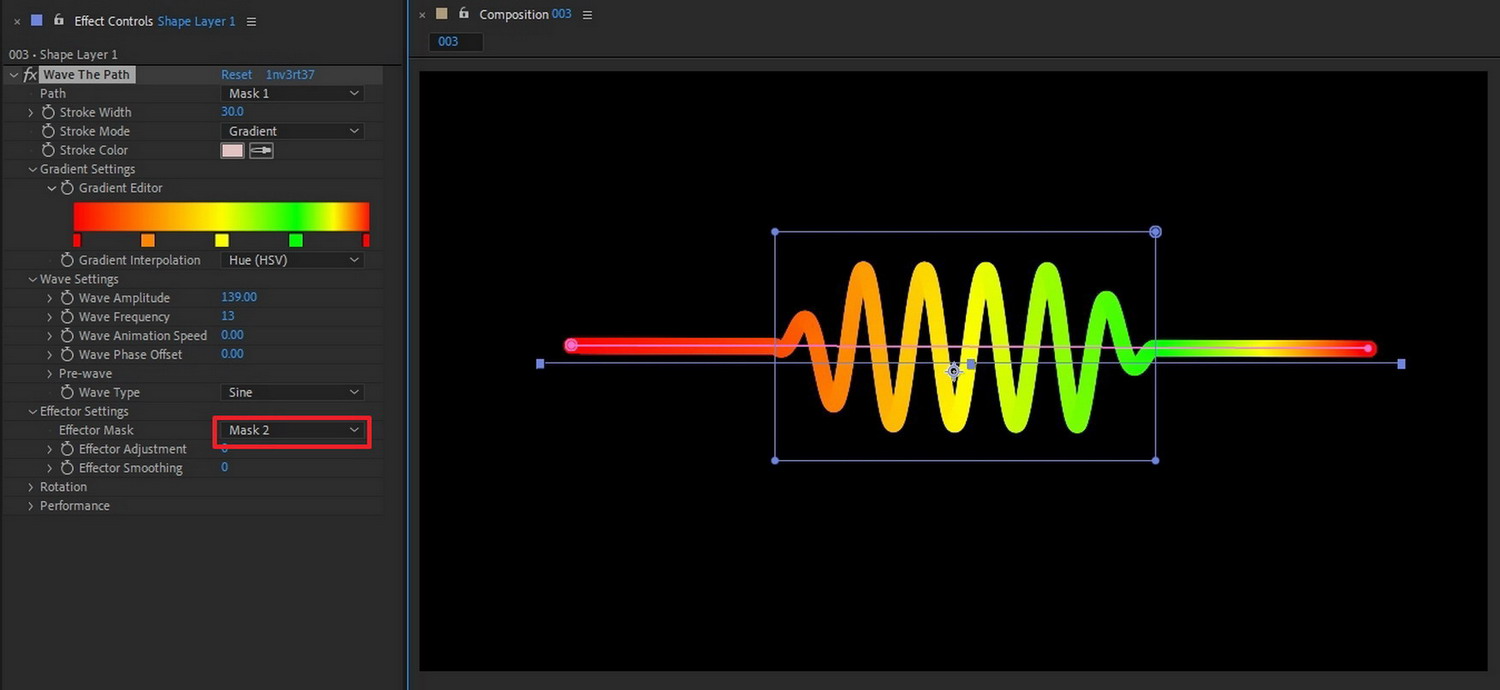
03. 앞서 작업한 것처럼 Mask2를 사각형으로 하나 더 만듭니다.
04. Mask2의 모양을 바꾸면, 그 모양처럼 효과가 적용됩니다.
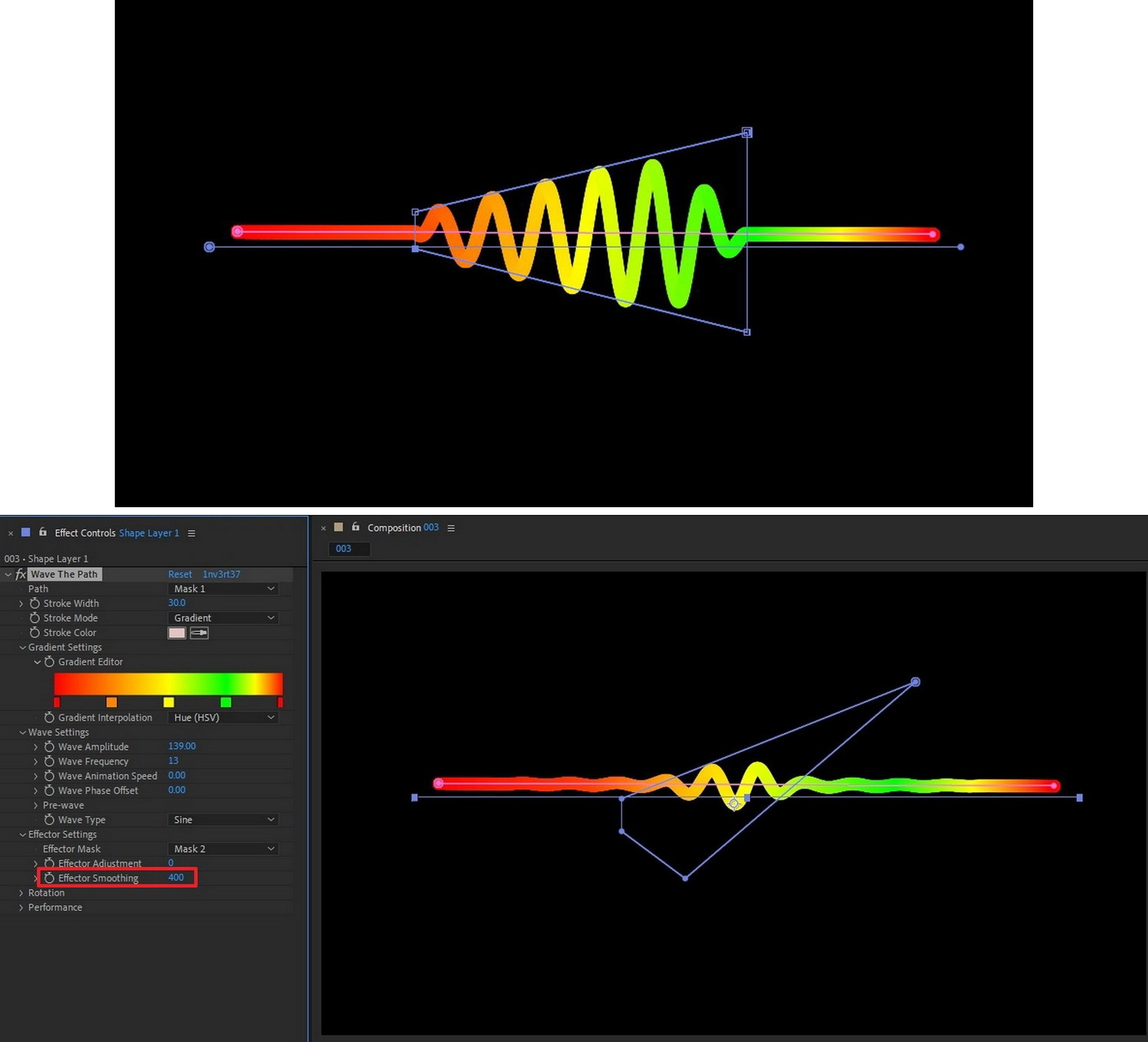
05. 다양한 모양을 만들어서 애니메이션을 해보기 바랍니다.